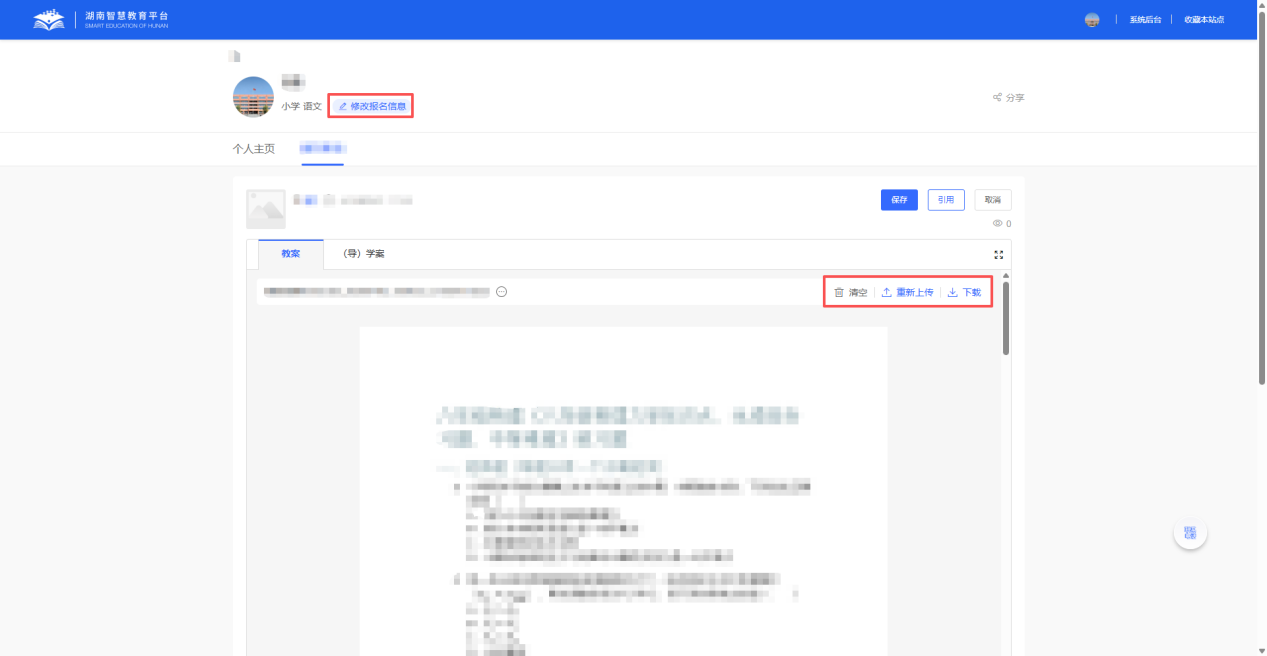
1.报名某赛事后,该赛事活动页面的“报名”按钮将自动转变为“我的参赛作品”按钮,点击该按钮进入该赛事下个人主页,可通过点击流程阶段中“创建作品”按钮或“个人主页”右侧按钮(按钮名称不定,由赛事管理员设置)两种方式中的任意一种,来创建作品信息。
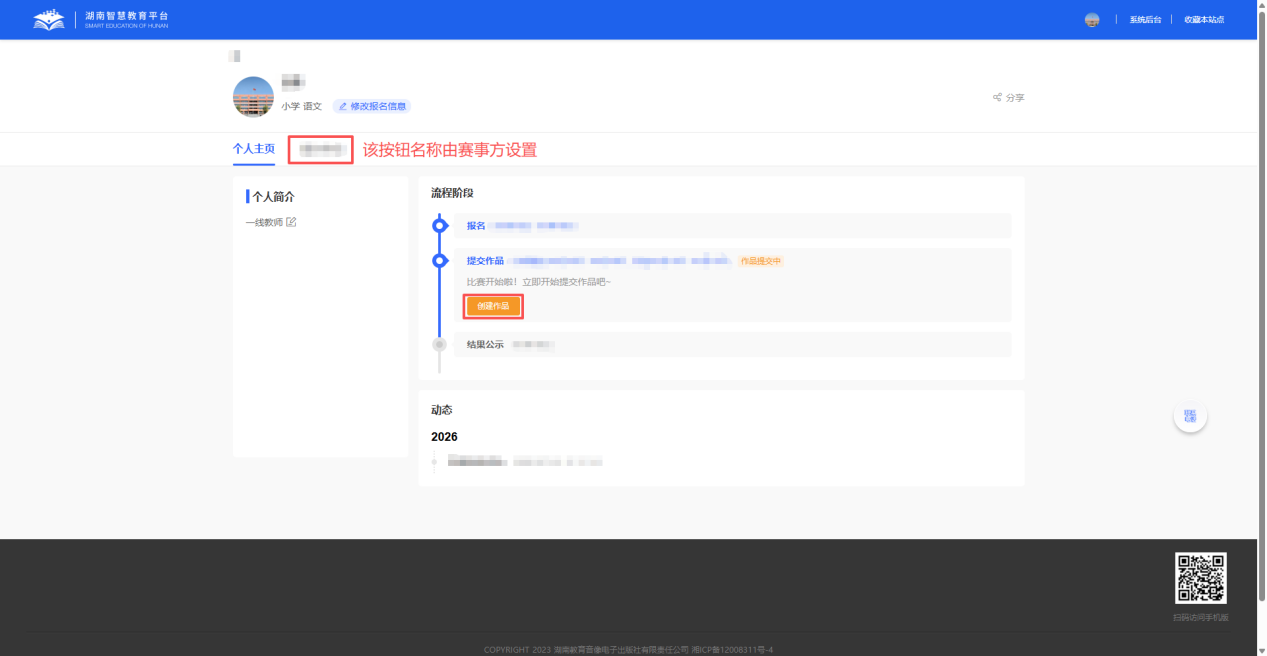
输入作品名称及相关信息后,点击“保存”即可。
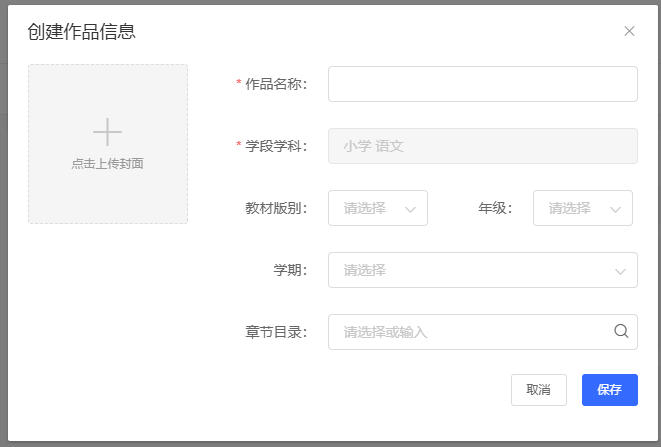
赛事阶段将展示在“个人主页”按钮右侧,如为多阶段赛事,流程展示上略有区别。
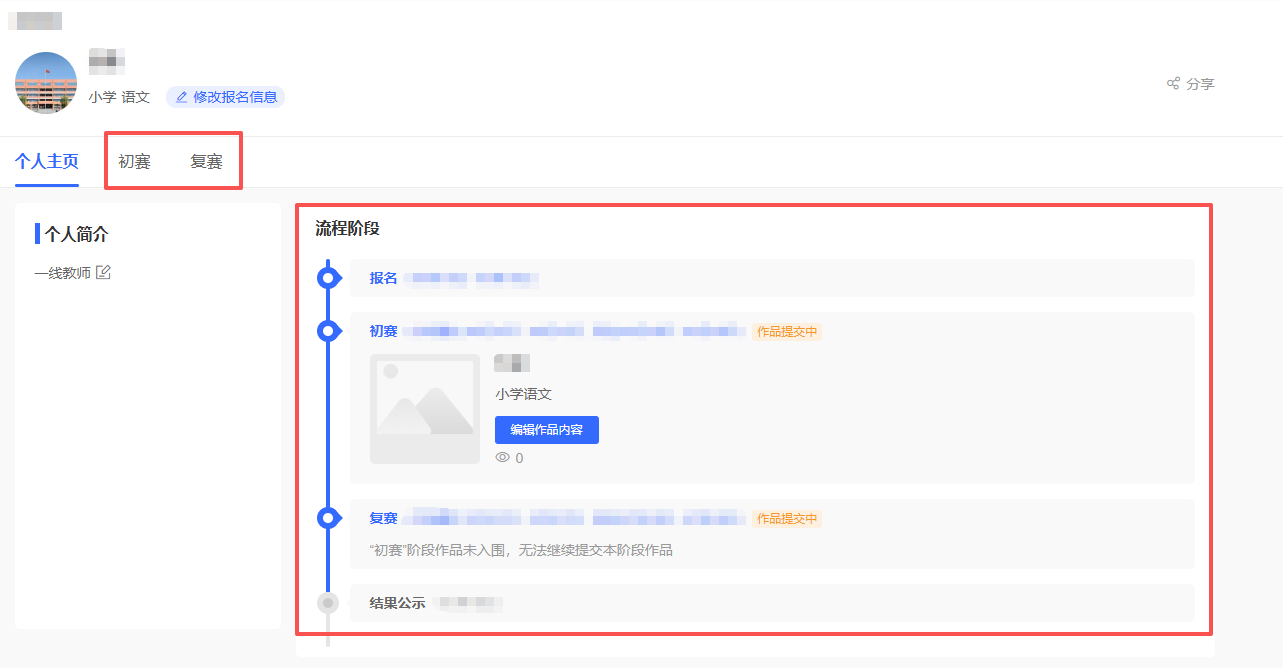
2.创建作品信息后,个人主页“创建作品”按钮自动变为“编辑作品内容”按钮,接下来依然可通过上述两种方式中任意一种方式,进一步提交作品。
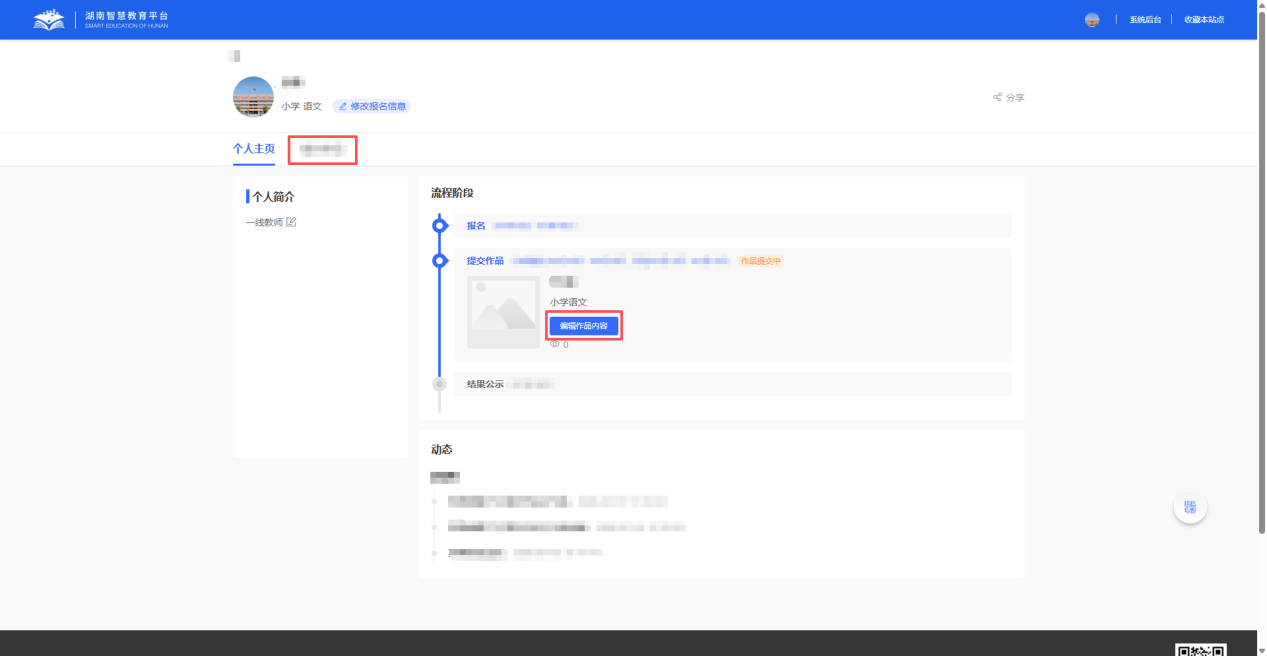
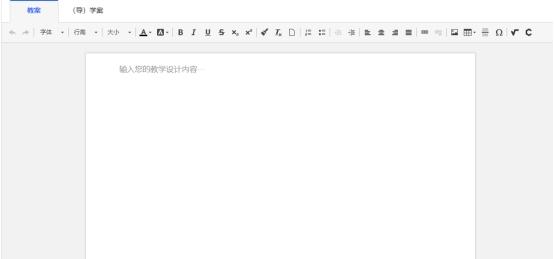
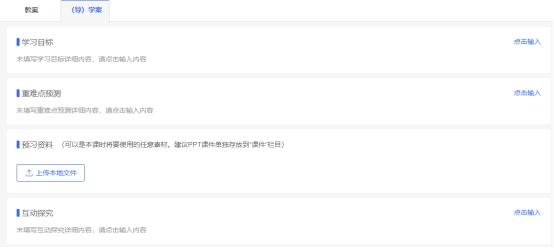
3.跳转提交作品页面,此处会根据工作室赛事管理员的设置,展示需提交的作品内容。为三种模式:文档模式、分栏模式、附件模式。
文档模式为在线文档编辑(可导入本地文档和引用);分栏模式为分模块填充内容,包括在线编辑和上传本地文件;
附件模式为上传本地文件。以下依次为文档、分栏、附件模式。
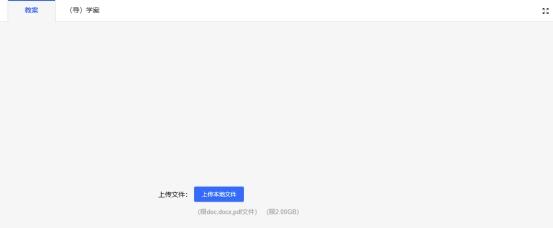
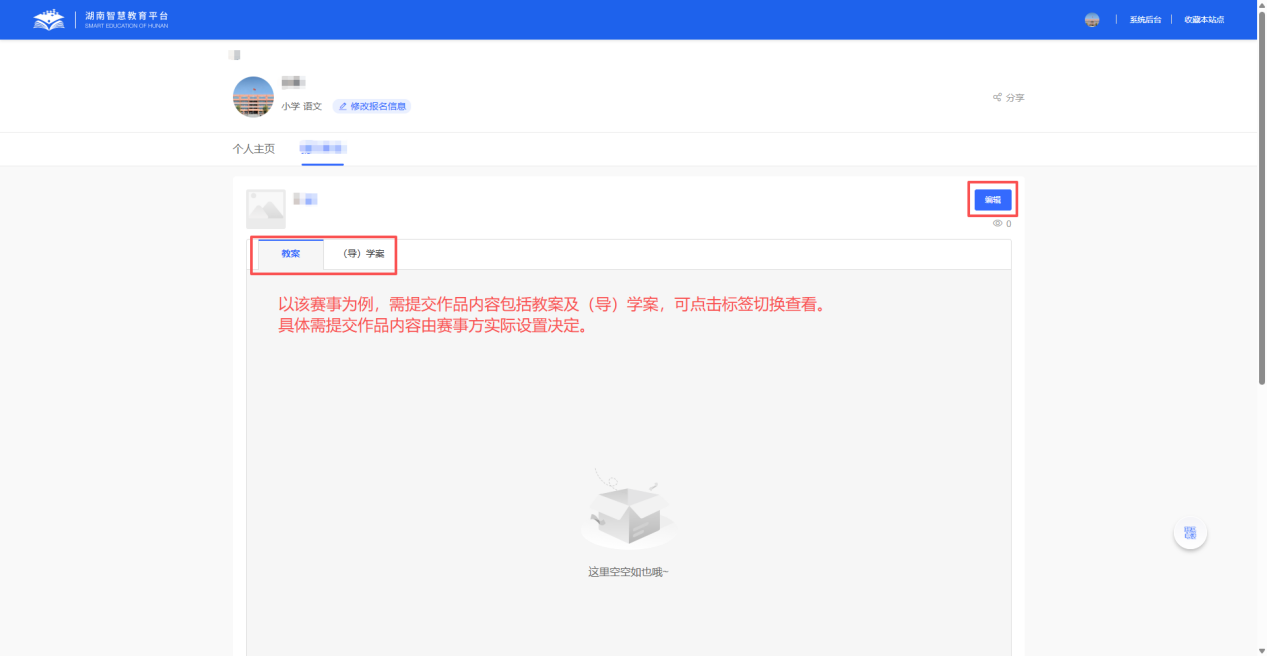
以附件模式为例,点击需提交内容右侧的“编辑”按钮,即可看到“上传本地文件”按钮,点击后上传即可(请留意支持的文件格式)。
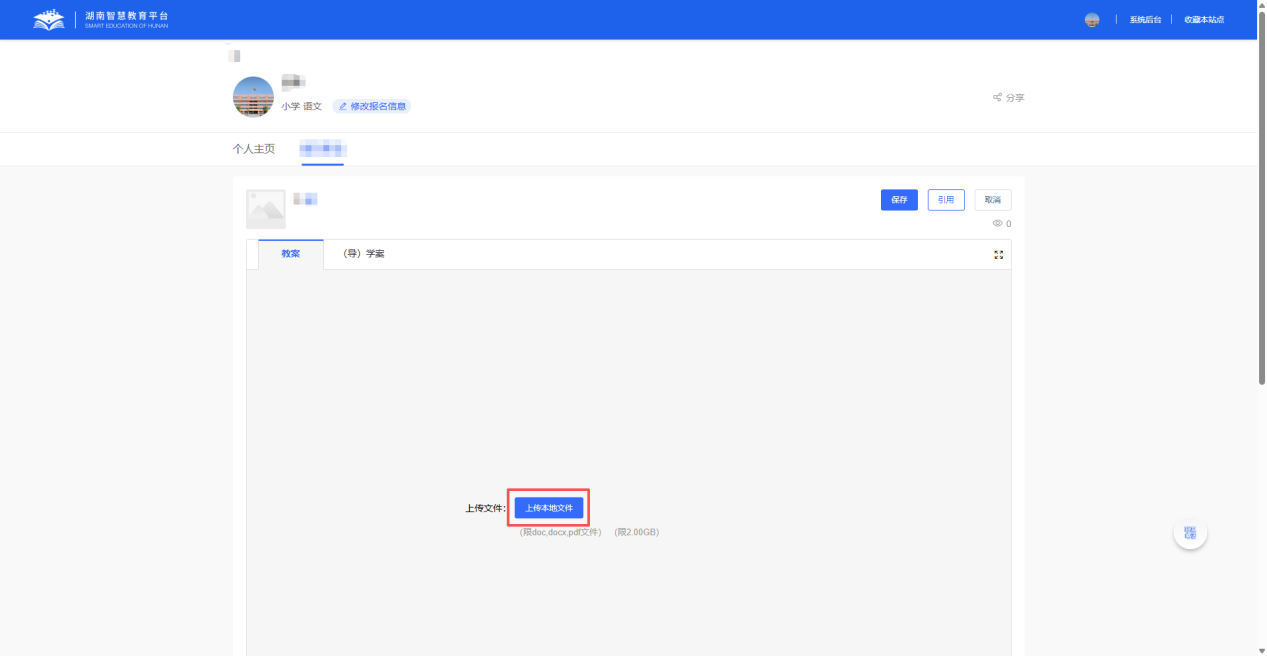
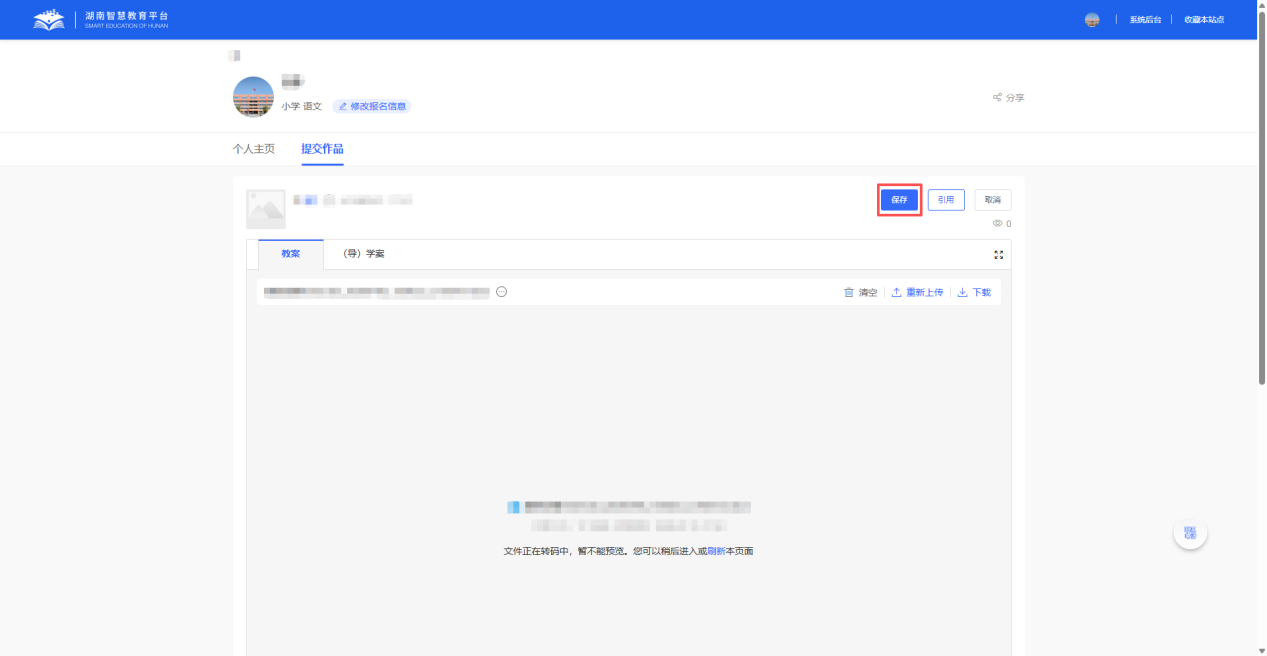
4.上传后点击“保存”,即上传生效。
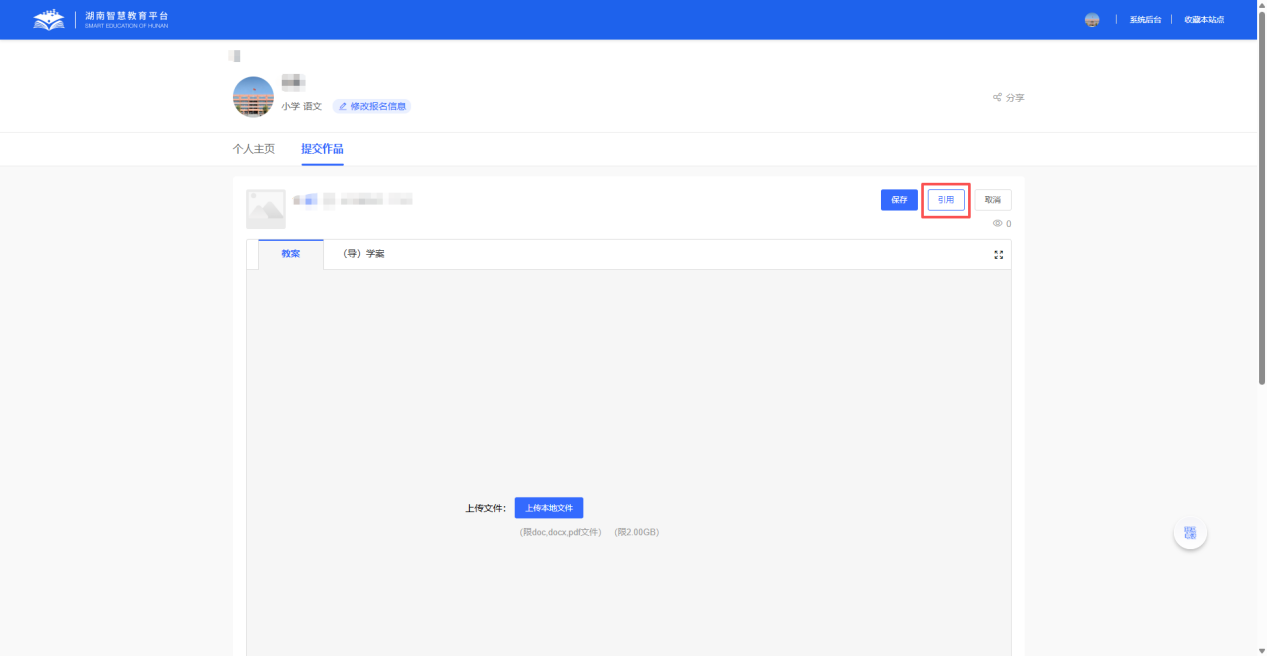
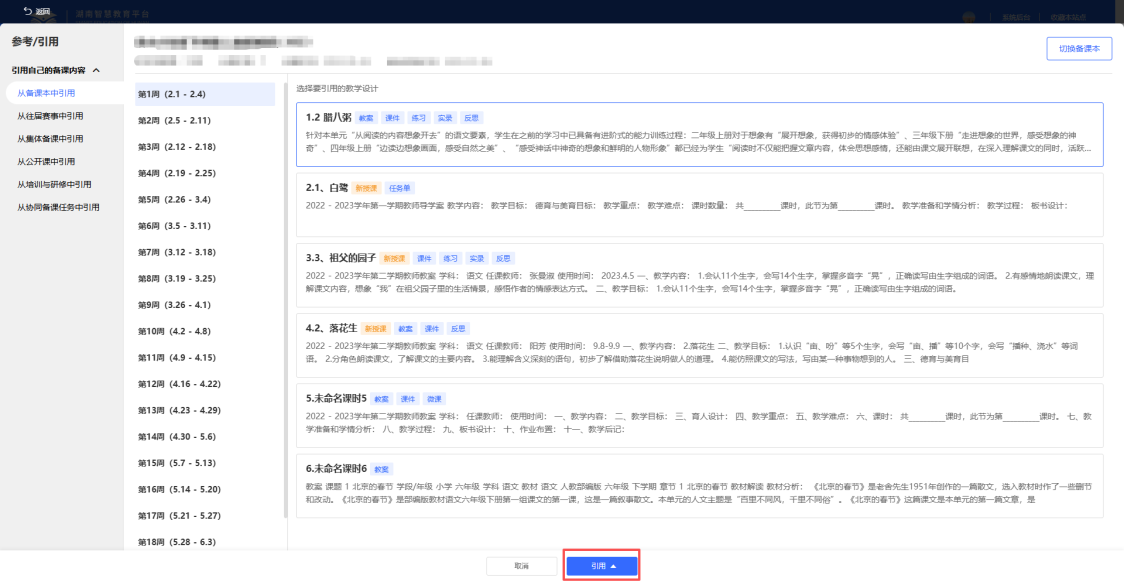
5.如需引用现有教学资源,可点击右侧“引用”按钮,在弹出窗口中选择对应引用资源,点击下侧“引用”保存。
6.已提交内容可在“我的参赛作品”页面进行预览、删除、重新上传、下载,同时在该页面也可编辑报名信息。