1. 我的听课本
我的电子听课本用于存放个人听评课记录。系统会在每学期初自动创建一个听课本,用户也可以自定义创建听课本。
登录工作空间,选择【常规工作→观课议课→我的电子听课本】,即可进入“我的听课本”(系统默认进入常用听课本)。
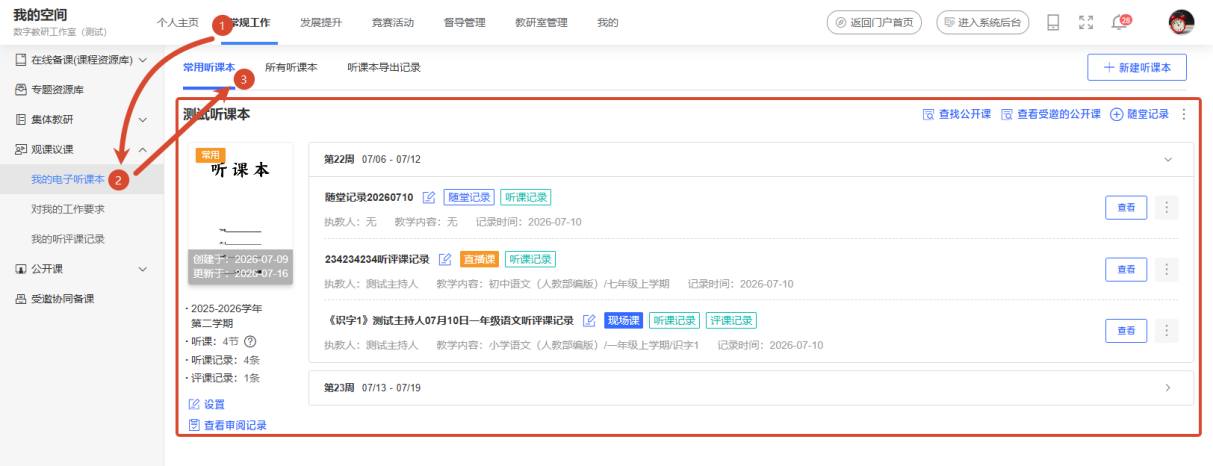
新建的听评课记录会根据时间,自动归类到对应的听课本中。
2. 新建、修改、删除听课本
登录工作空间,选择【常规工作→观课议课→我的电子听课本】,即可进入我的听课本模块,点击【所有听课本】栏目。
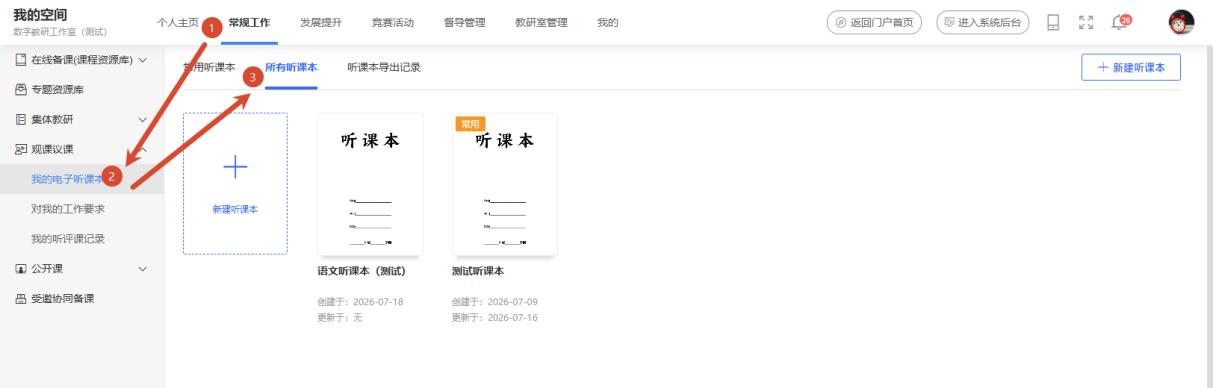
新建听课本
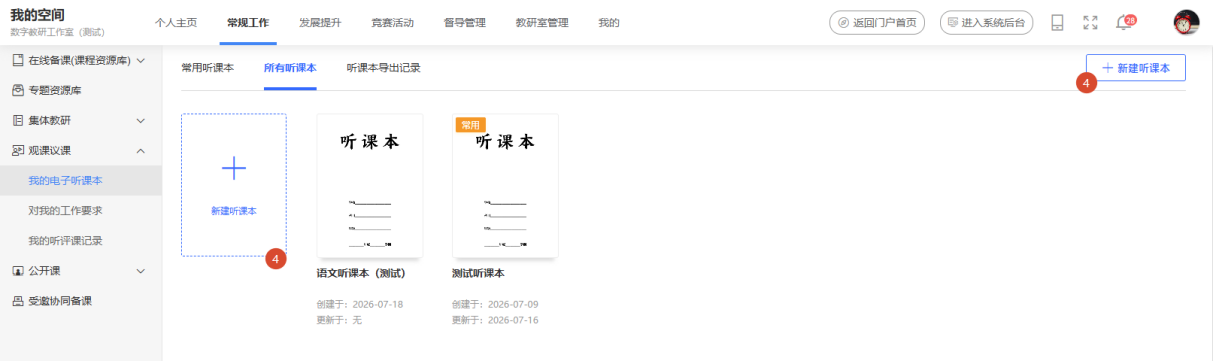
方式一:在“我的听课本”模块,点击页面右上角【新
建听课本】按钮。
方式二:在我的听课本选中【所有听课本】栏目,点击
列表中【新建听课本】卡片。
弹出新增听课本的表单窗口,根据新建听课本填写规则与要求完成填写,点击【保存】按钮,即可完成听课本创建。
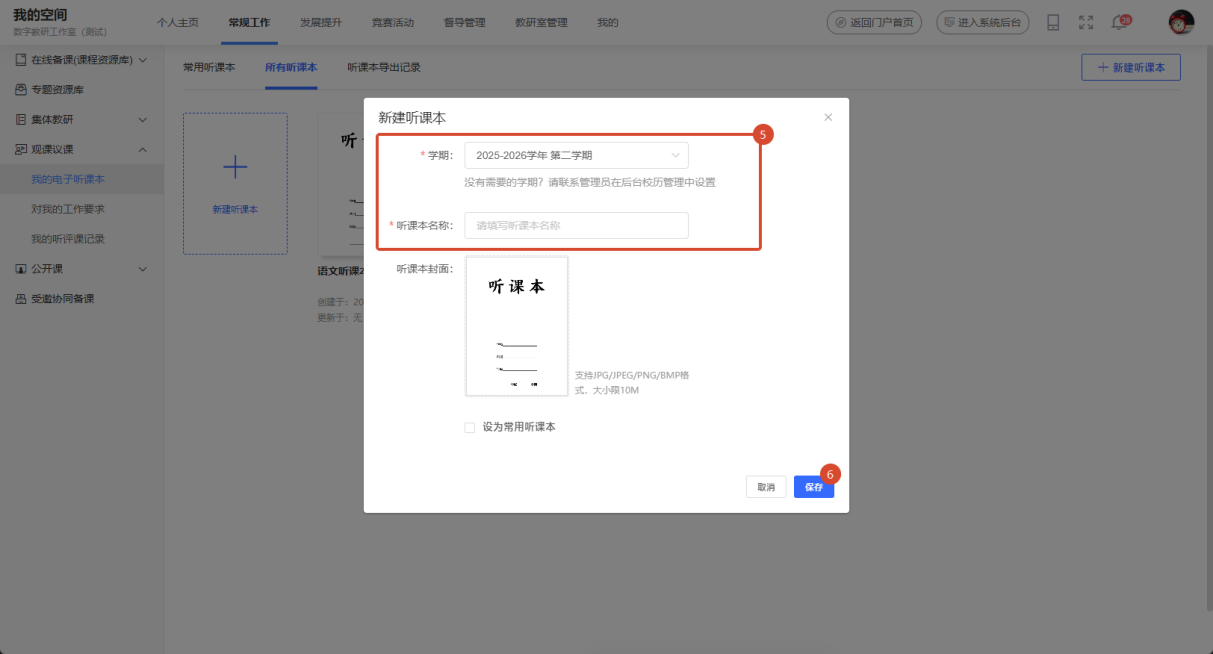
若找不到需要的学期,可联系管理员在后台【校历管理】中设置。
编辑/删除听课本
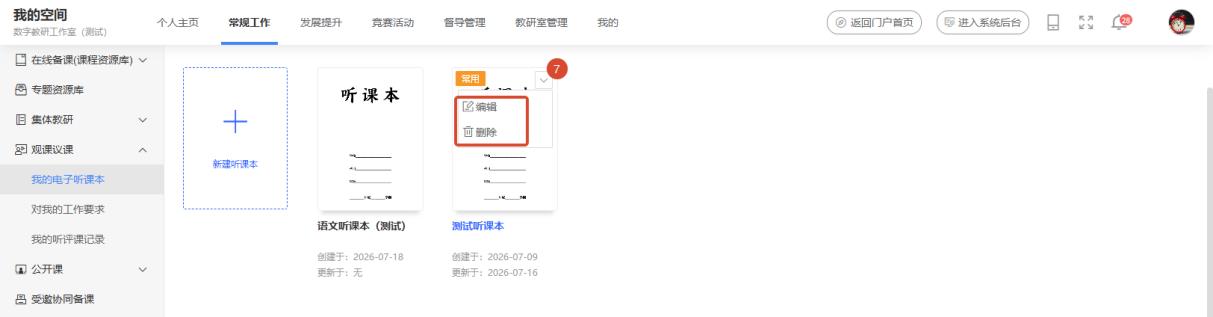
鼠标悬停在听课本卡片上,会显示更多功能图标,点击浮出的【 】图标,选择【编辑】或【删除】,即可完成对听课本编辑或删除操作。
删除的听课本不能恢复,请谨慎操作。
3. 设为常用听课本
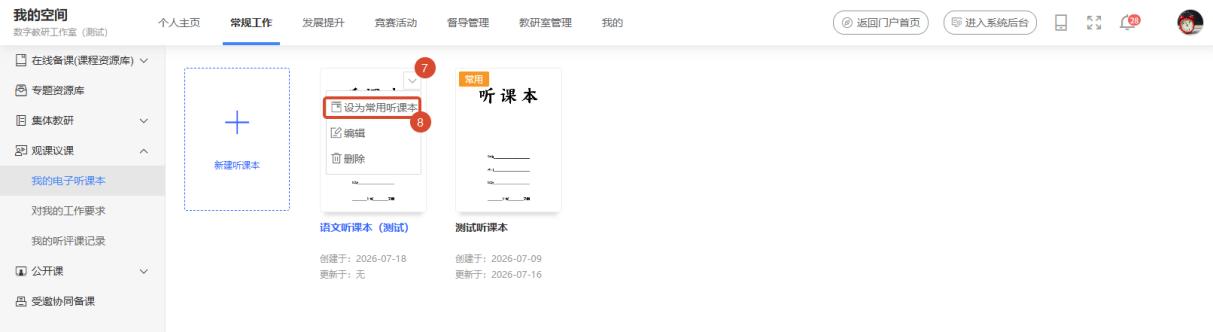
选择一个非常用听课本,鼠标悬停在听课本卡片上,会显示更多功能图标,点击浮出的【】图标,选择【设为常用听课本】,即可完成将此听课本设为常用听课本。
将听课本设为常用后,后续新建的听评课记录都将被自动保存到该常用听课本中。
4. 在听课本中迁移听课笔
登录工作空间,选择【常规工作→观课议课→我的电子听课本】,即可进入我的听课本模块,点击【所有听课本】栏目,选择一个听课本进入。
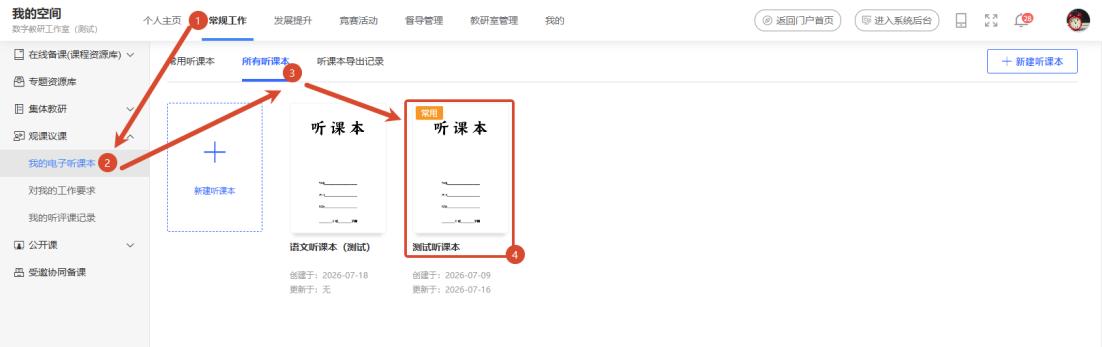
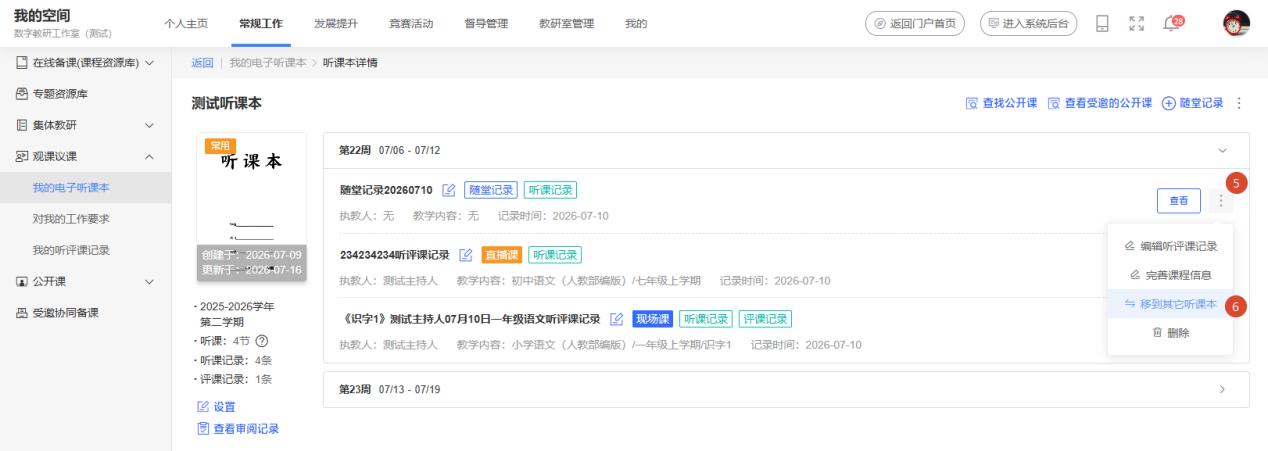
进入听课本详情页,点击听课本右侧【︙】,选择【移到其它听课本】按钮。
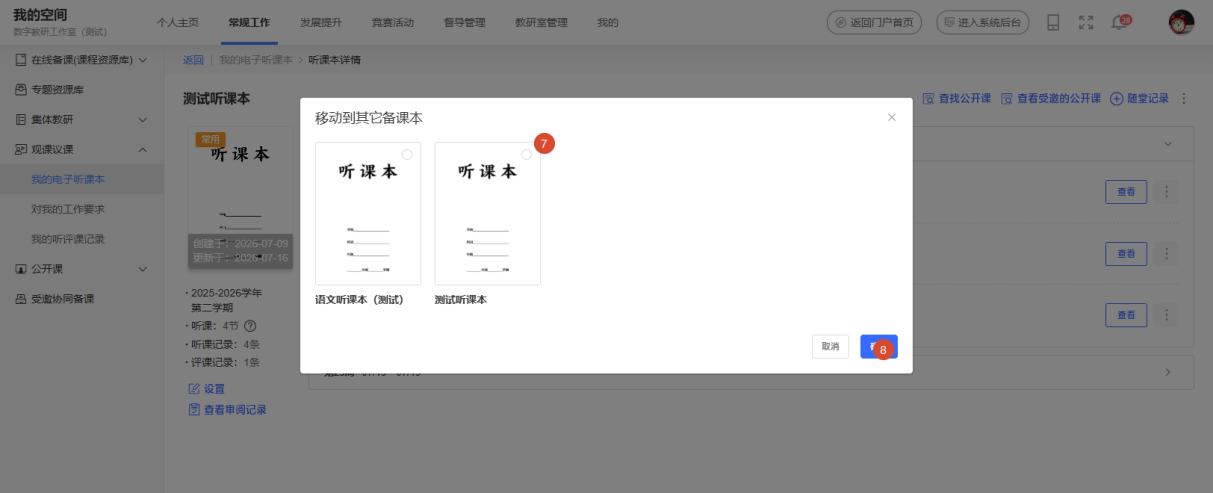
弹出“移动到其它备课本”窗口,选择需要移入的备课本,点击【确定】即可完成迁移。
5. 查看听课本审阅记录
登录工作空间,选择【常规工作→观课议课→我的电子听课本】,即可进入我的听课本模块,点击【所有听课本】栏目,选择一个听课本进入听课本详情页。
进入听课本详情页,点击【查看审阅记录】, 查看上级对听课本的留痕检查。
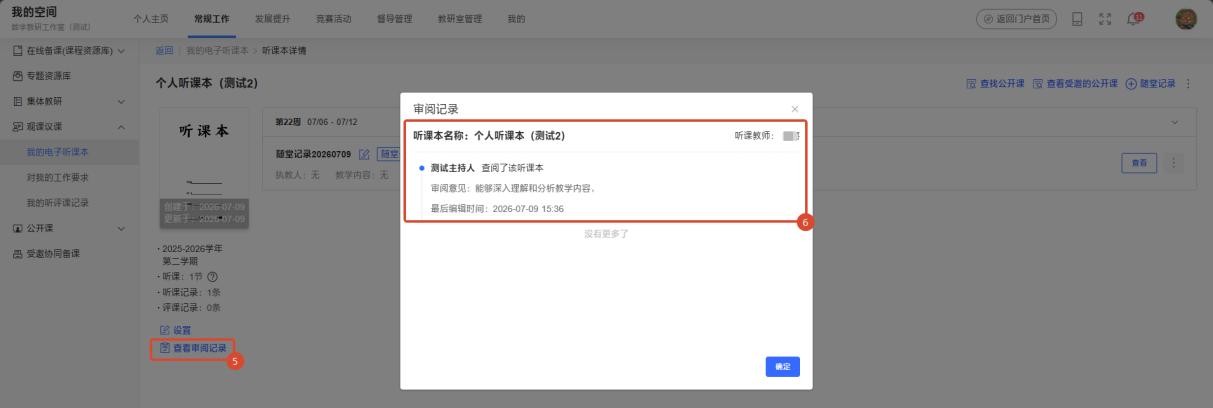
听课本审阅为“督导管理员”业务管理功能,可以对听课本进行日常临检。
6. 导出与下载听课本
登录工作空间,选择【常规工作→观课议课→我的电子听课本】,即可进入我的听课本模块,点击【所有听课本】栏目,选择一个听课本进入听课本详情页。
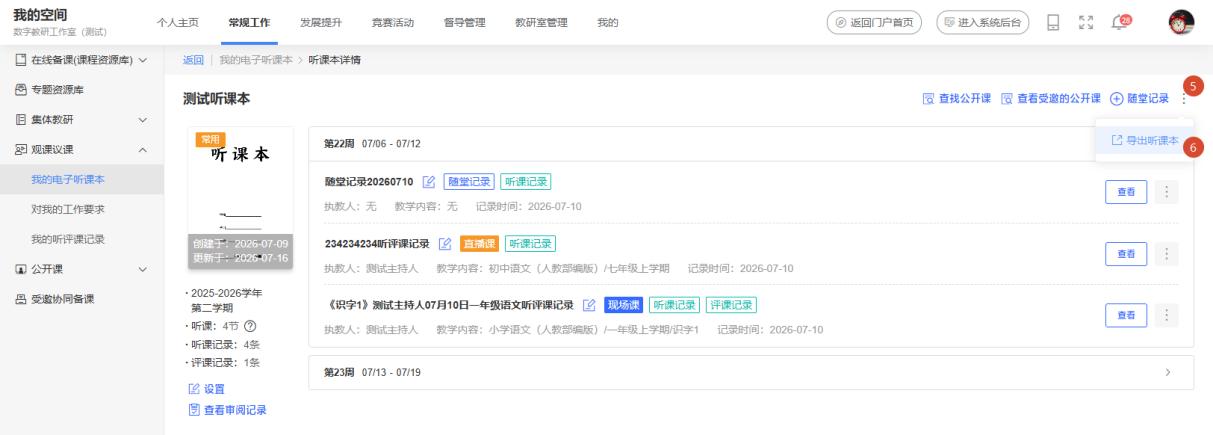
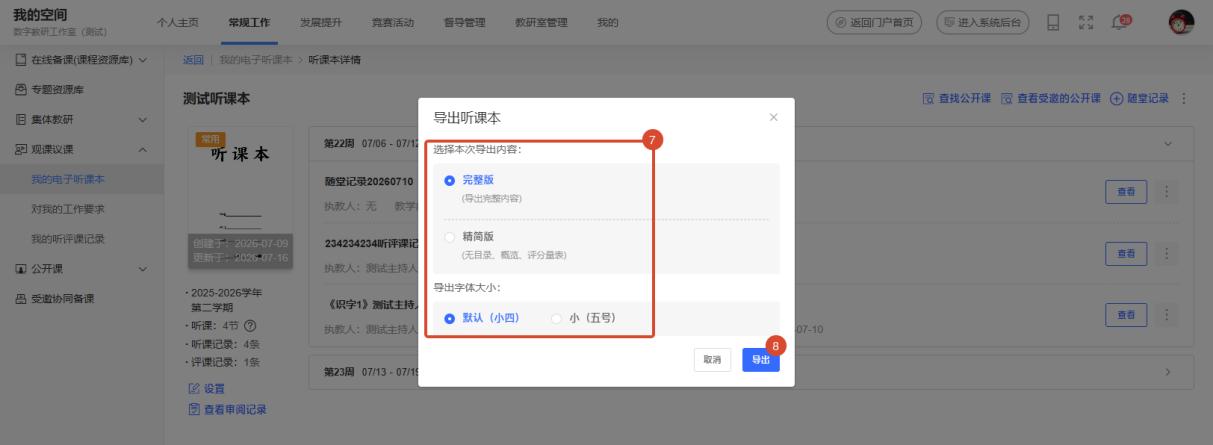
进入听课本详情页,将鼠标悬停在右侧的【︙】图标上,在下滑弹出的菜单中点击【导出听课本】按钮,弹出“导出听课本”窗口。
选择需要导出听课的内容与格式,点击【导出】完成听课本内容导出。
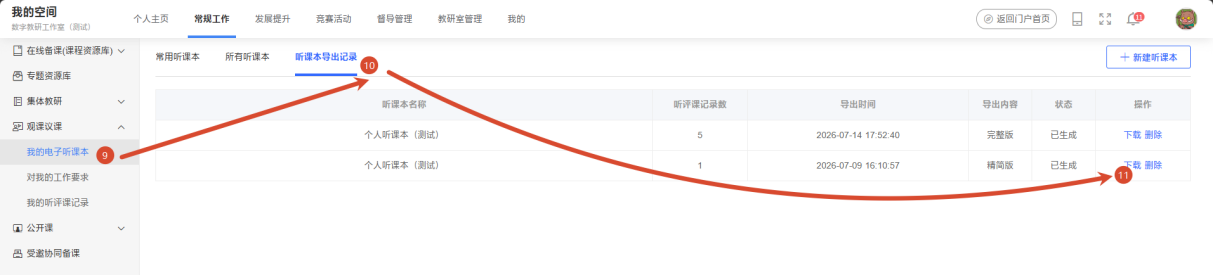
返回至【我的电子听课本】列表,选择【听课本导出记录】,导出成功的听课本后将显示【下载】链接。点击【下载】即可将导出的Word 文档下载到电脑中。