1. 发布现场公开课
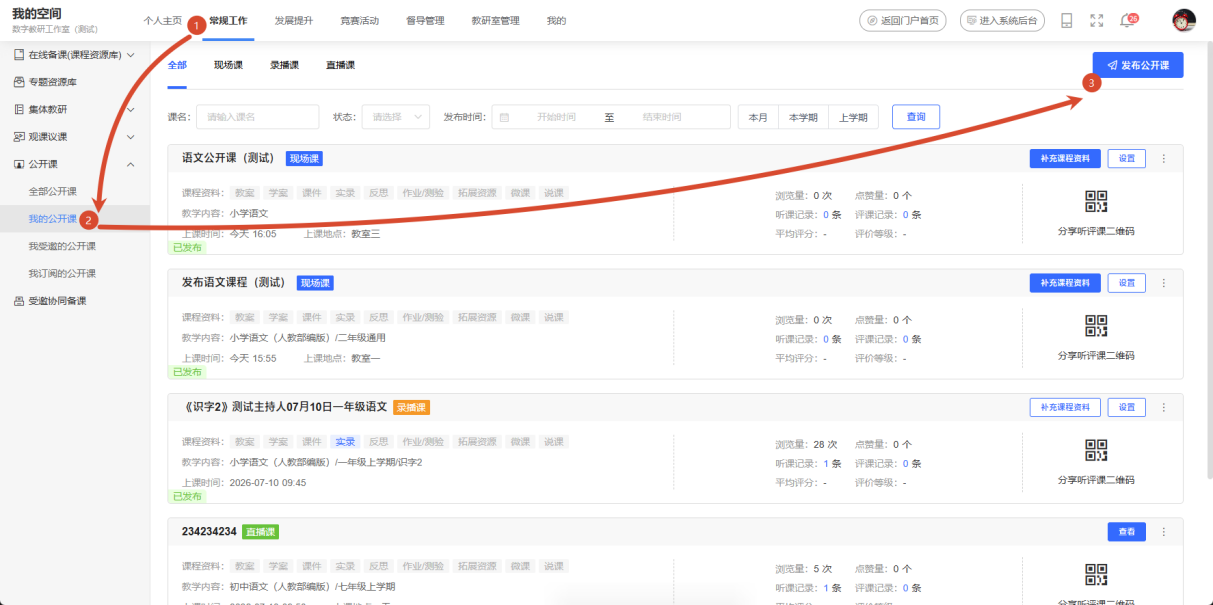
登录工作空间,选择【常规工作→公开课→我的公开课】进入公开课列表页,点击页面右侧【发布公开课】按钮。
进入选择公开课类型页面,选择需要发布的公开课类型。
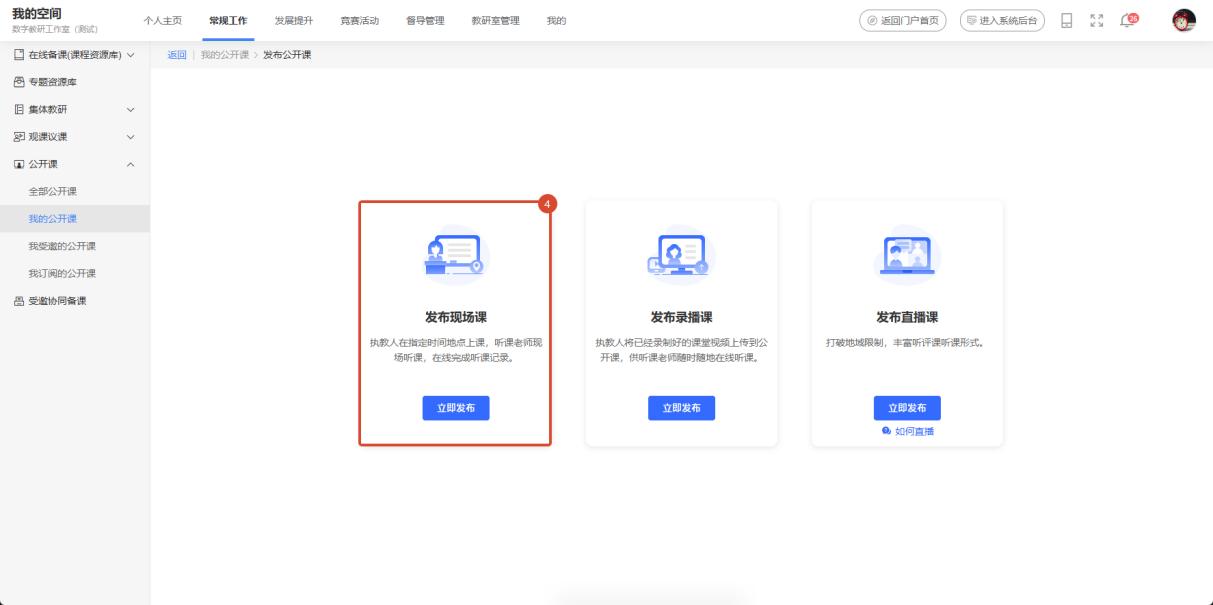
选择【发布现场课】,进入填写发布现场公开课表单页面。
根据表单提示,依次完成 “基本信息、上课时间及地点、听课设置及评课设置”等内容的填写。
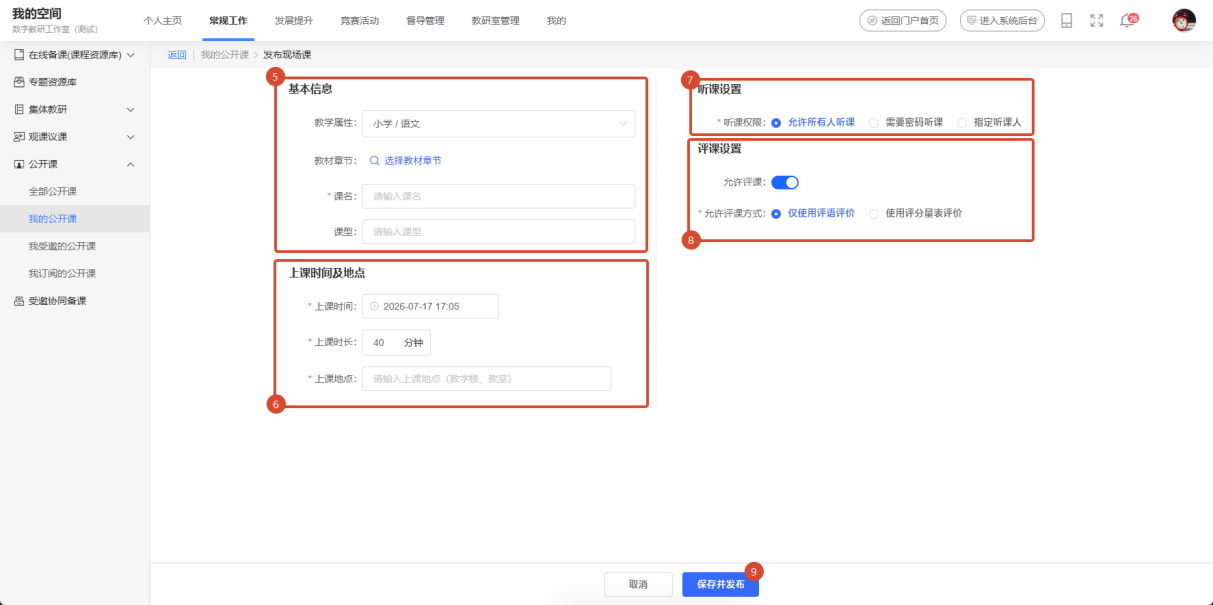
听课权限:支持自定义设置现场公开课的听课人群权限;
系统默认设置为 【允许所有人访问】。
密码访问:支持设置 4 位数字的访问密码,用户仅在输入正确密码后方可访问该公开课。
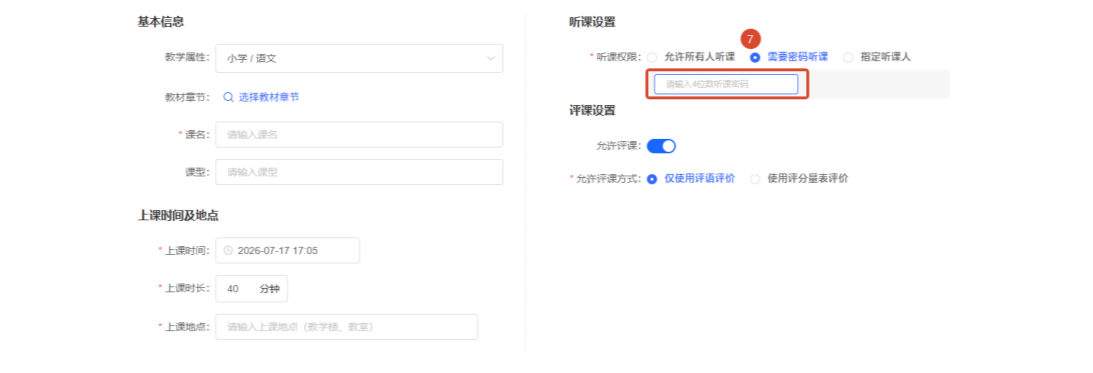
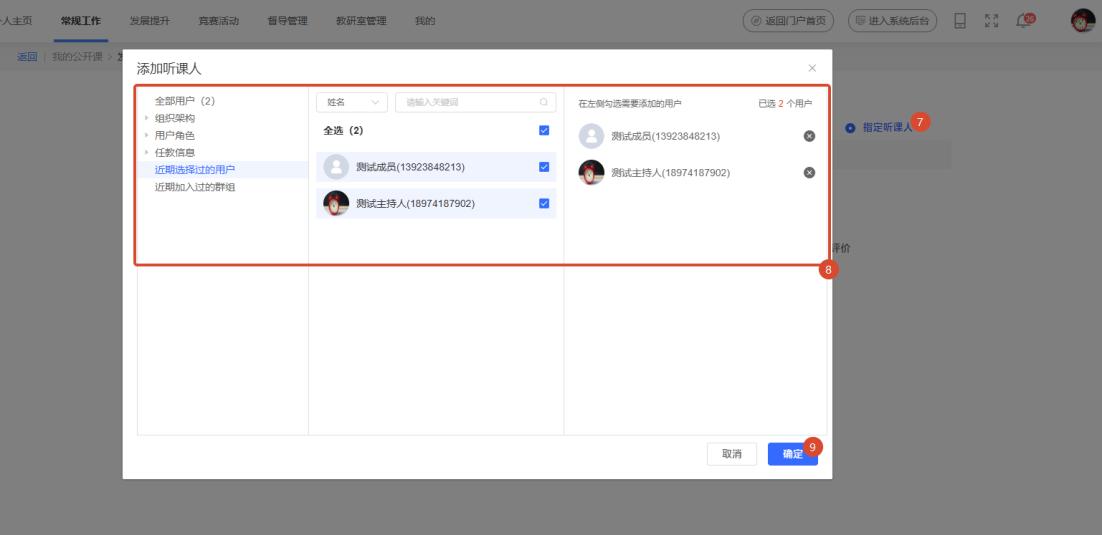
指定听课人:支持从工作室用户名单中选择并指定具体的听课人员。
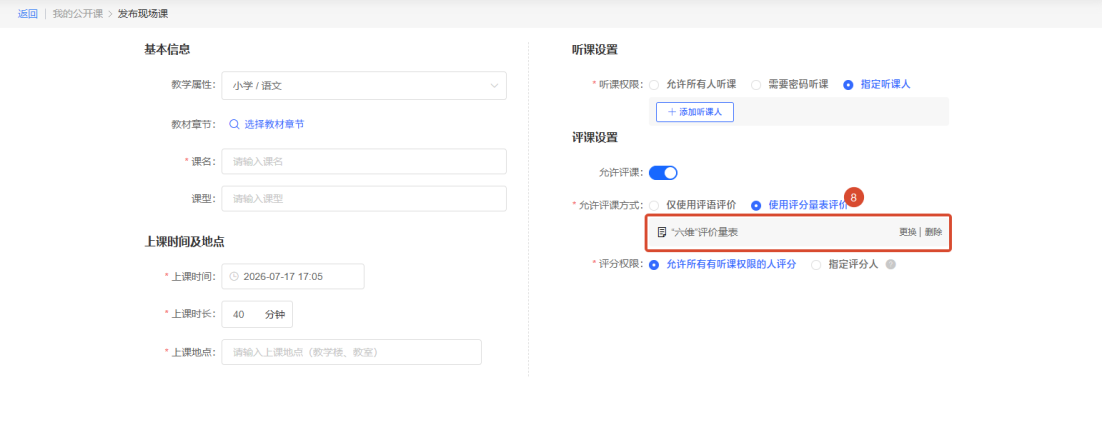
评课设置默认开启且默认为【仅使用评语评价】方式,听课人可直接发表留言评论。
设置为【使用评分量表评价】,则必须添加相应的评分量表(评分量表由管理员在后台创建,如无可选项请联系管理员。)。
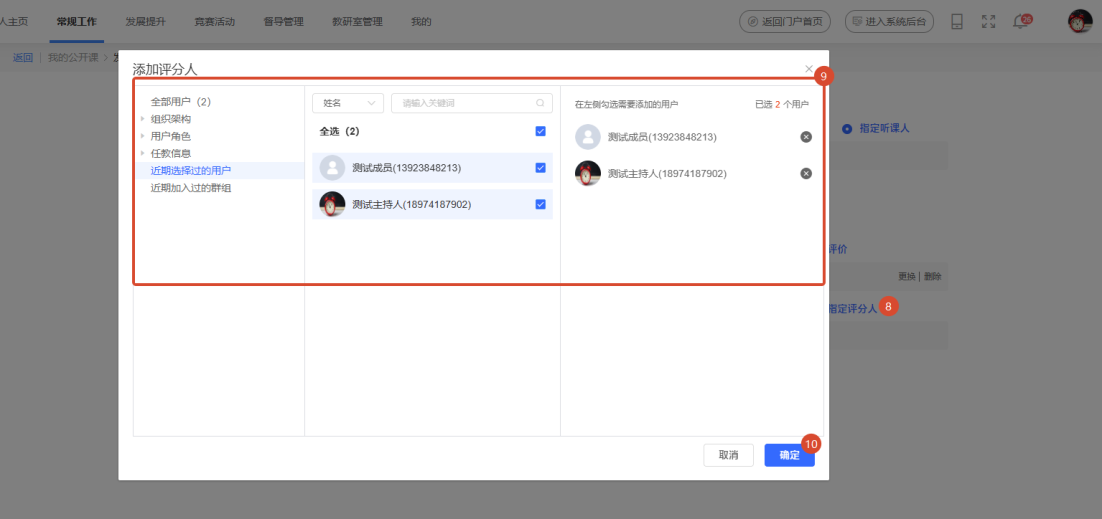
可将评分权限设置为【指定评分人】(添加的评分人默认同步为听课人)。
完成以上内容设置,点击页面下方【保存并发布】即可发布现场公开课。
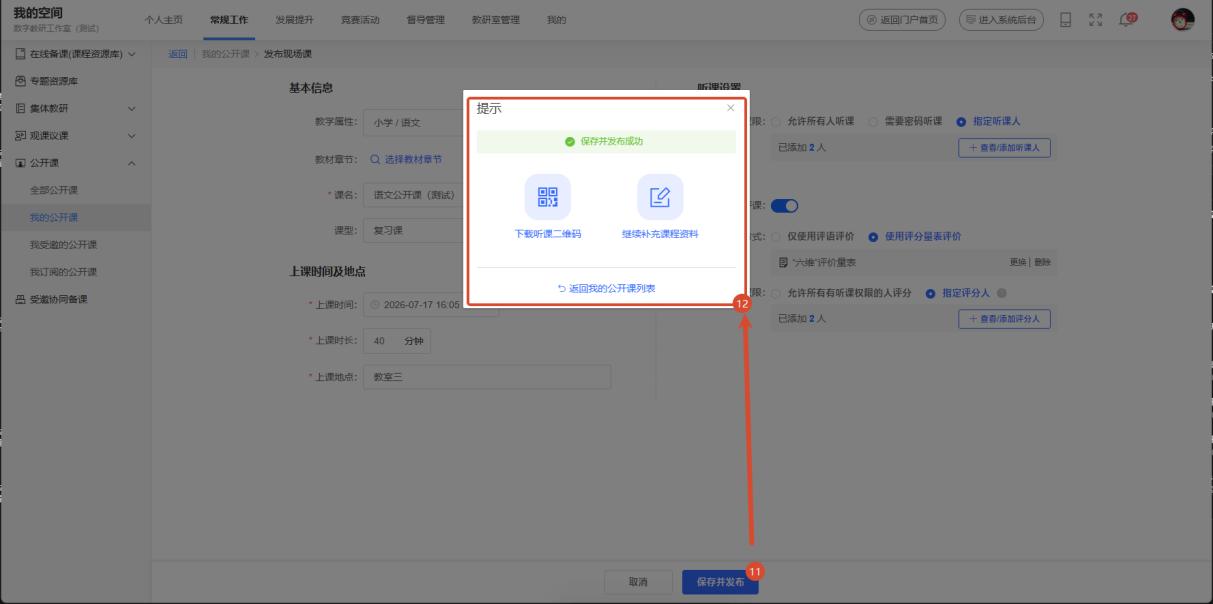
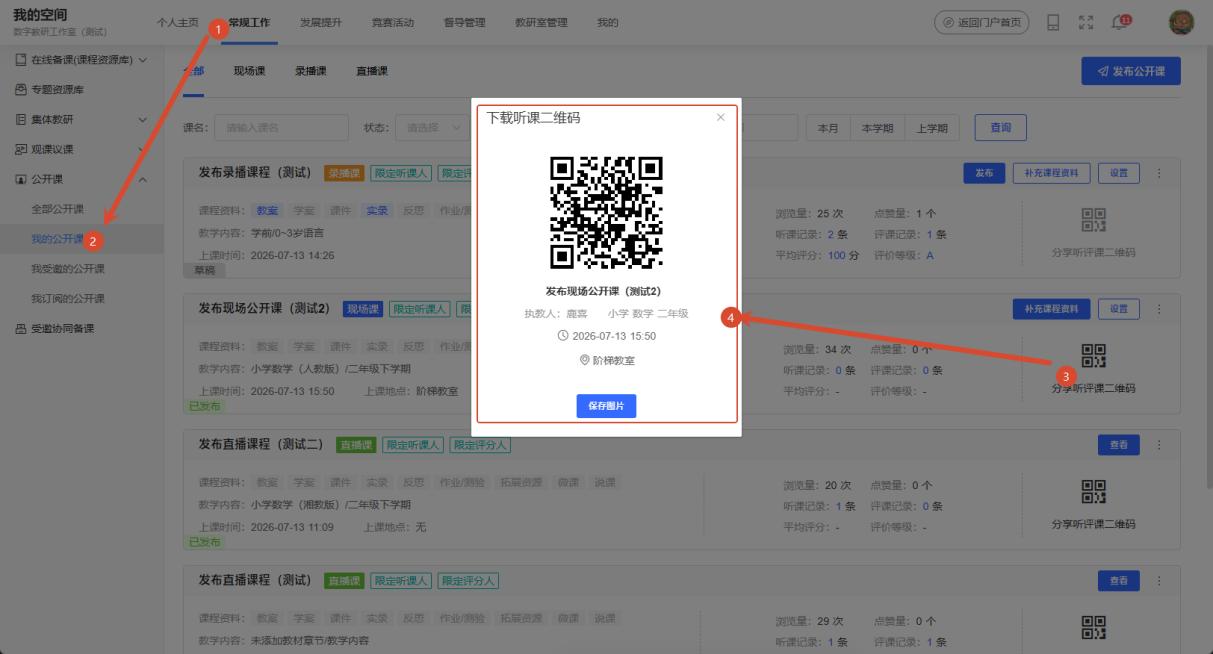
公开课发布后,可以下载听课二维码,发送给需要听课人,以便听课人进入课堂后能直接扫描二维码打开这节公开课,写听评课记录。
手机端支持非工作室成员以访客身份扫码,直接进行听课评课。
若需听课人同步查看教学设计等资料,可点击【继续完善课程资料】。
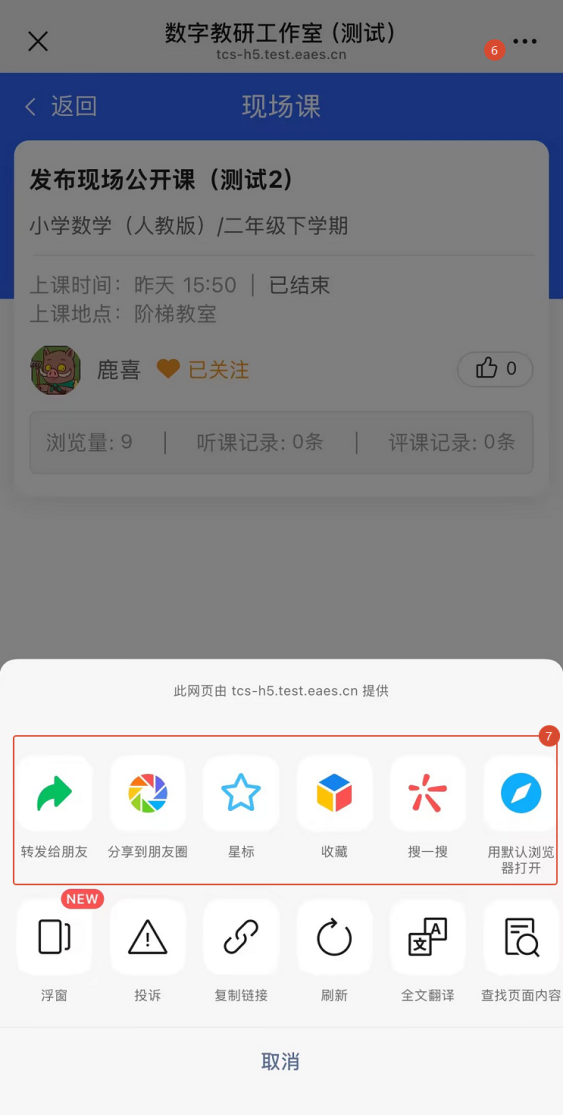
手机端发布现场公开课
手机端发布现场公开课的表单内容、听课权限及评课规则均与网页端保持一致。
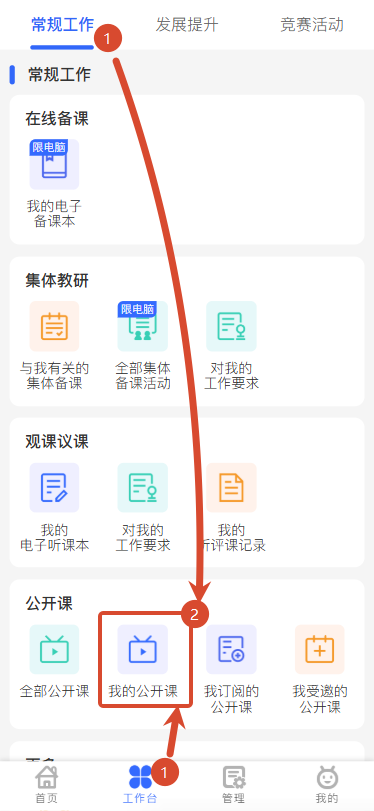
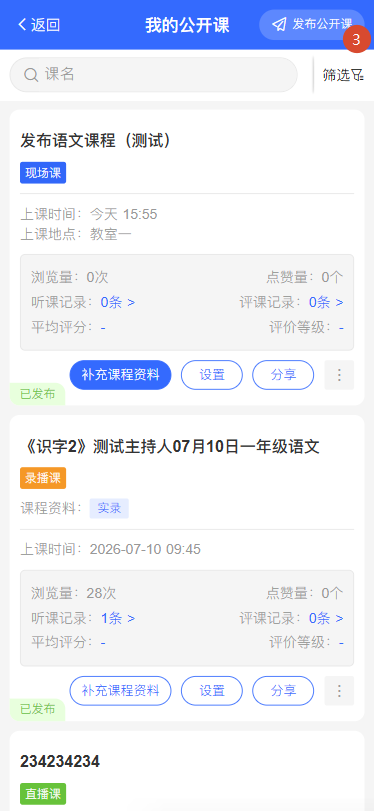
手机端补充课程资料时,支持【从我已有的教学设计中引用】。
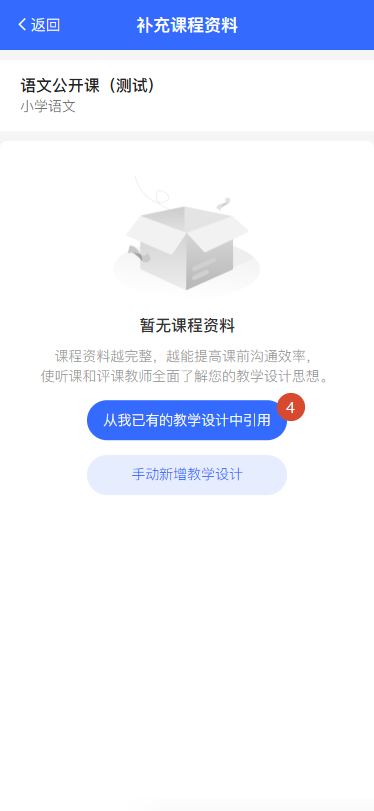
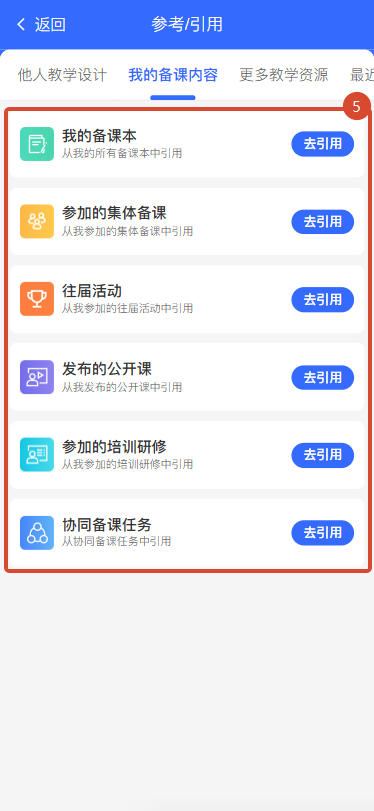
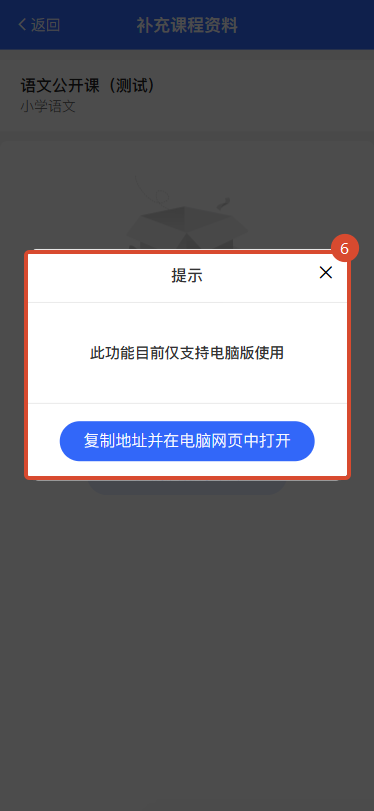
但【手动新增教学设计】还是需要登录电脑端完成。
2. 发布录播课
进入选择公开课类型页面,选择需要发布的公开课类型。
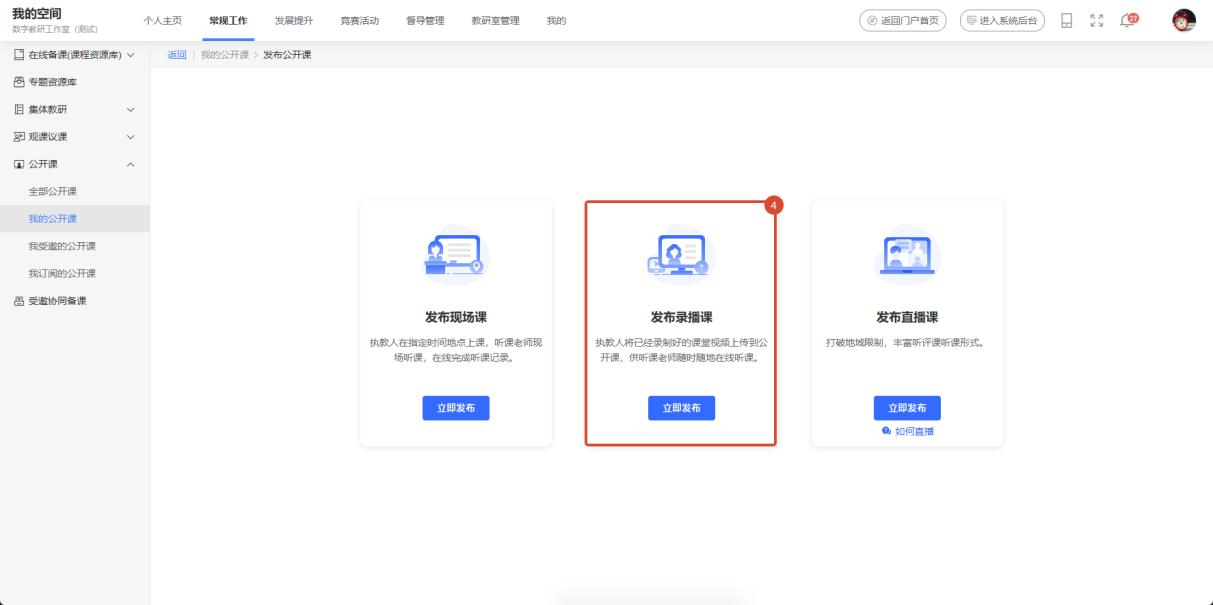
选择【发布录播课】,进入填写发布录播课表单页面。根据表单提示,步骤一:编辑公开课信息,依次完成 “基本信息、上课时间及地点、听课设置及评课设置” 等内容的填写。
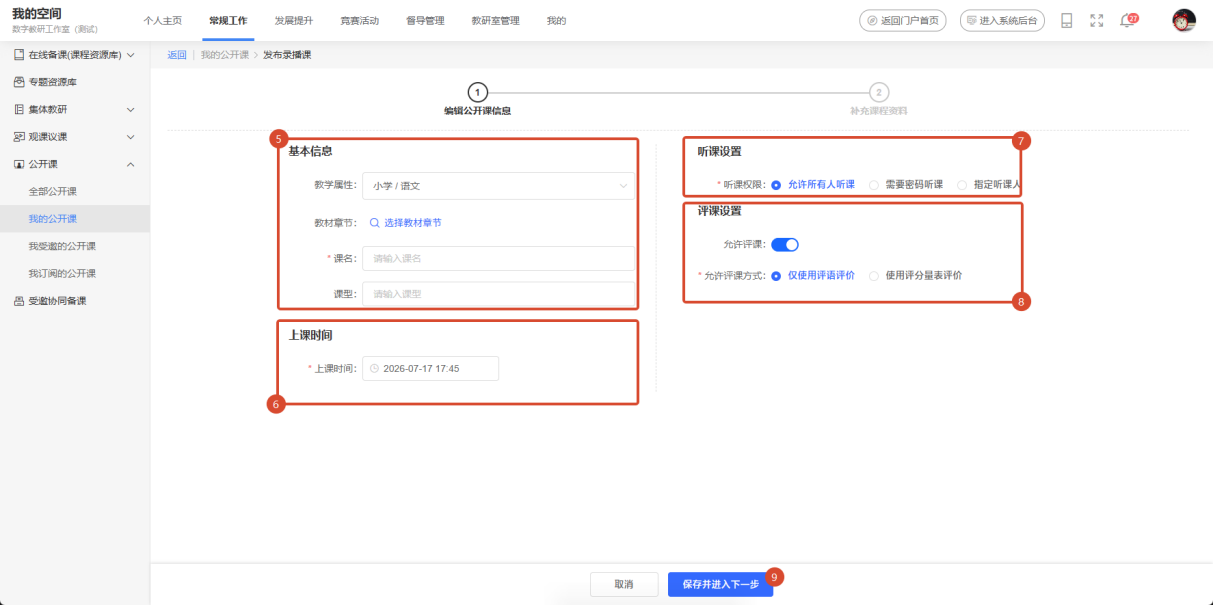
听课权限:支持自定义设置现场公开课的听课人群权限;
系统默认设置为 【允许所有人访问】。
密码访问:支持设置 4 位数字的访问密码,用户仅在输入正确密码后方可访问该公开课。
指定听课人:支持从工作室用户名单中选择并指定具体的听课人员。
评课设置默认开启且默认为【仅使用评语评价】方式,听课人可直接发表留言评论。
设置为【使用评分量表评价】,则必须添加相应的评分量表(评分量表由管理员在后台创建,如无可选项请联系管理员。)。
可将评分权限设置为【指定评分人】(添加的评分人默认同步为听课人)。
完成“编辑公开课信”点击【保存并进入下一步】,进入步骤二:补充课程资料步骤二:补充课程资料,发布录播课前,须先完善课程资源;支持在线上传课堂实录视频、手动新增教学设计或从已有教学设计中引用。
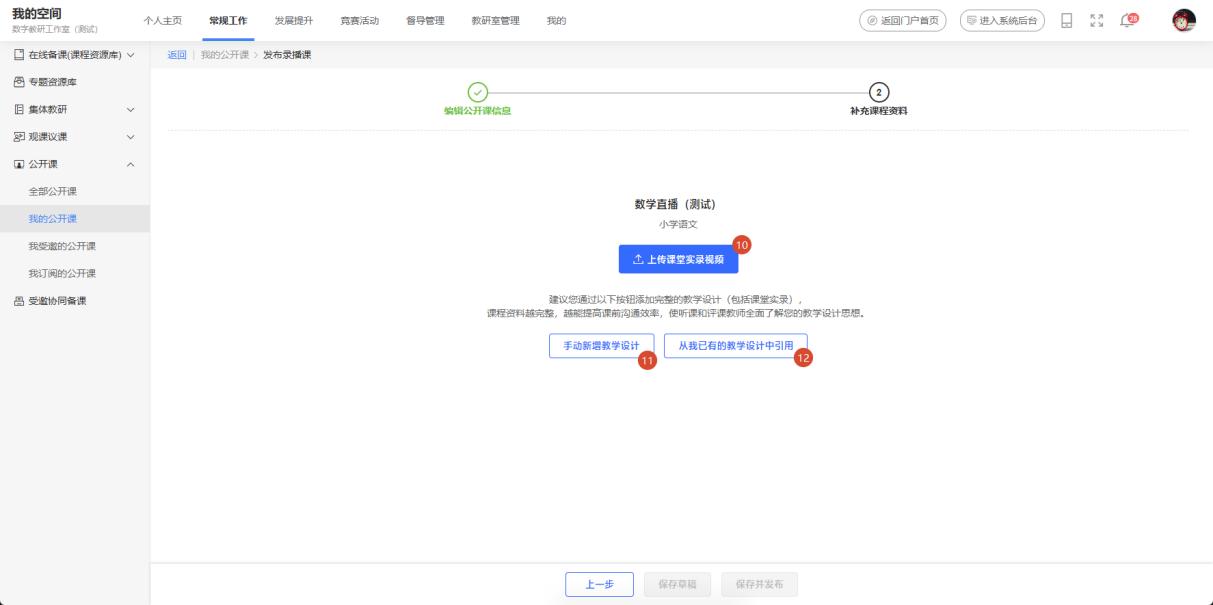
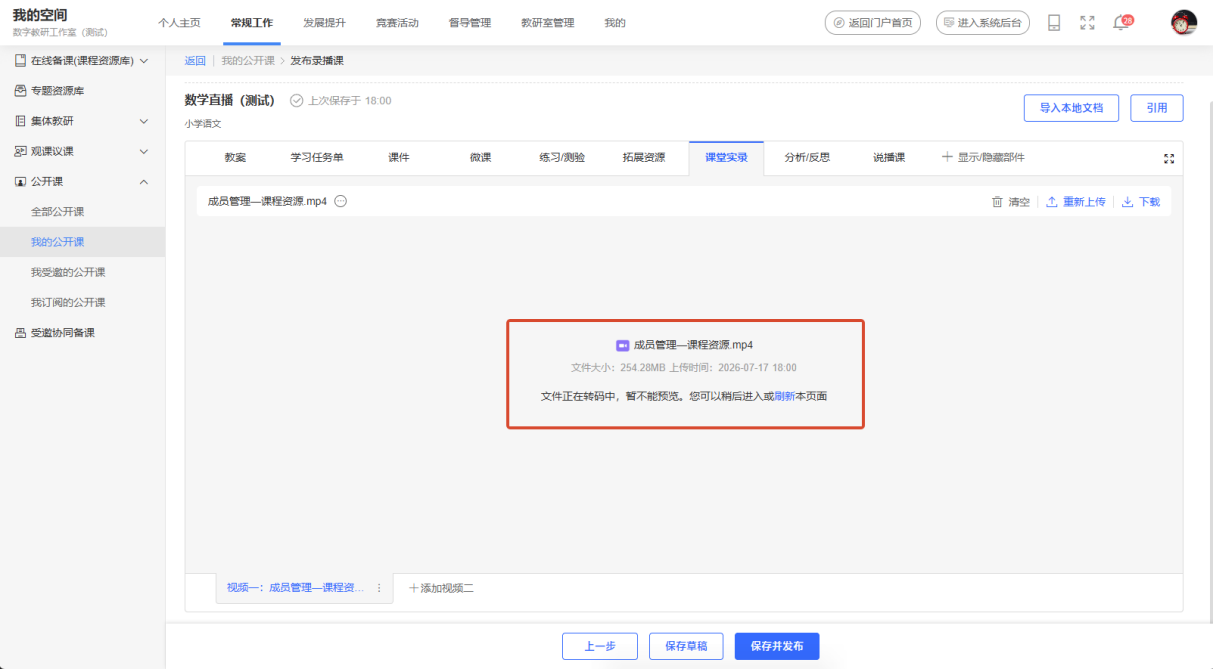
若选择【上传课堂实录视频/手动新增教学设计】,可直接从电脑本地选择文件上传。
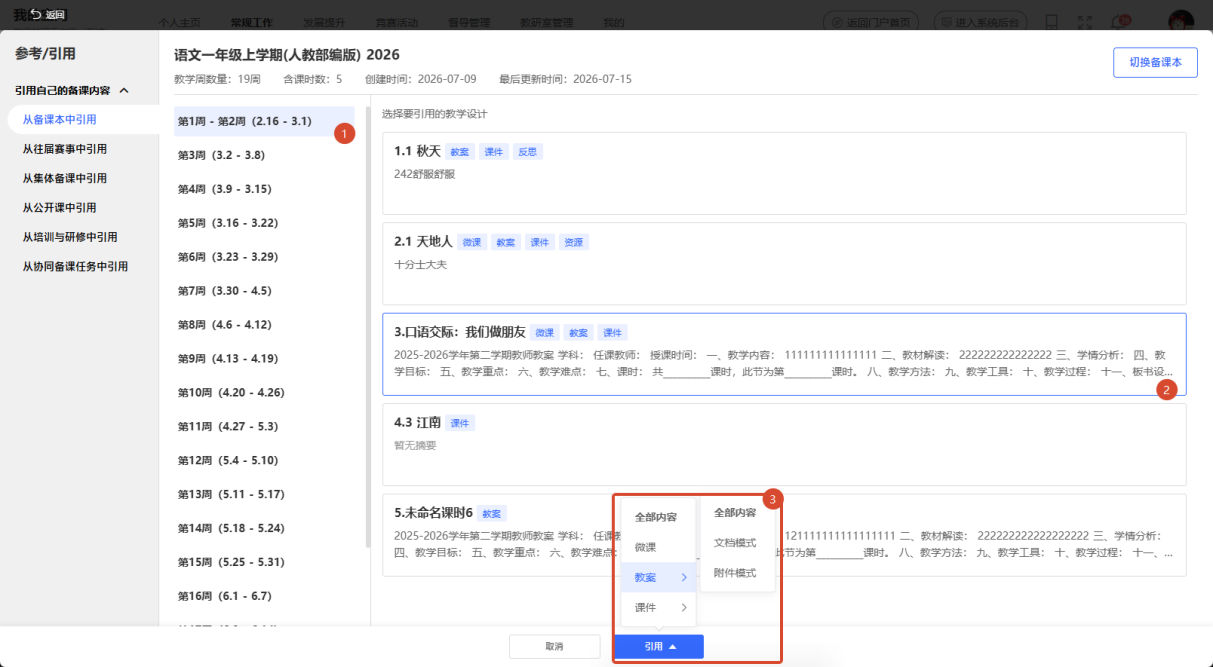
若选择【从我已有的教学设计中引用】,可直接从个人备课本中选择课程视频资源。
等待课程资源上传、转码完成,点击页面下方【保存草稿/保存并发布】按钮,发布录播课程。
3. 发布直播课
点击选择【发布直播课】页面切换至发布直播课表单填写内容;根据表单内容完成“基本信息、上课时间及地点、听课设置及评课设置”等内容填写。
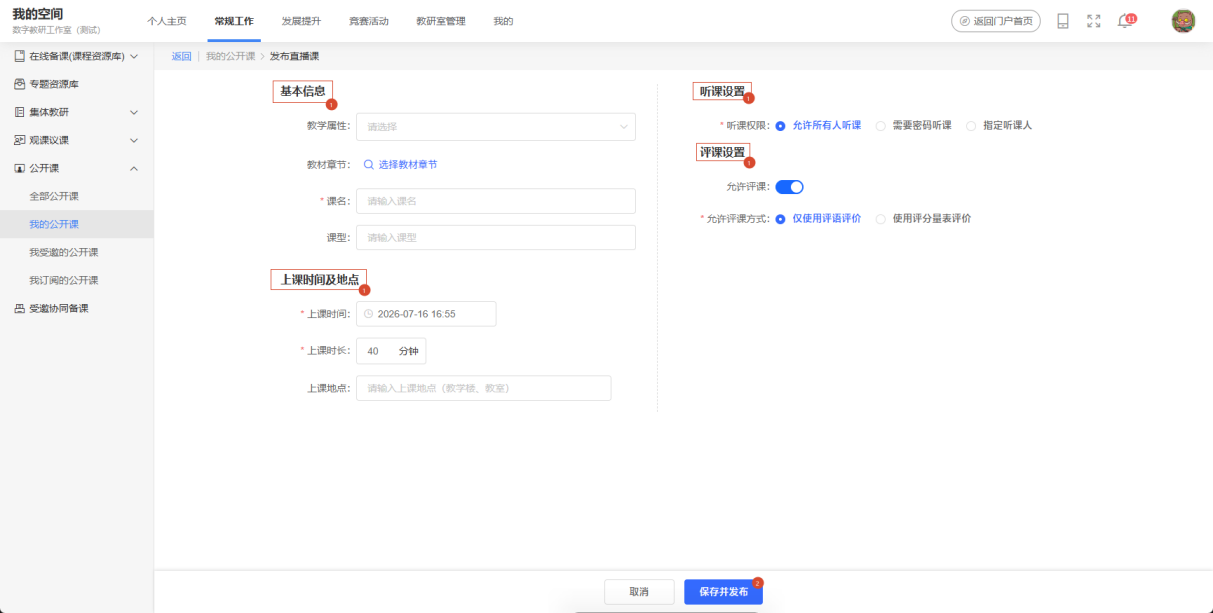
听课权限,支持设置现场公开课听课人群权限,听课权限默认设置为【允许所有人访问】,可以在工作室用户名单上指定听课人,也可以设置4位数字的访问密码,只有知道密码的公开课访问密码的用户可以访问。
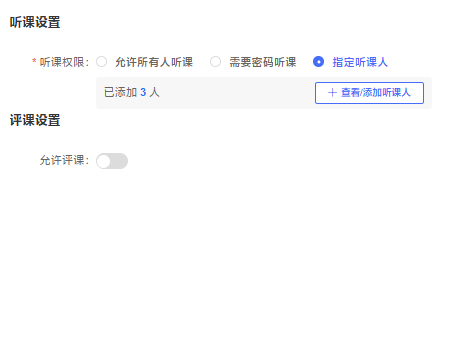
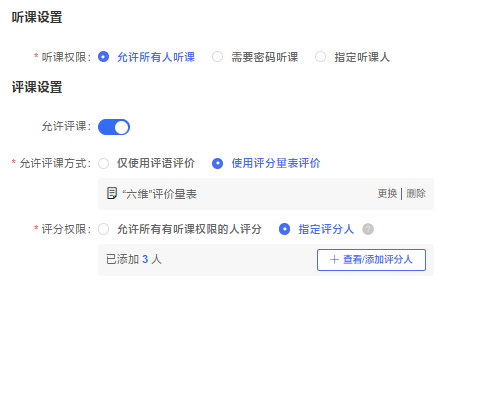
允许评课设置,默认为开启状态,且允许评课方式选中为【仅使用评语评价】,即听课人可以对这节公开课发表留言评论。
如设置为【使用评分量表评价】则需要添加评分量表。
(评分量表由管理员在后台创建,如果添加评分量表时发现没有可以选择的量表,请联系管理员)评分权限,若评分权限设置为指定评分人,添加的评分人默认会同时添加为听课人。
完成以上内容设置,点击页面下方【保存并发布】即可发布直播课。
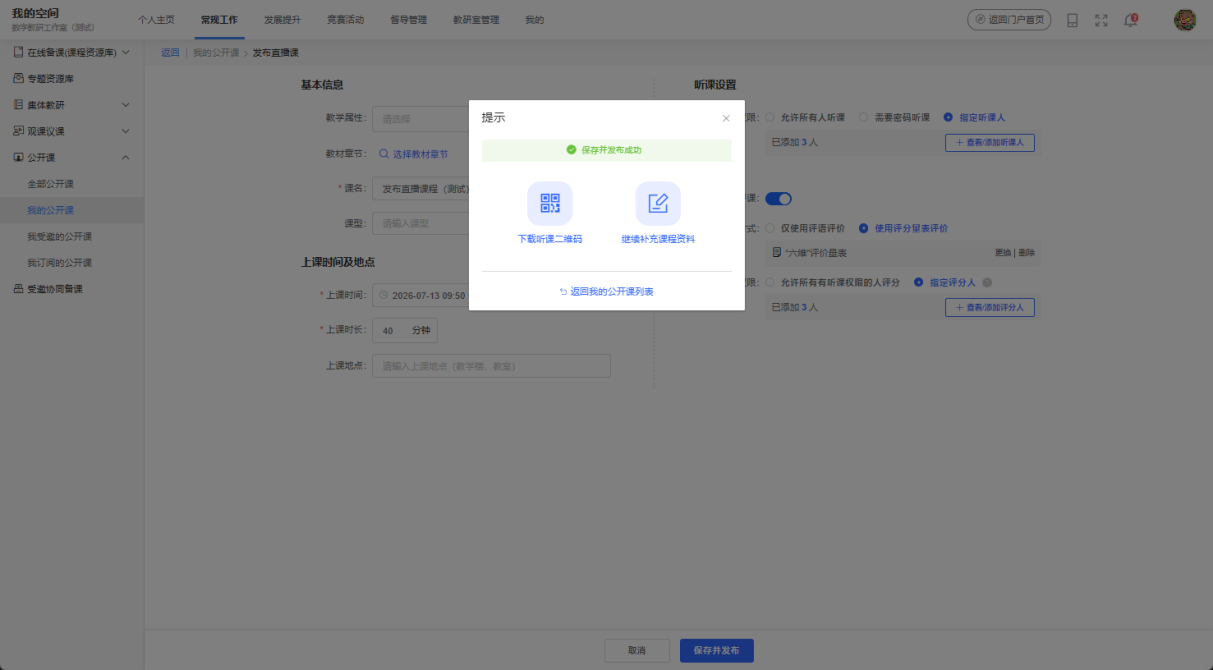
直播课发布后,可以下载听课二维码,发送给需要听课的老师,以便听课人进入课堂后能直接扫描二维码打开这节公开课,写听评课记录。
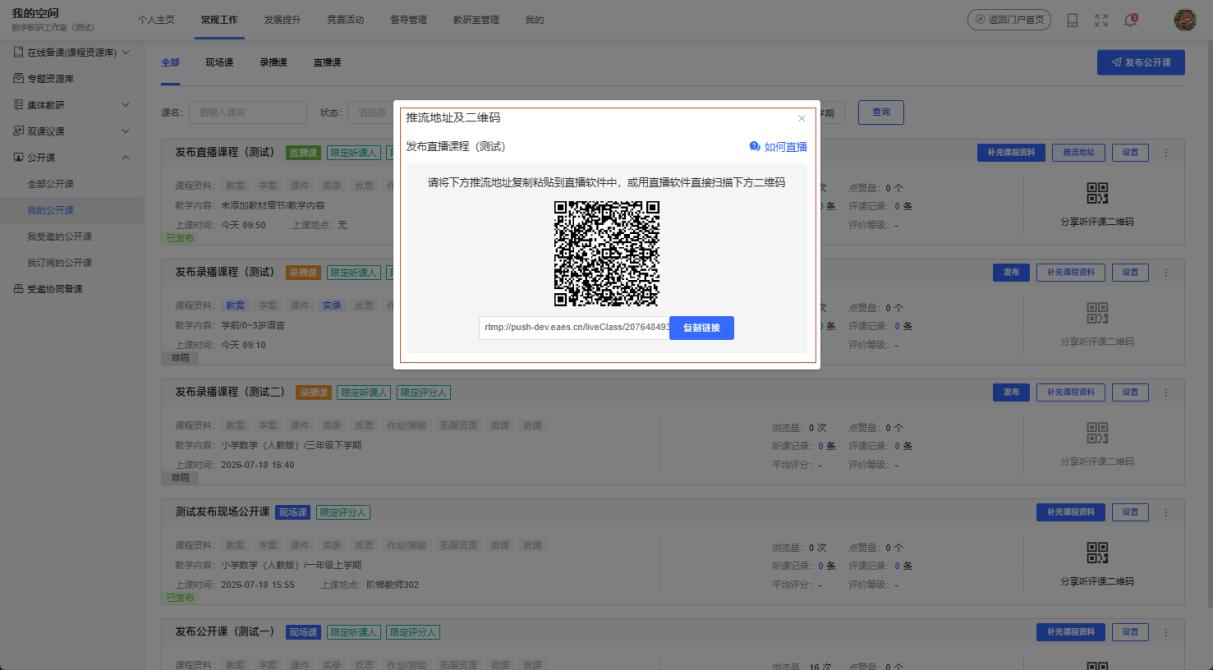
直播课发布成功后,会生成直播课的推流地址,该地址用于直播设备(多媒体直播设备、手机推流软件)将采集的直播视频播放给听课人,请将此推流地址发送给负责直播的工作人员。
4. 使用手机直播公开课
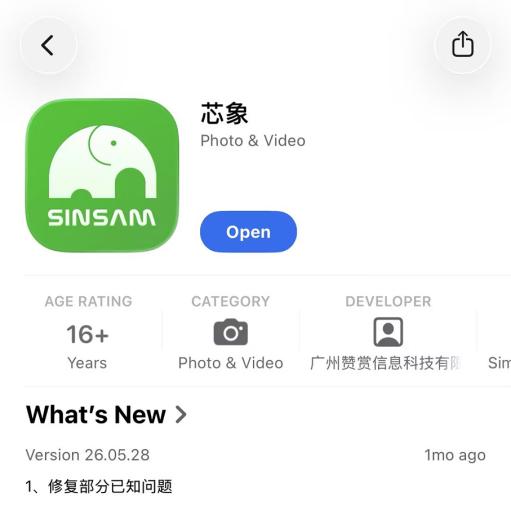
已发布的直播若使用手机端进行直播推流,需要下载并安装专业的直播推流工具。苹果端可以使用芯象、易推流。
安卓端可以使用芯象、V 导播录屏。建议使用芯象直播推流工具。
直播课发布成功后,系统将生成对应的直播推流地址。
在开始直播前,请务必联系该直播课的发布者以获取该推流地址。
苹果手机端,以芯象APP 为例
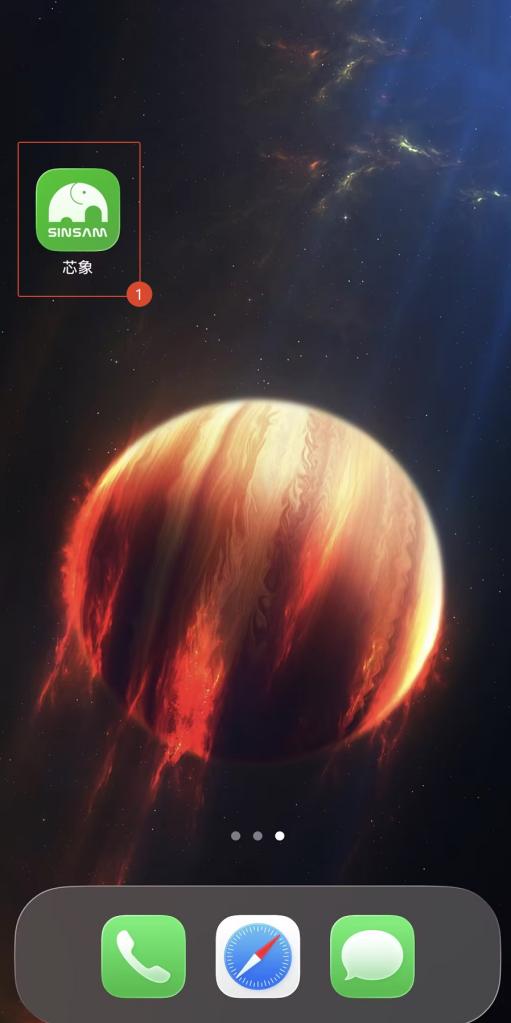
方式一:提前下载并安装芯象APP,点击打开芯象APP,

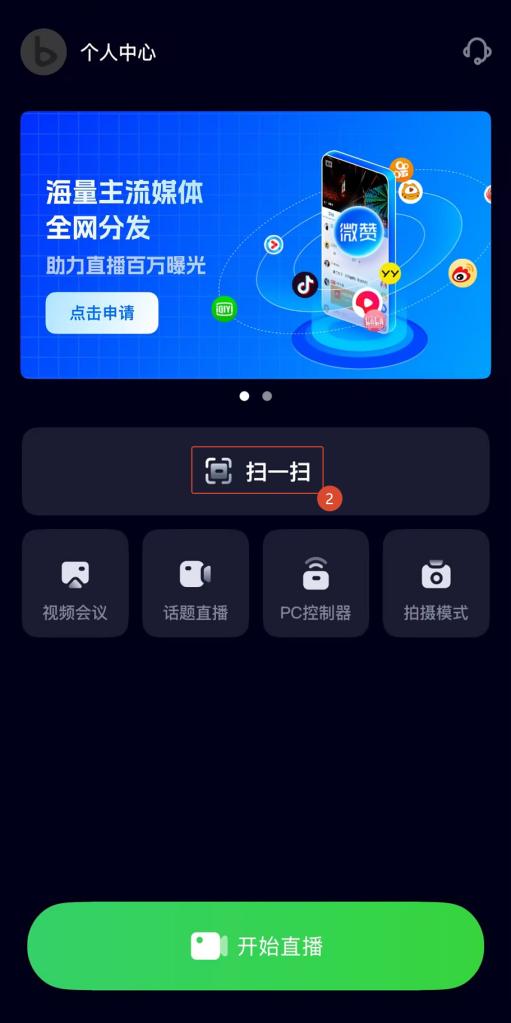
进入芯象主页,点击主页【扫一扫】(),扫码识别直播公开课推流二维码。
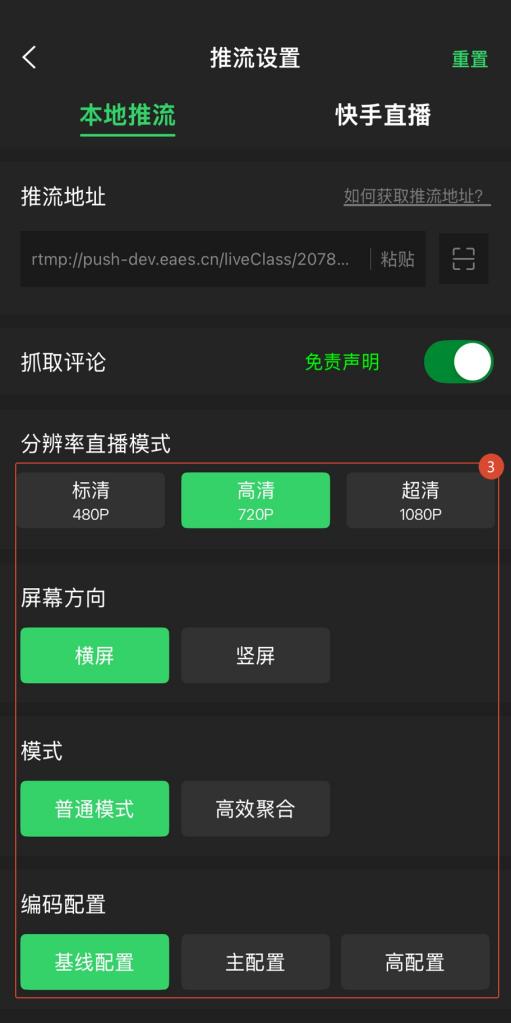
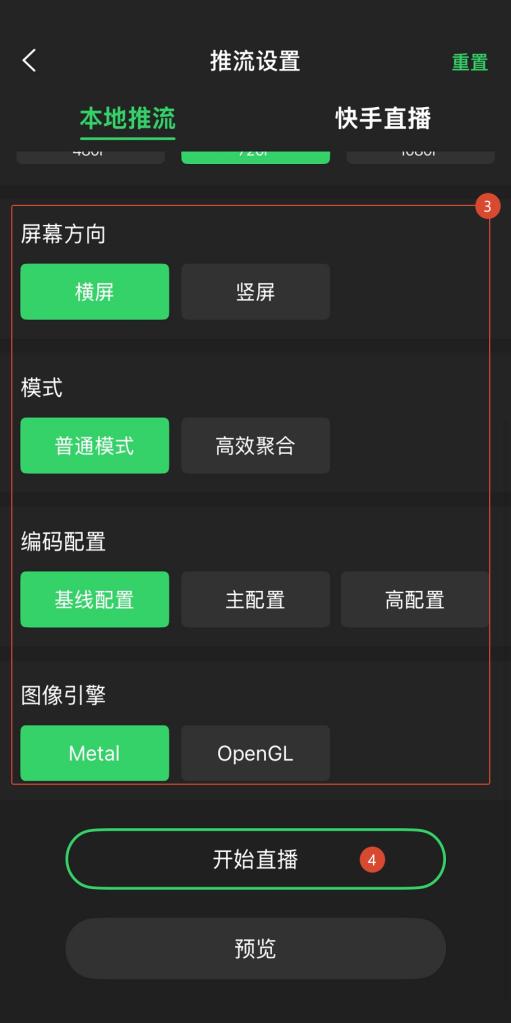
进入直播设置页面,选择【本地推流】设置直播参数(建议使用默认参数);设置完成后,点击【开始推流】按钮即可。

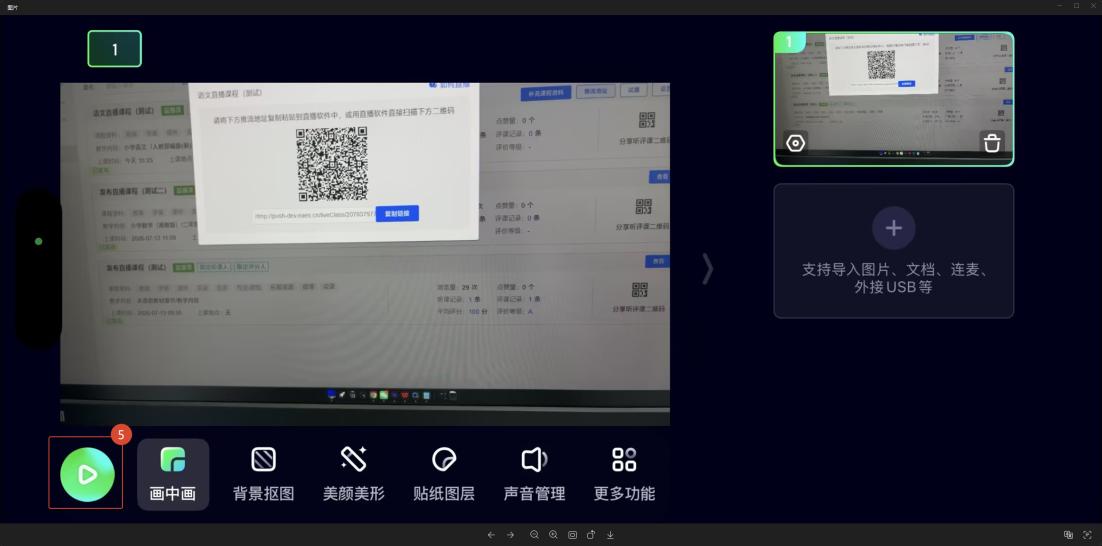
进入直播预览界面,点击【播放】()按钮,即可开始直播。
安卓手机端,以芯象为例
方式一:使用芯象APP,直播推流
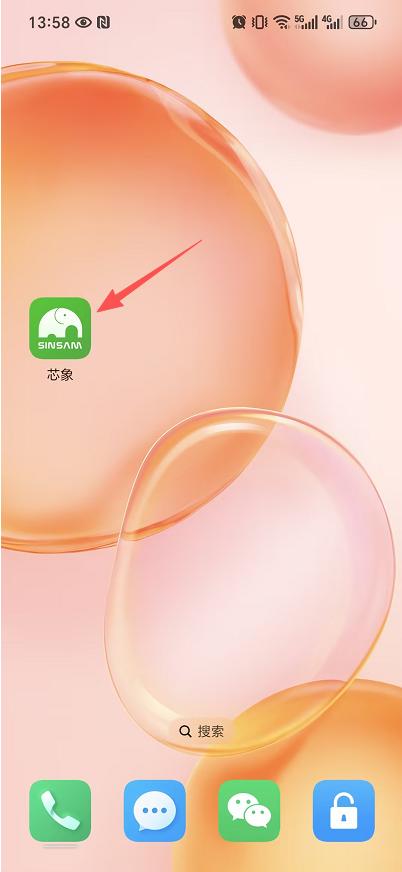
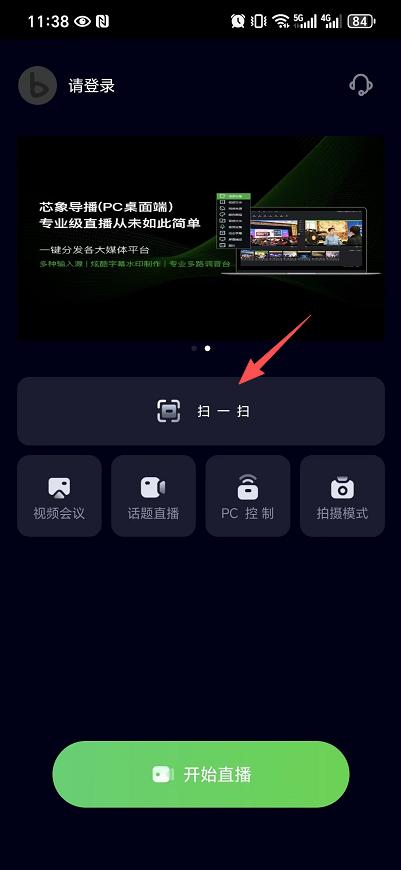
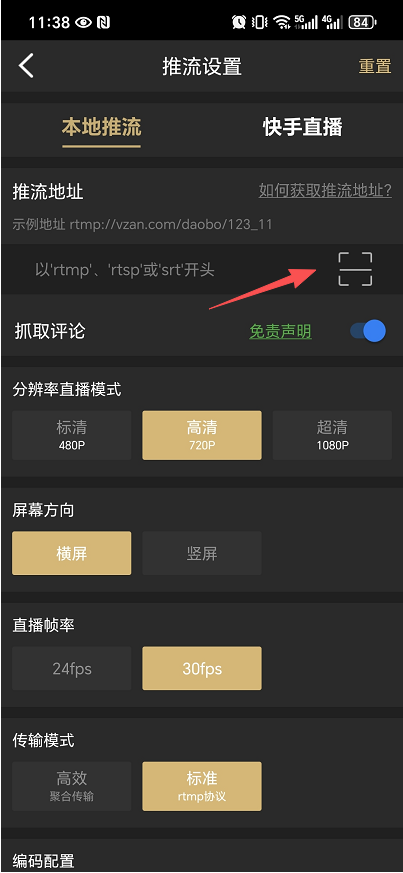
提前下载并安装芯象APP,点击打开芯象APP,进入芯象主页,点击主页【扫一扫】(),扫码识别直播公开课推流二维码。
进入直播设置页面,选择【本地推流】设置直播参数(建议使用默认参数);设置完成后,点击【开始推流】按钮即可。
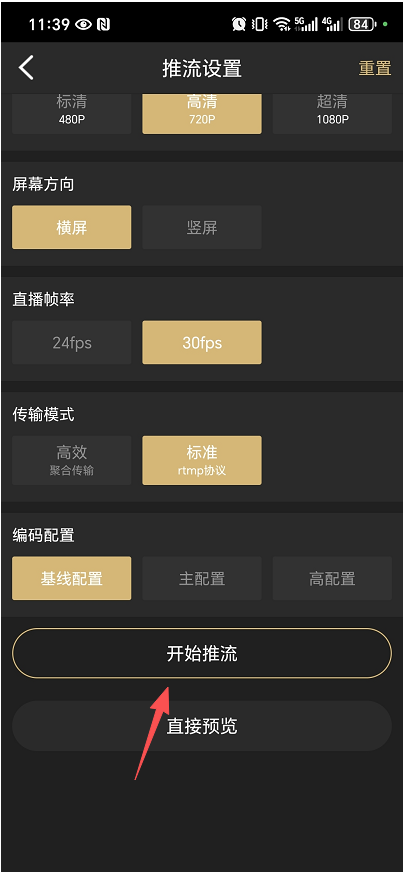
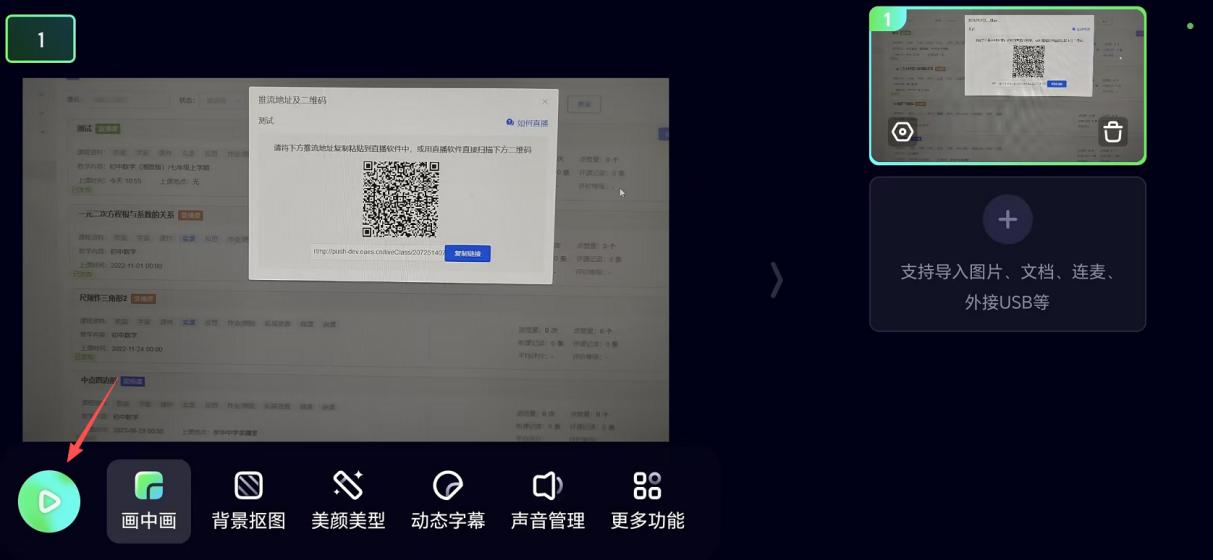
进入直播预览界面,点击【播放】()按钮,即可开始直播。
方式二:使用V 导播录屏APP,直播推流
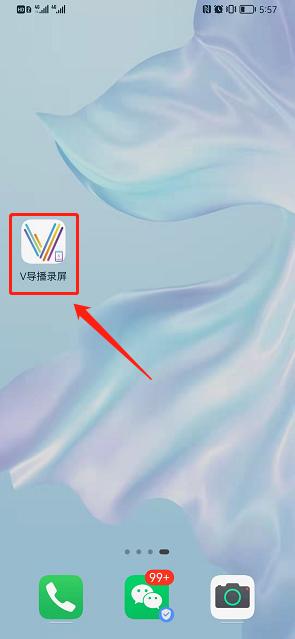
打开【V 导播录屏】APP,分辨率推荐选择“1080P”,屏幕方向请选择【横屏】,点击【手机直播】,在弹出的界面中点击“扫码图标”( ),扫描直播课发布后生成的推流地址二维码。
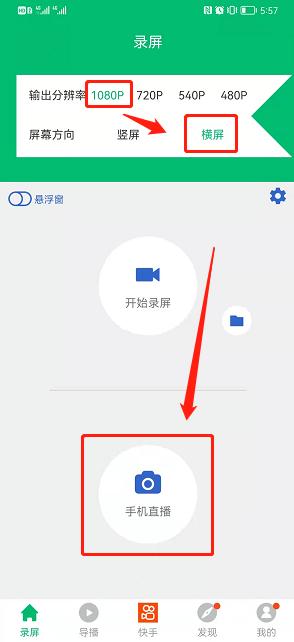
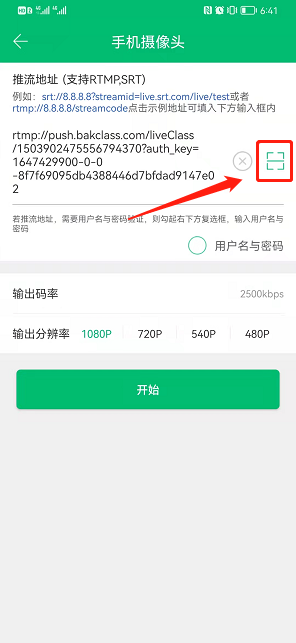
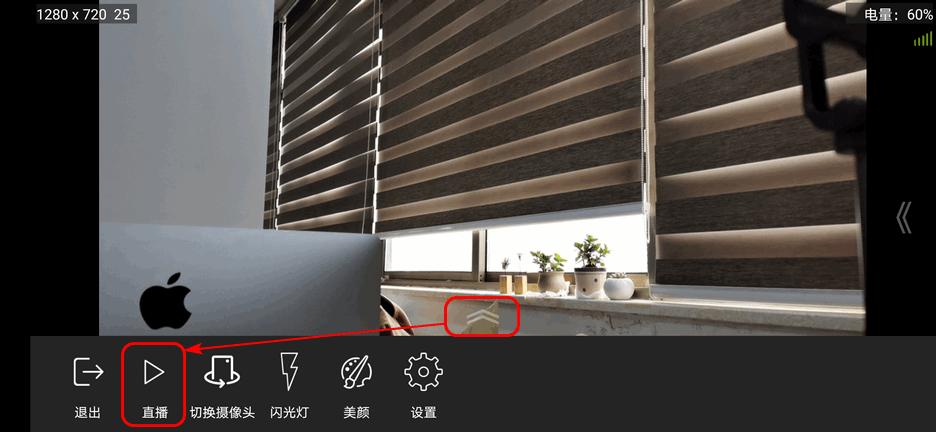
点击【开始】,进入视频预览画面。点击屏幕边缘的“菜单”()图标拉出菜单浮层,点击【直播】,即可开始直播上课。

5. 使用电脑直播公开课
直播课发布完成后,将获得直播推流地址,开始直播前请询问直播课的发布者获取该推流地址。
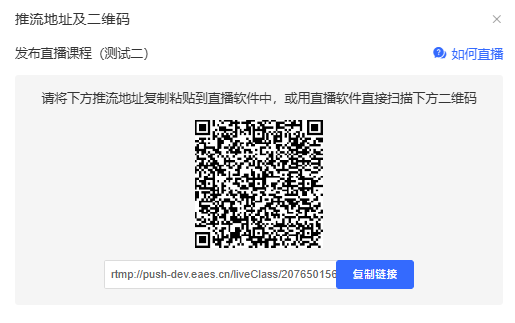
电脑上需要安装直播推流软件,如OBS Studio(CPU 低于i5的电脑可能无法正常使用)。下载地址:
https://obsproject.com/zh-cn/download
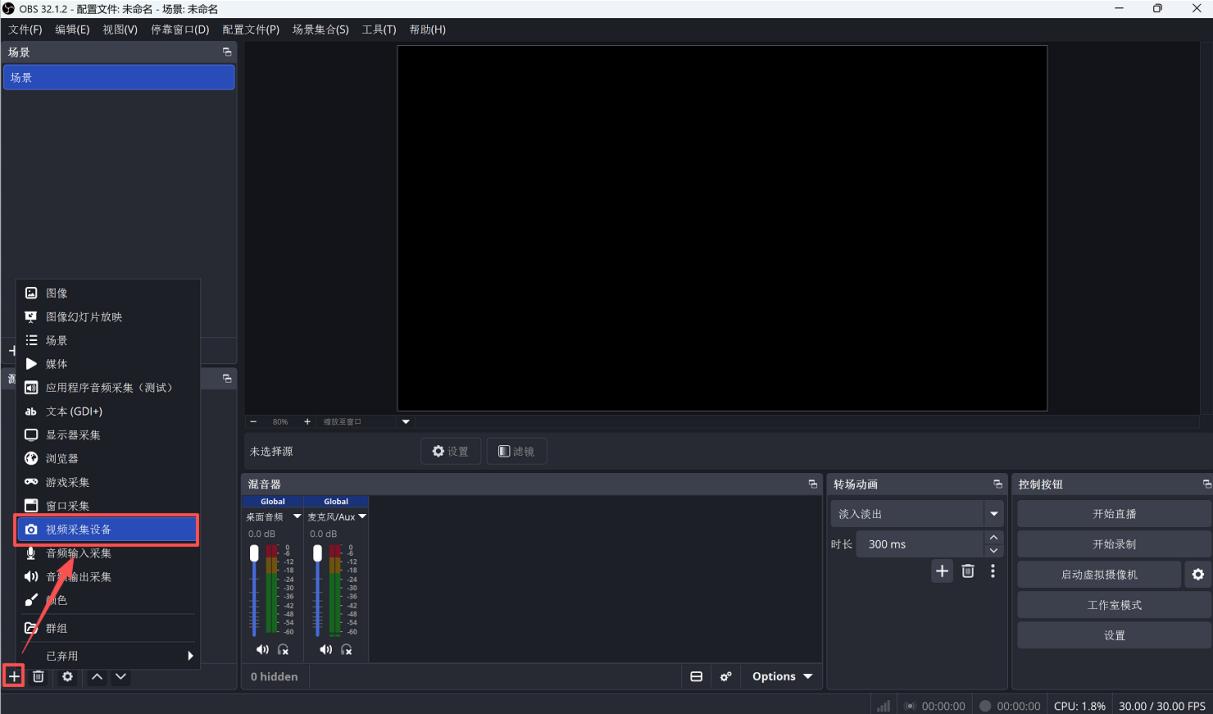
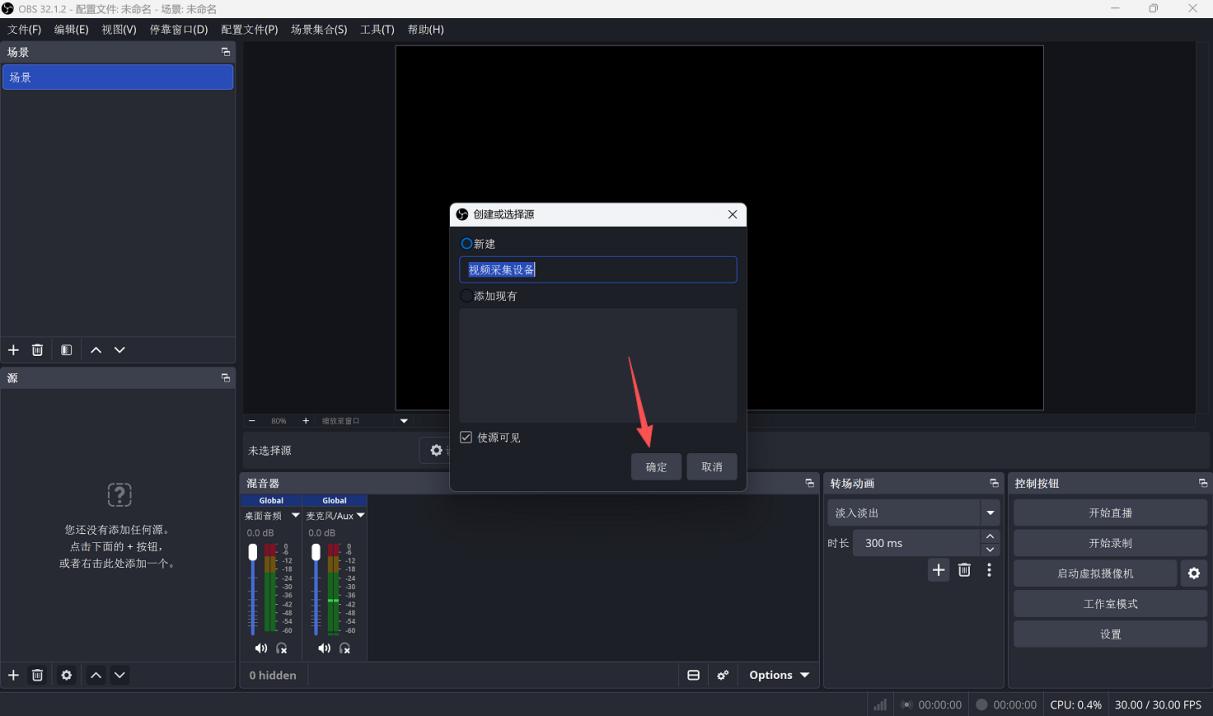
打开OBS Studio 软件,点击【来源】区域的“+”添加视频采集设备,在弹出的窗口中直接点击【确定】。
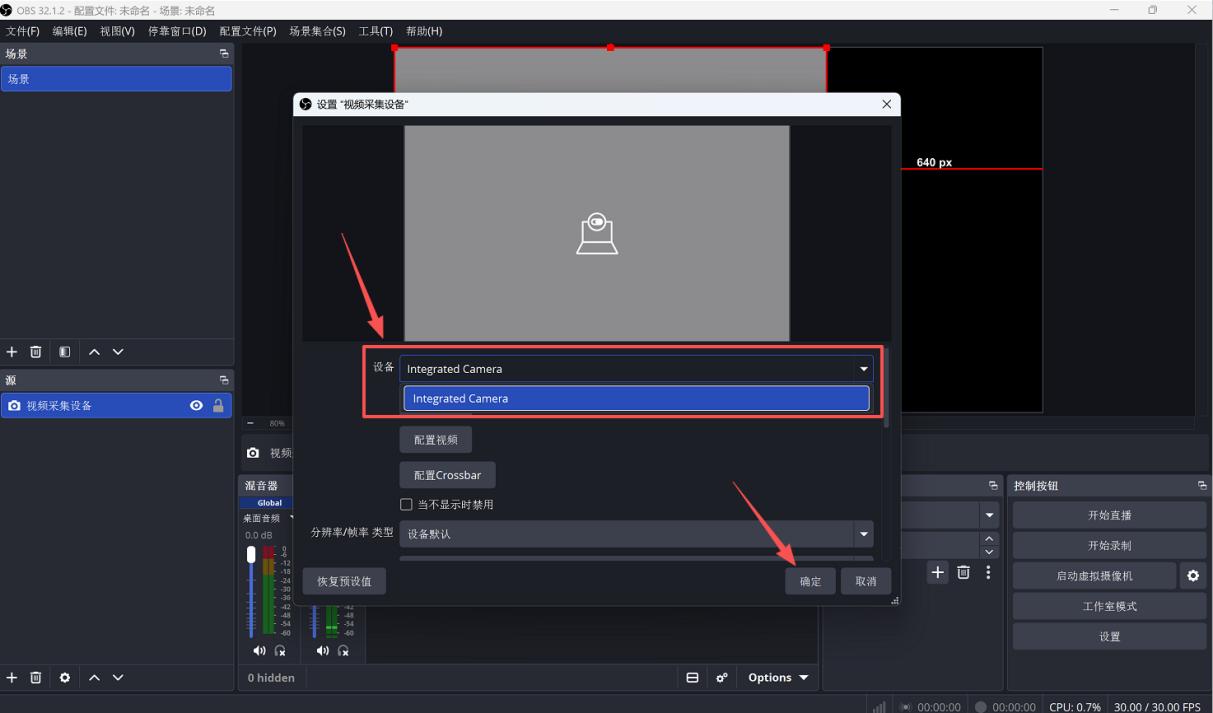
点击设备一栏的下拉按钮,在展开的已识别设备中选择一个摄像头;如果的使用摄像机直播,在这里请选择采集卡设备。如果摄像设备或采集卡正常工作,选择好来源设备后,OBS Studio 中会显示视频画面。
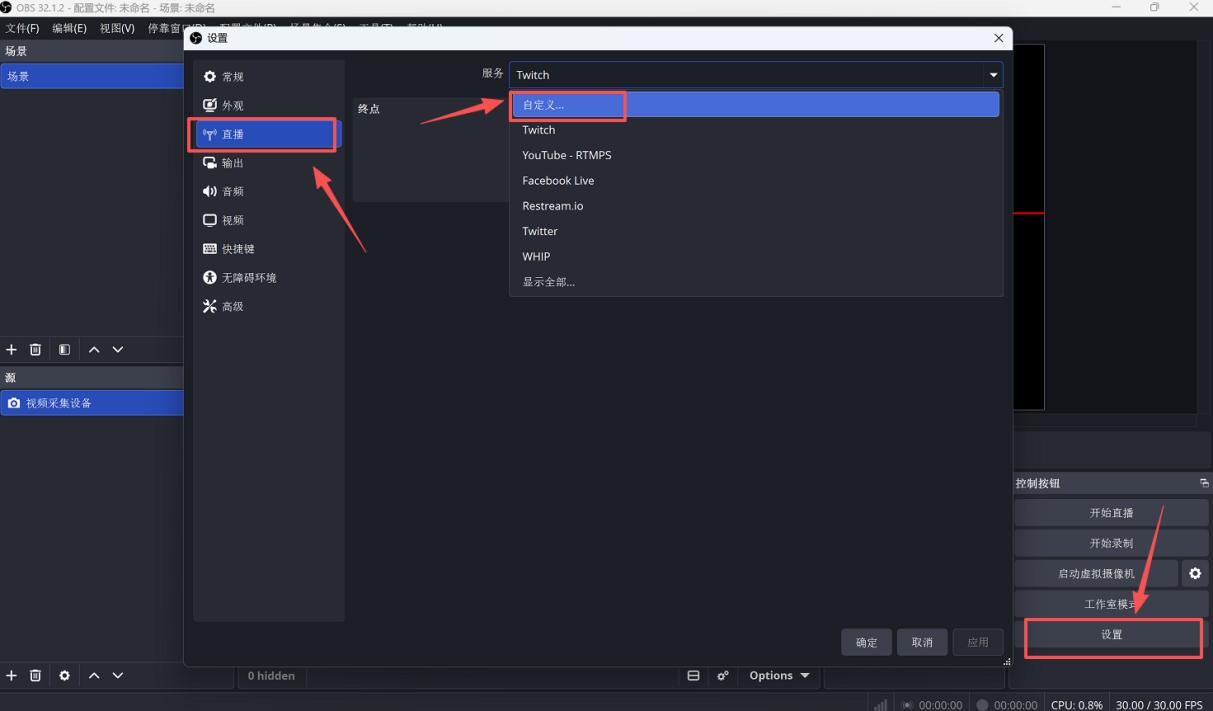
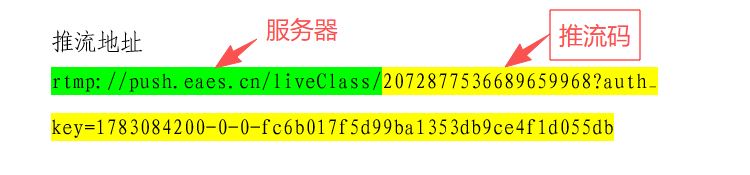
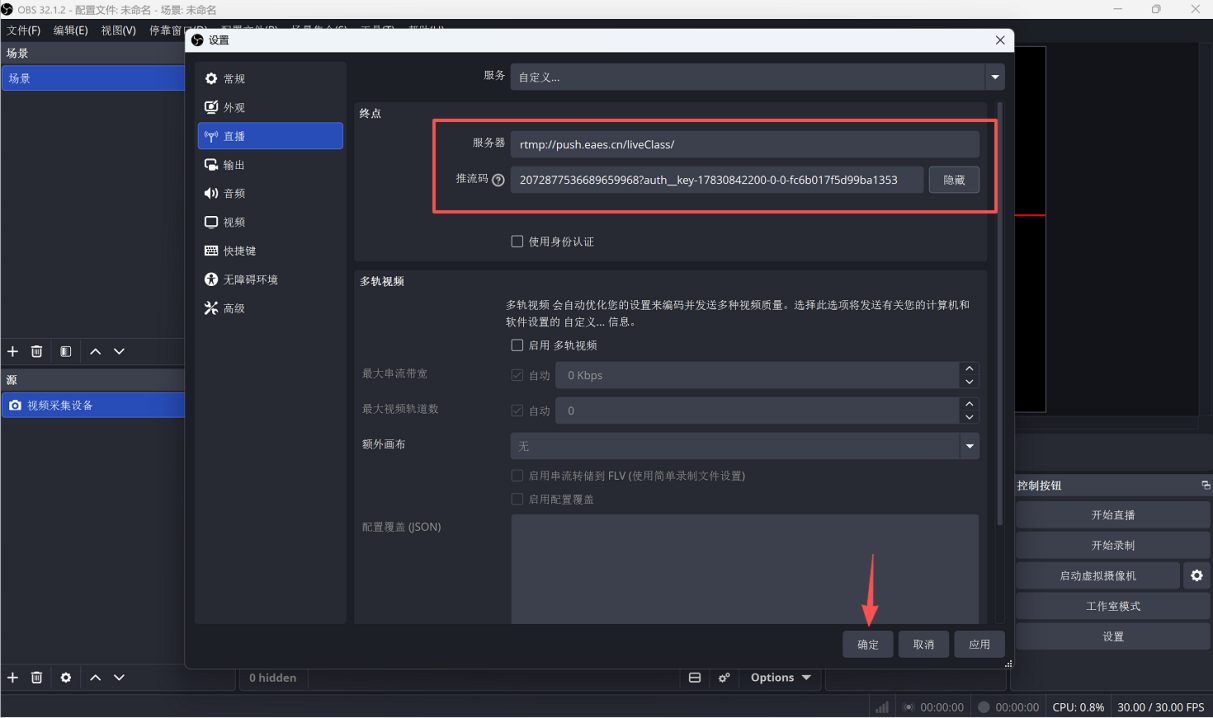
点击【设置】,在弹出的窗口中,点击【推流】然后在【服务】中选择【自定义】,将管理员给予的推流地址填入。
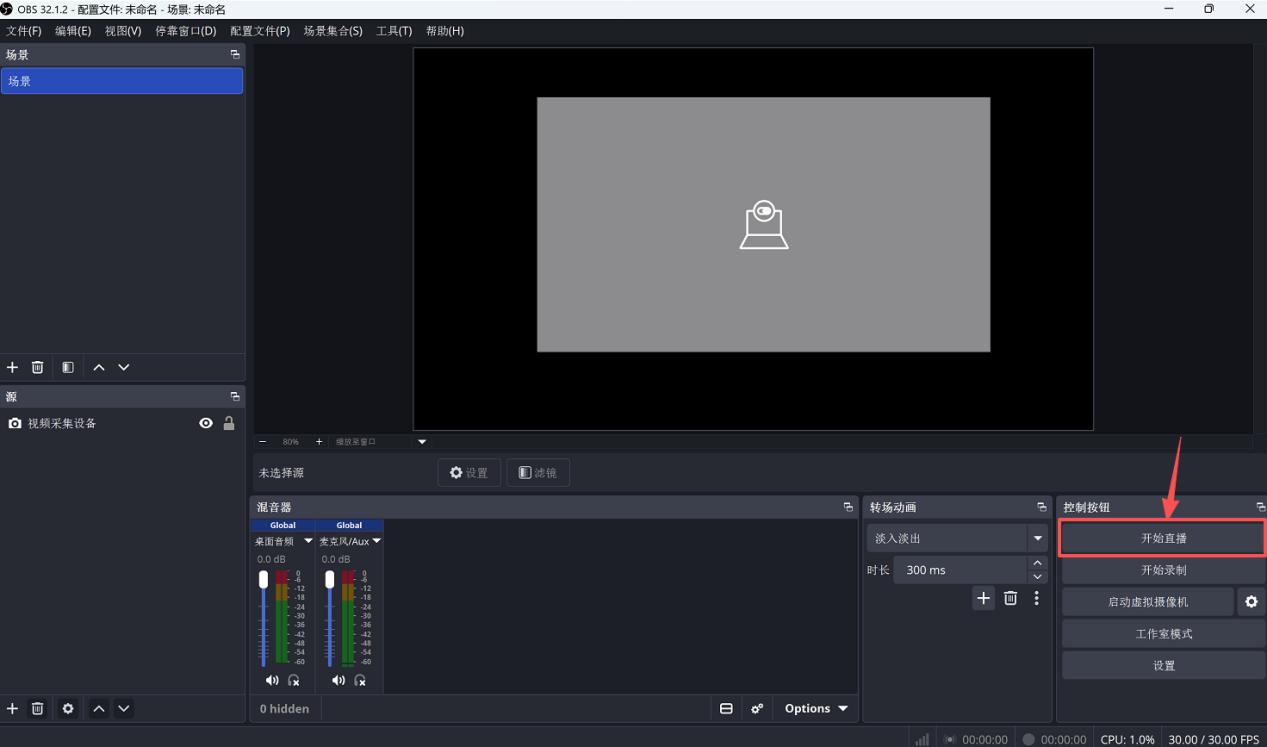
返回软件主界面,点击【开始推流】,即可开始直播。点击【停止推流】结束直播。
6. 设置、补充我的公开课资料
补充课程资料
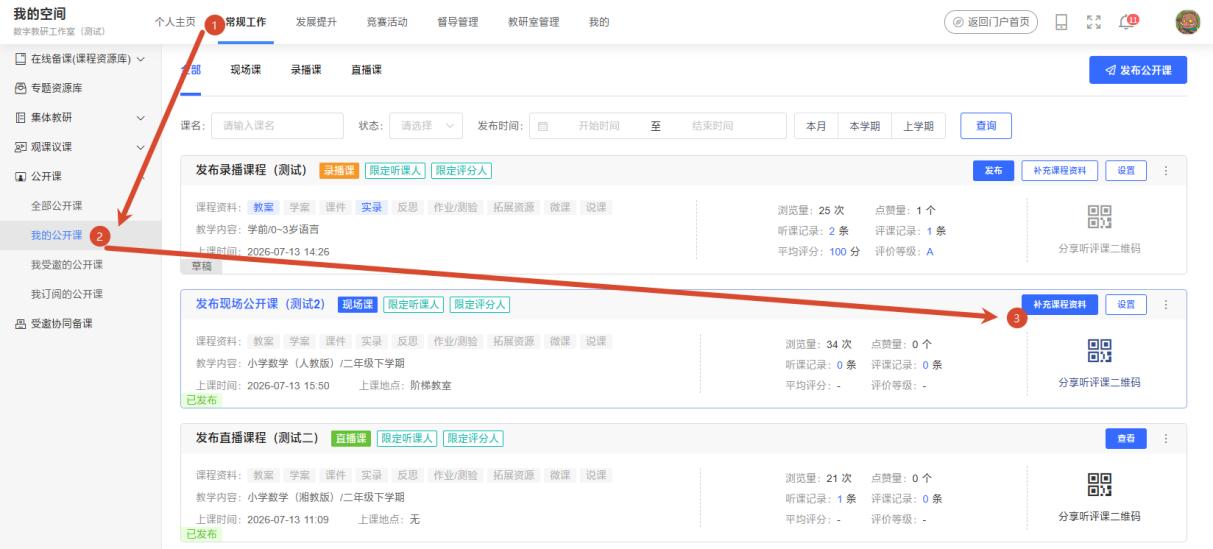
登录工作空间,选择【常规工作→公开课→我的公开课】进入公开课列表页。点击公开课卡片列表右侧的【补充课程资料】按钮,即可开始补充相关资料。
进入公开课资源编辑页,您可以对公开课的“教案、拓展资源、学习任务单、课件、微课、练习测验、分析、反思、说播课”等教学资源进行完善。
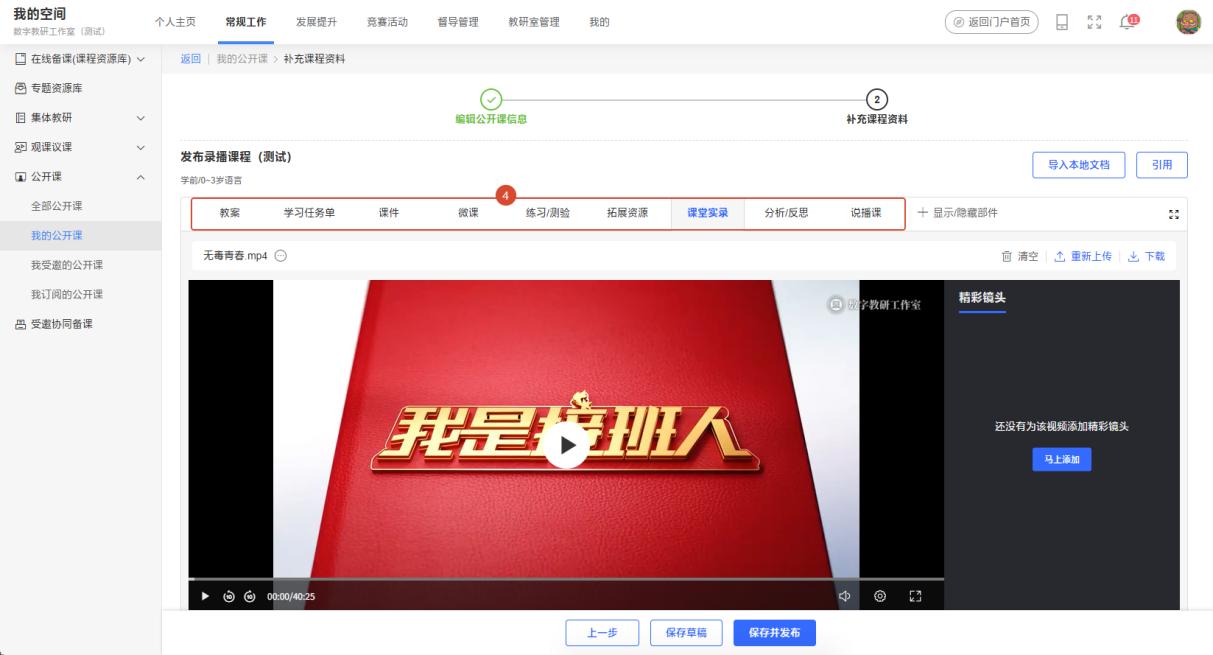
选择【导入本地文档】,即可从电脑本地文件中选取需要的教学资源进行上传。
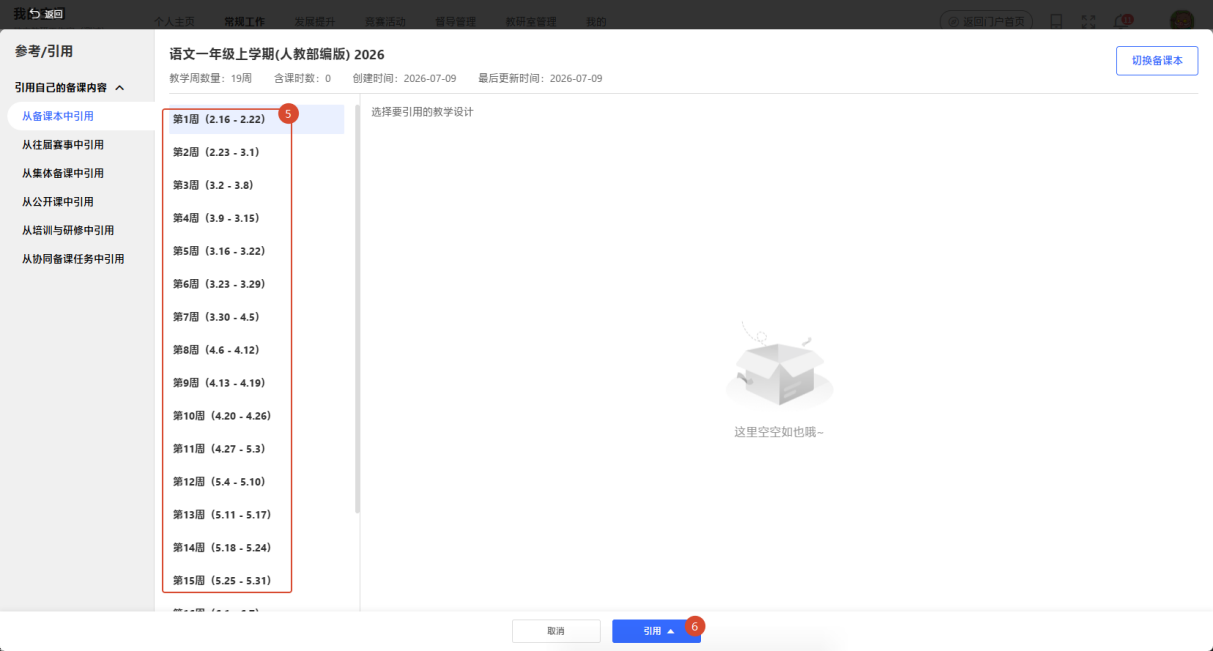
选择【引用】,即可从“我的”(个人)备课本中选择教学资源进行上传(需要配图)。。
设置公开课
登录工作空间,选择【常规工作→公开课→我的公开课】进入公开课列表页。点击公开课卡片列表右侧的【设置】按钮,即可进入相关配置页面。
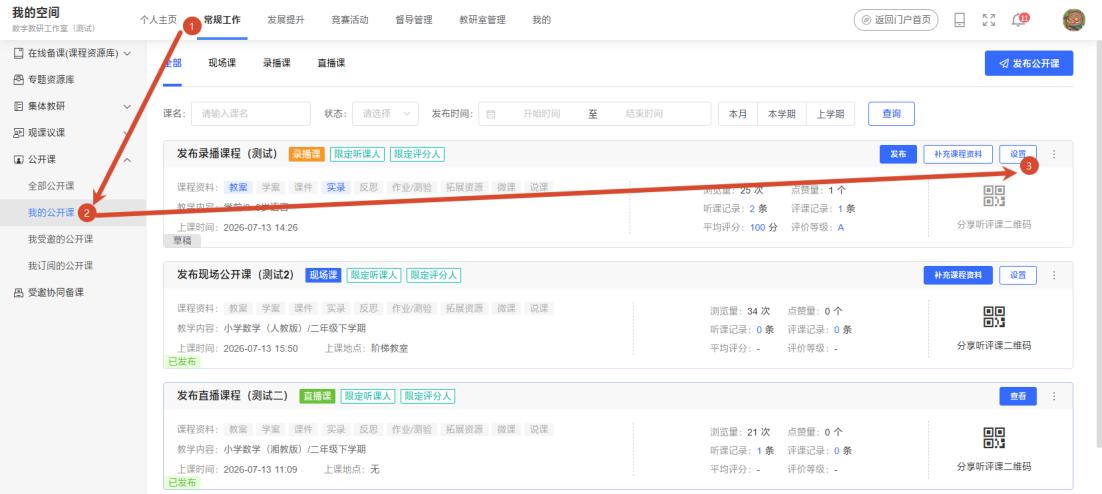
进入编辑公开课表单页,可以对该公开课的【基本信息、上课时间及地点、听课设置及评课设置】等内容进行再次编辑。完成编辑后,点击页面下方的【保存并发布】即可。
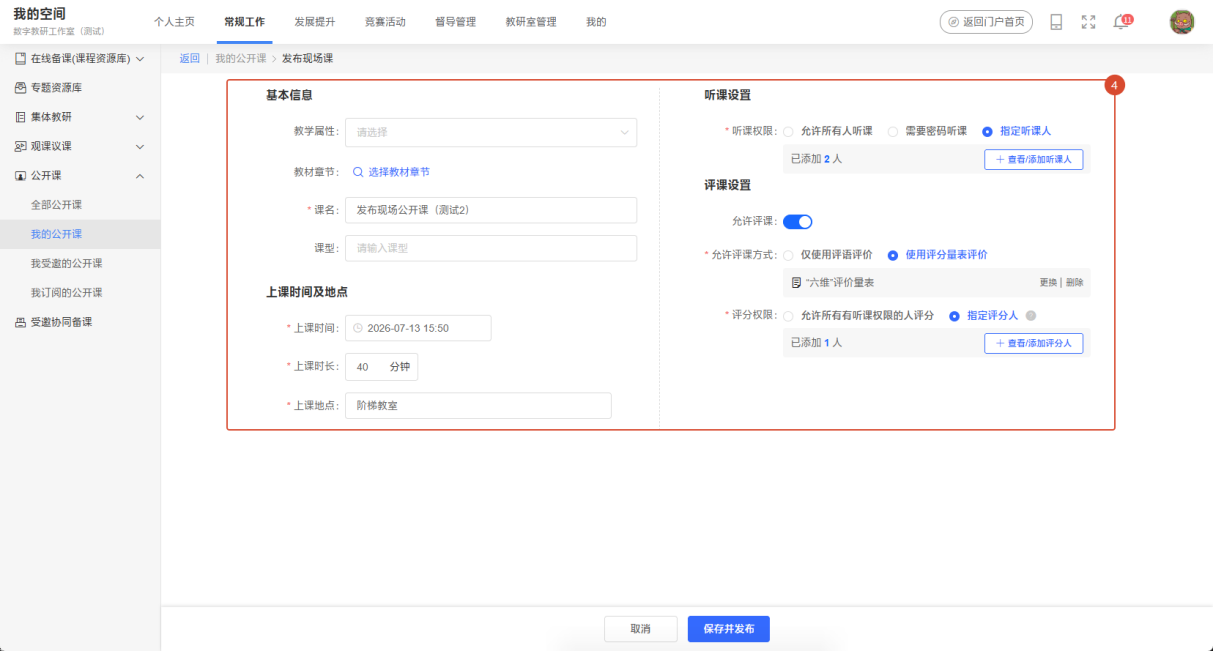
对于录播课与直播课,其【编辑】操作还包含对课程资料的修改;而对于现场公开课,则需要点击【完善课程资料】来对课程资料进行修改。
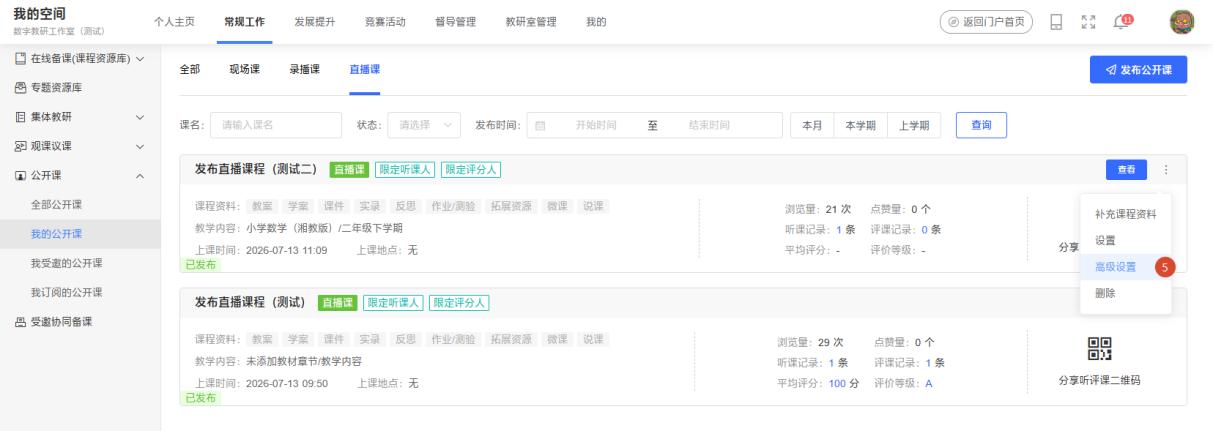
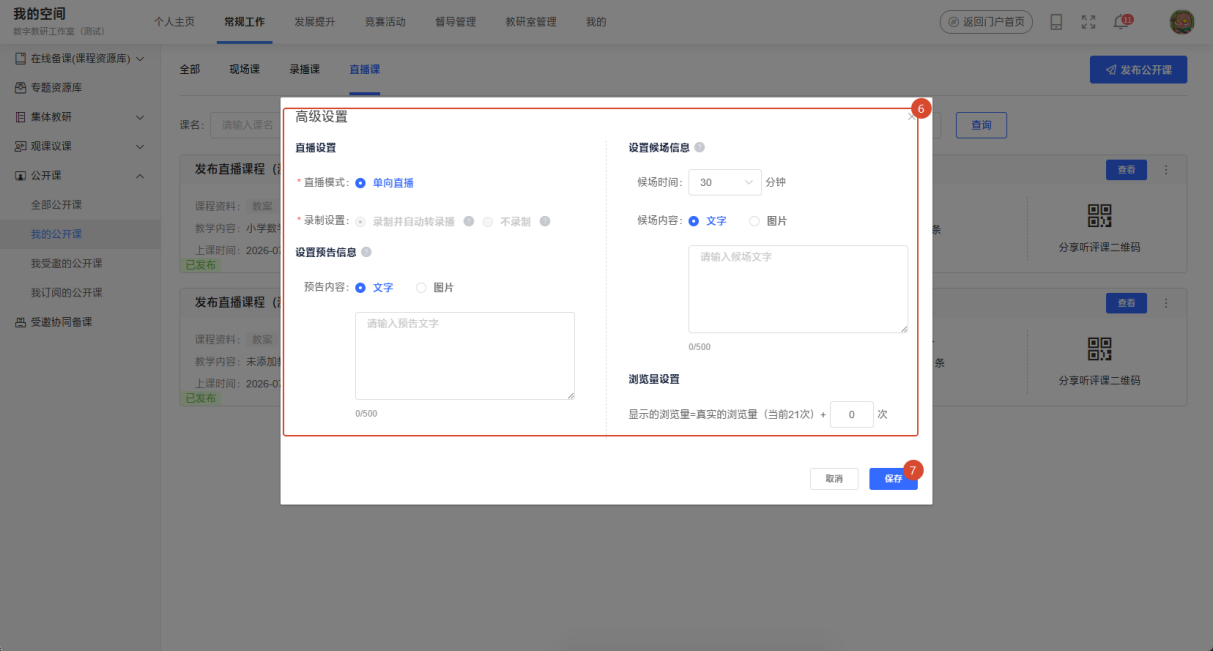
对于直播课,点击“高级设置”,您还可以对直播预告、候场时间与提示画面、直播转录播等选项进行配置。
7. 查看收到的听评课记录
电脑端
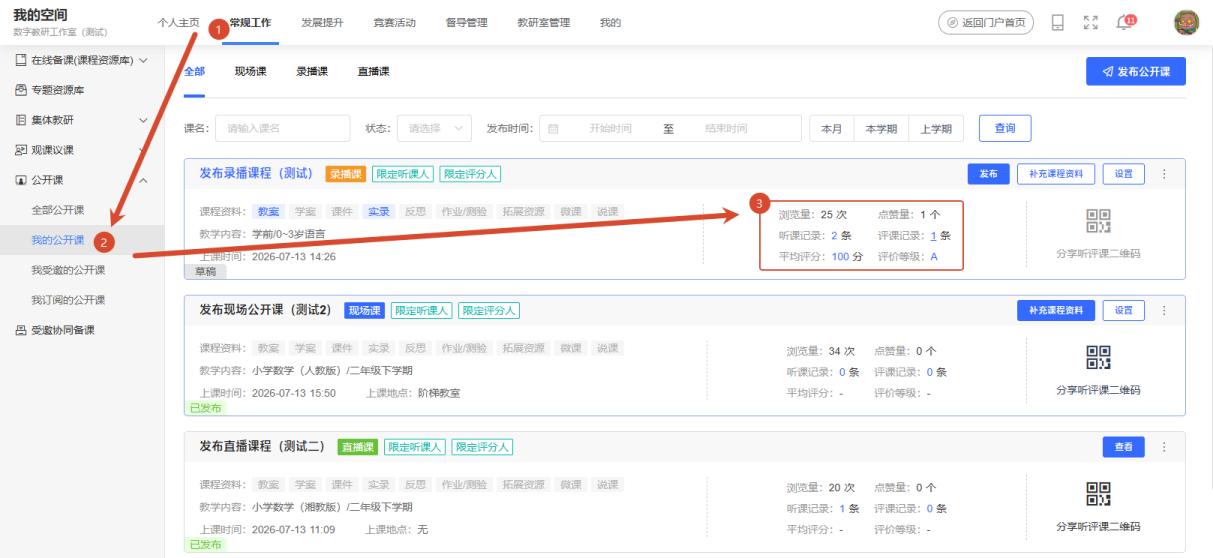
登录工作空间,选择【常规工作→公开课→我的公开课】进入公开课列表页。
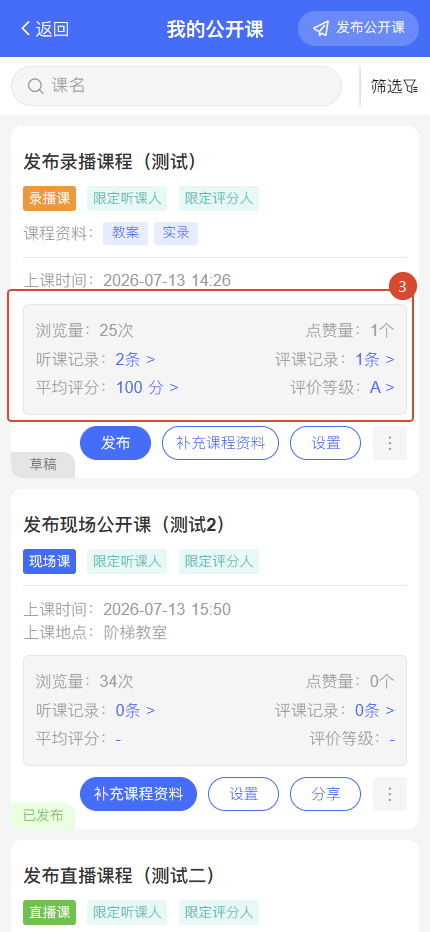
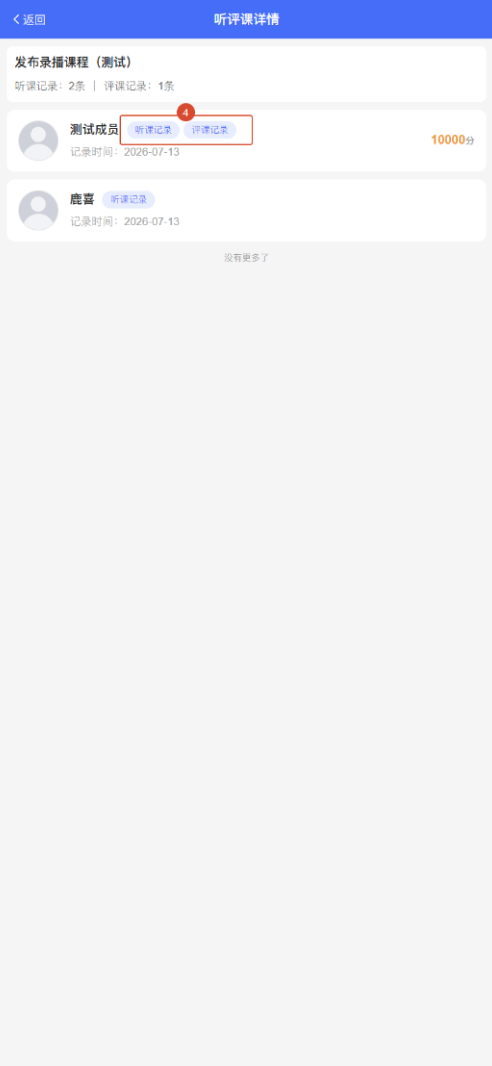
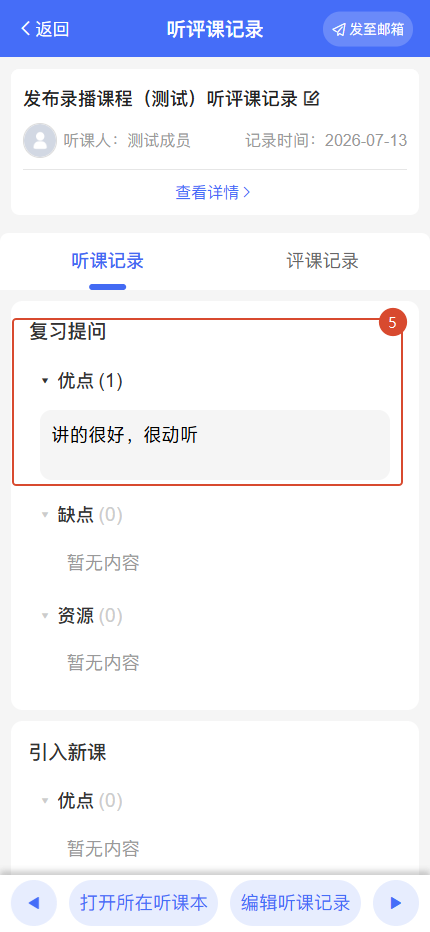
点击公开课卡片列表中间的“浏览量、点赞数、听课记录、评课记录、平均评分及评分等级”,即可查看听课人填写的听评课记录和评价内容。
手机端
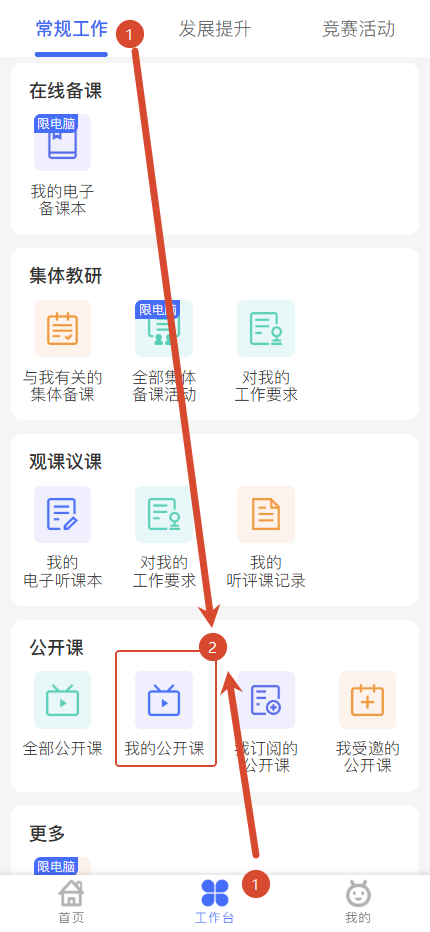
在手机端,登录数字教研工作室平台,在首页点击【常规工作】或【工作台】进入至工作台,随后选择【全部公开课】功能,即可进入公开课列表页。
点击公开课卡片列表中间的“浏览量、点赞数、听课记录、评课记录、平均评分及评分等级”,即可查看听课人填写的听评课记录和评价内容。
8. 分享公开课链接
登录工作空间,选择【常规工作→公开课→我的公开课】进入公开课列表页。点击公开课卡片列表右侧的【分享听评课二维码】按钮,即可将课程二维码分享给听课人。
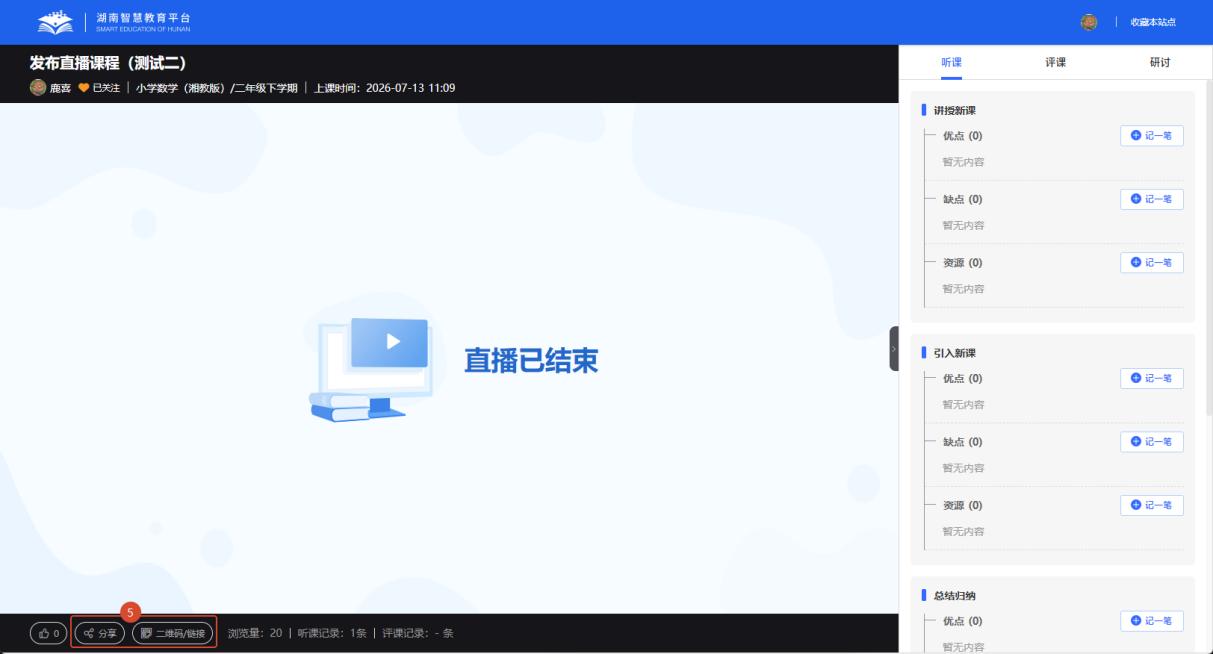
点击【查看】进入课程详情页,在课程下方点击【分享】或【二维码/链接】按钮,即可将课程分享给他人。
在手机端打开课程,使用微信或浏览器自带的分享功能,即可将课程分享给他人。