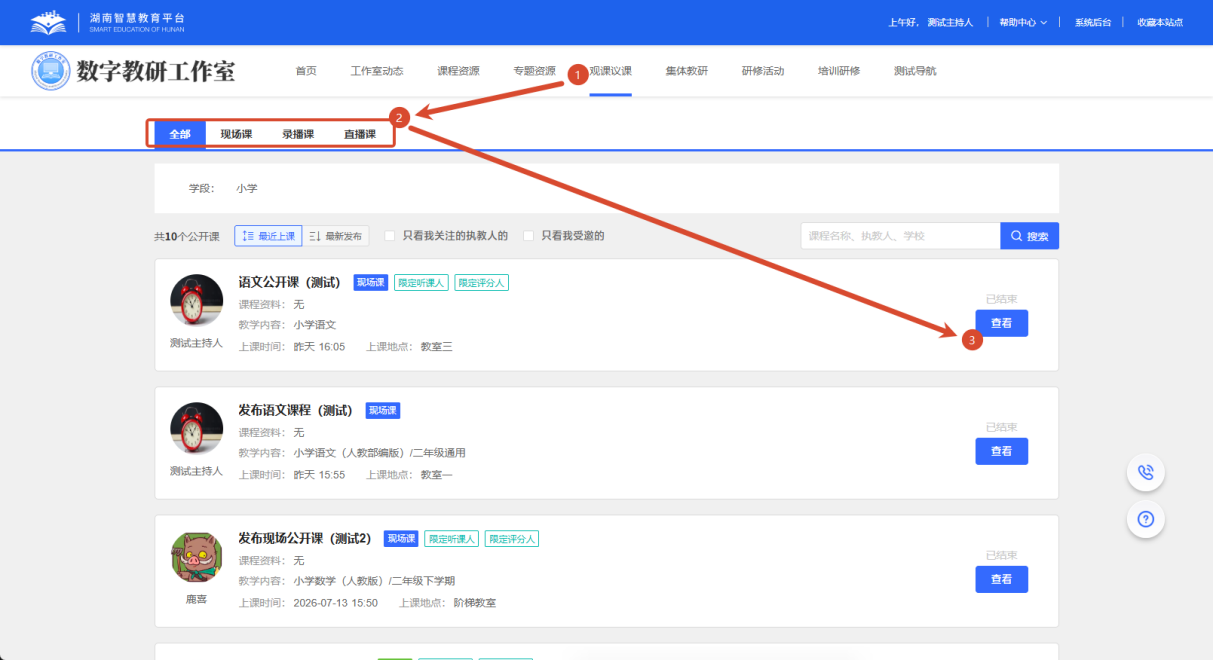
1. 在电脑上听课
登录数字教研工作室平台,选择【观课议课】进入公开课列表,点击课程列表左侧的【查看】按钮即可。
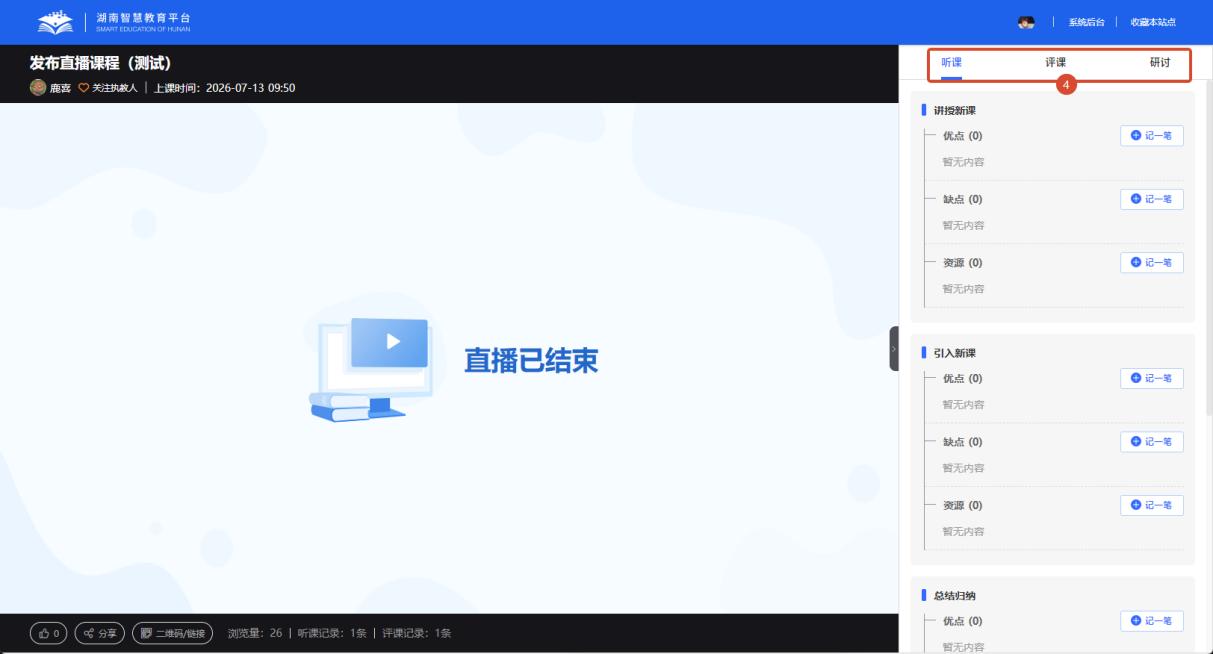
进入至公开课详情页,即可进行“听课、评课、研讨”等业务操作(若课程发布者同步发布了课程资料,可实现边看资料边听课)。
2. 在电脑上写听课记录
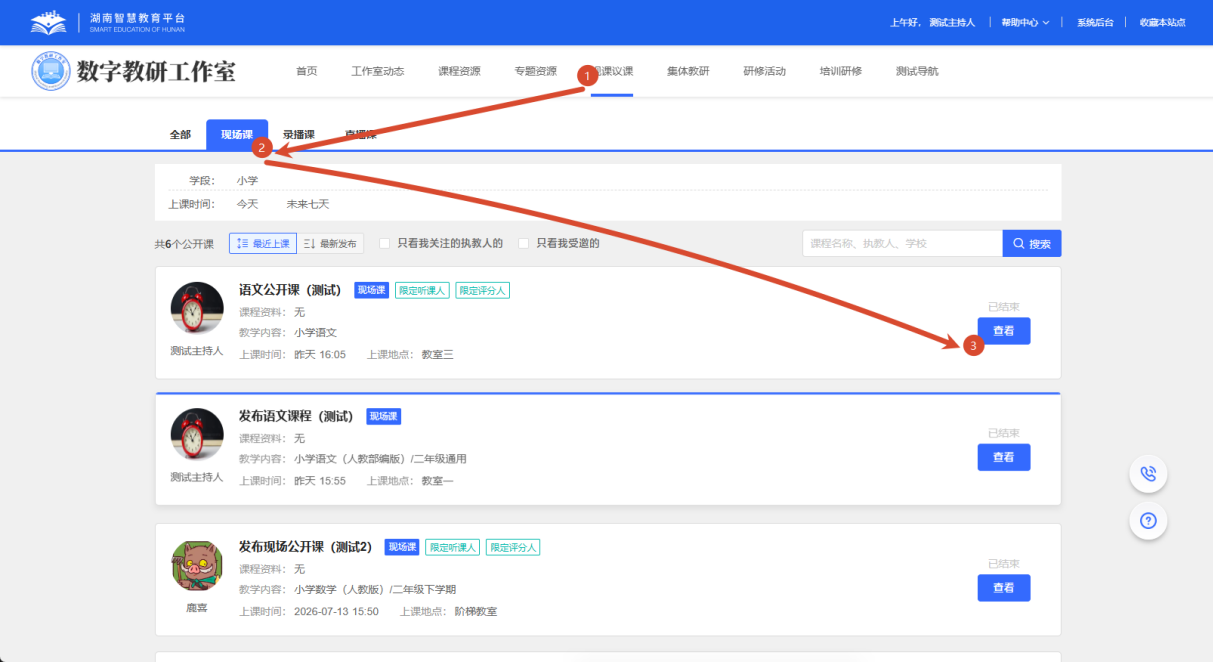
现场公开课
登录数字教研工作室平台,选择【观课议课→现场课】查看现场公开课,选择目标公开课,点击卡片右侧的【听课】或【查看】按钮,即可进入公开课详情页。
进入公开课详情页,选择【听课】栏目,根据公开课听课记录的要点与规则,点击【记一笔】按钮即可。
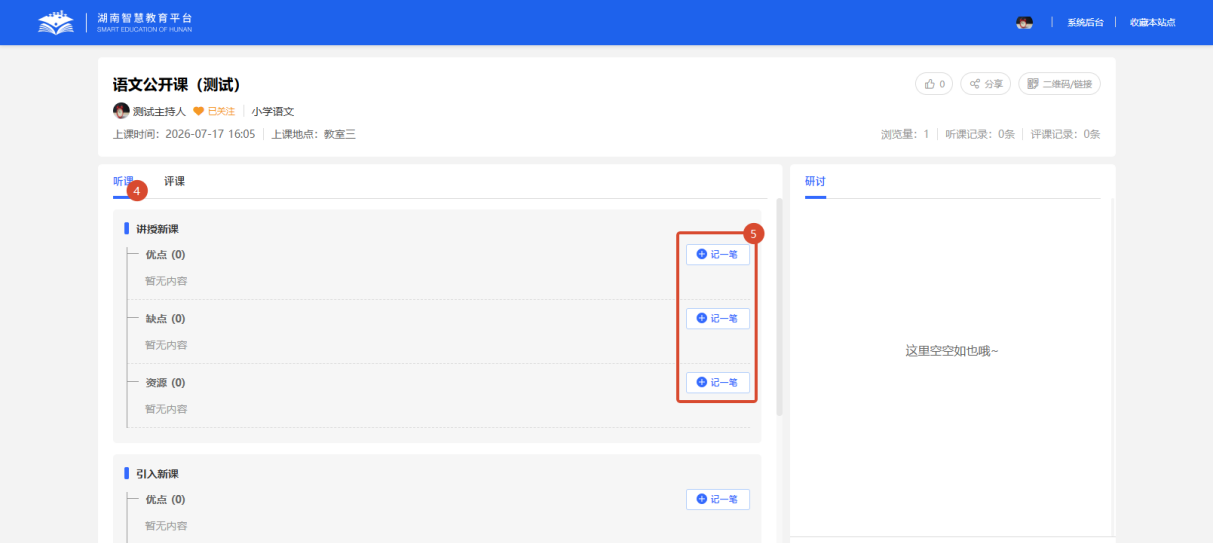
进入听课记录表单填写页,根据规则与要求完成内容编辑(系统支持输入文字,以及上传照片/图片、录像/视频等多种记录方式)。
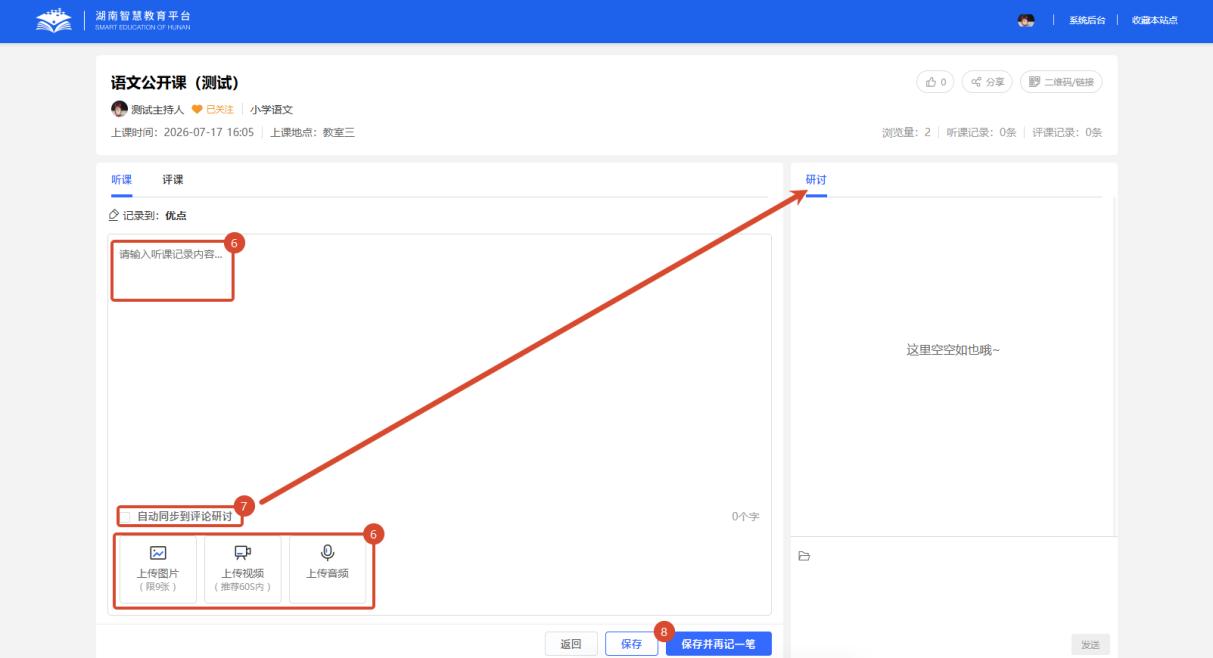
勾选【自动同步到评论研讨】后,可将当前笔记内容实时同步到右侧的研讨区域。
点击【上传图片】按钮,即可上传图片格式的听评课记录。
点击【上传视频】按钮,即可上传视频格式的听评课记录。
点击【上传音频】按钮,即可上传音频格式的听评课记录。
点击【保存】可保存当前内容并返回听评课记录查看页;
点击【保存并再记一笔】则可在保存当前内容后,直接新建并填写下一条记录。
直播课、录播课
登录数字教研工作室平台,选择【观课议课→录播课/直播课】查看课程列表,选择目标录播课/直播课,点击卡片右侧的【听课】或【查看】按钮,即可进入对应的录播课/详情页。
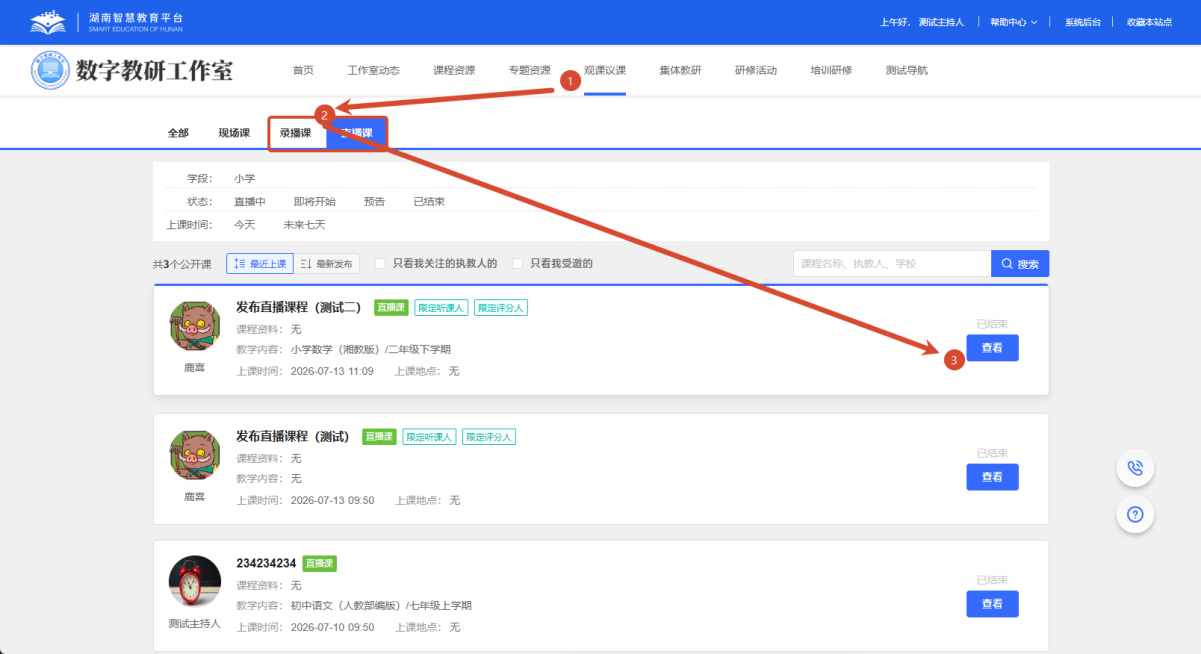
进入公开课详情页,选择【听课】栏目,根据公开课听课记录的要点与规则,点击【记一笔】按钮即可。
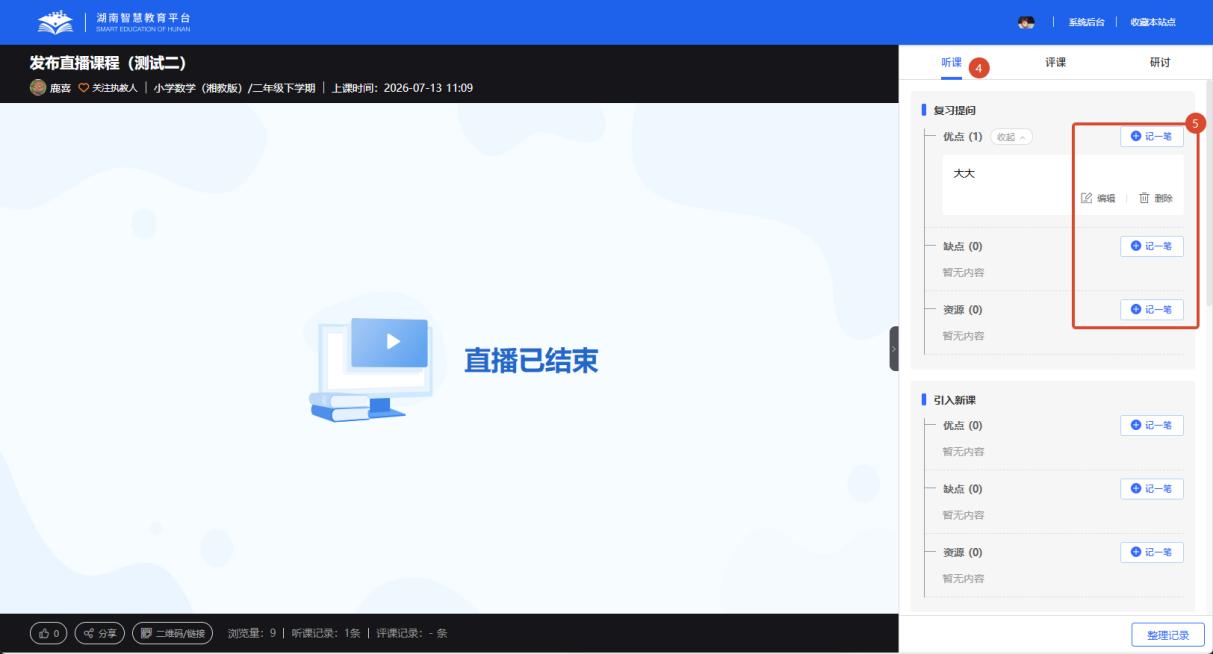
进入听课记录表单填写页,根据规则与要求完成内容编辑(系统支持输入文字,以及上传照片/图片、录像/视频等多种记录方式)。
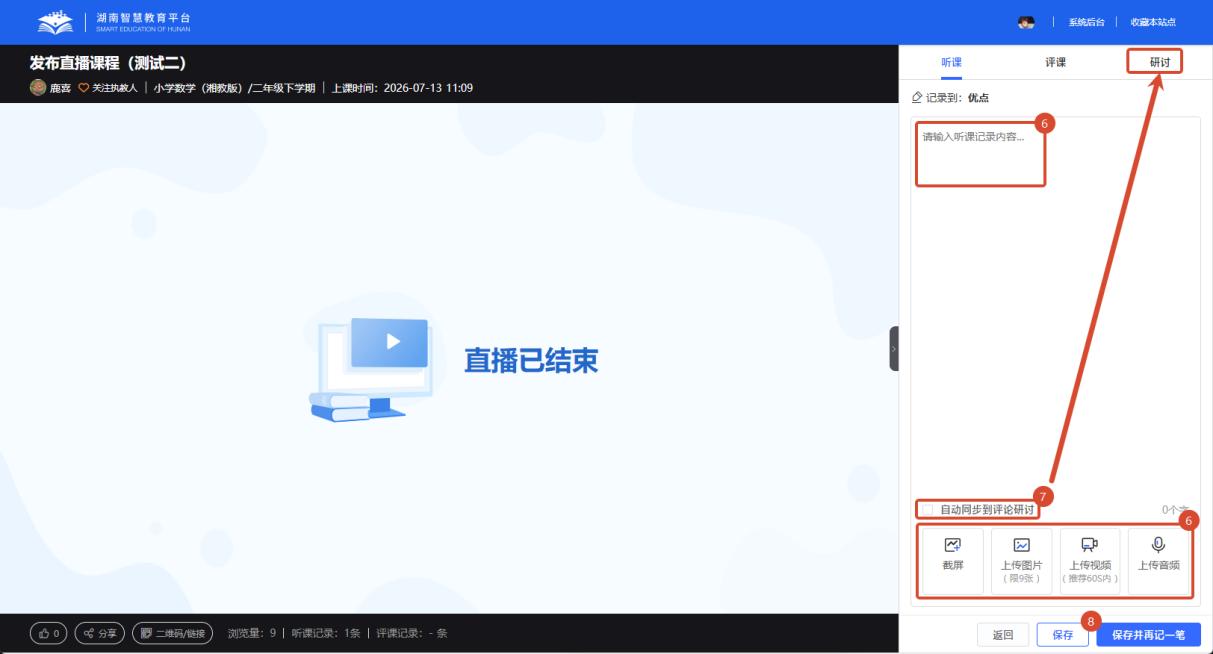
勾选【自动同步到评论研讨】后,可将当前笔记内容实时同步到右侧的研讨区域。
点击【上传图片】按钮,即可上传图片格式的听评课记录。
点击【上传视频】按钮,即可上传视频格式的听评课记录。
点击【上传音频】按钮,即可上传音频格式的听评课记录。
点击【保存】可保存当前内容并返回听评课记录查看页;
点击【保存并再记一笔】则可在保存当前内容后,直接新建并填写下一条记录。
3. 在电脑上评课
现场公开课
登录数字教研工作室平台,选择【观课议课→现场课】查看现场公开课,选择目标公开课,点击卡片右侧的【听课】或【查看】按钮,即可进入公开课详情页。
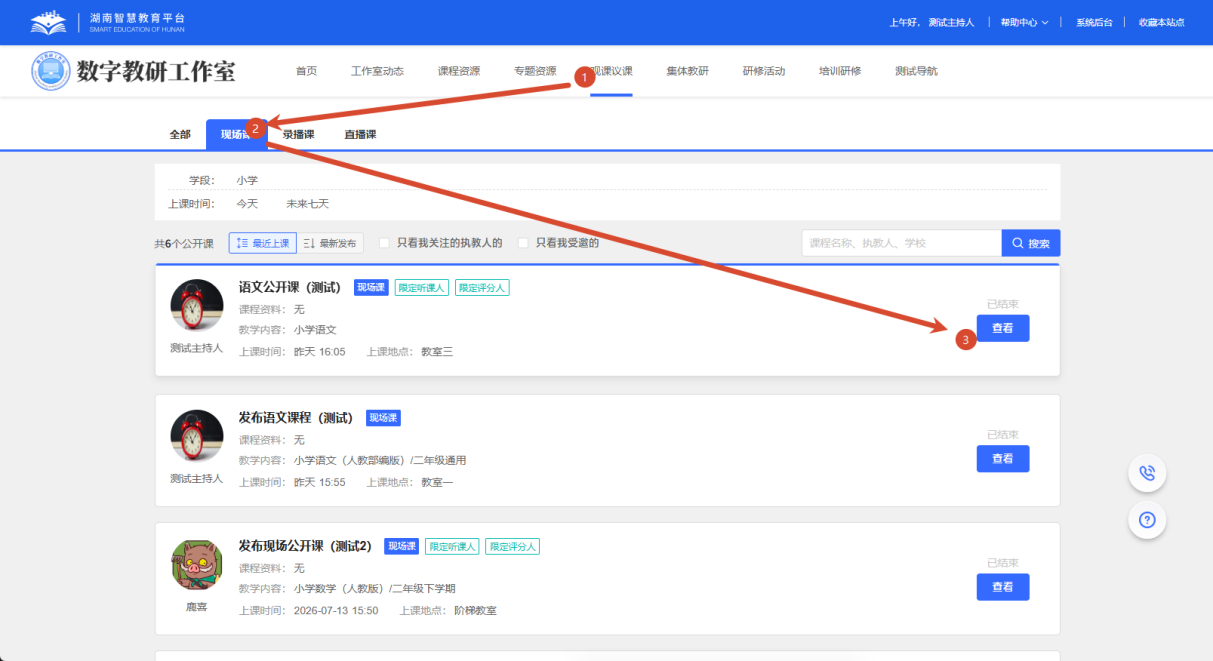
进入公开课详情页,选择【评课】栏目,根据课程评分量表的维度与要求填写评分(前提是该公开课发布时已开启评课功能,且您已被纳入评分人名单中)。
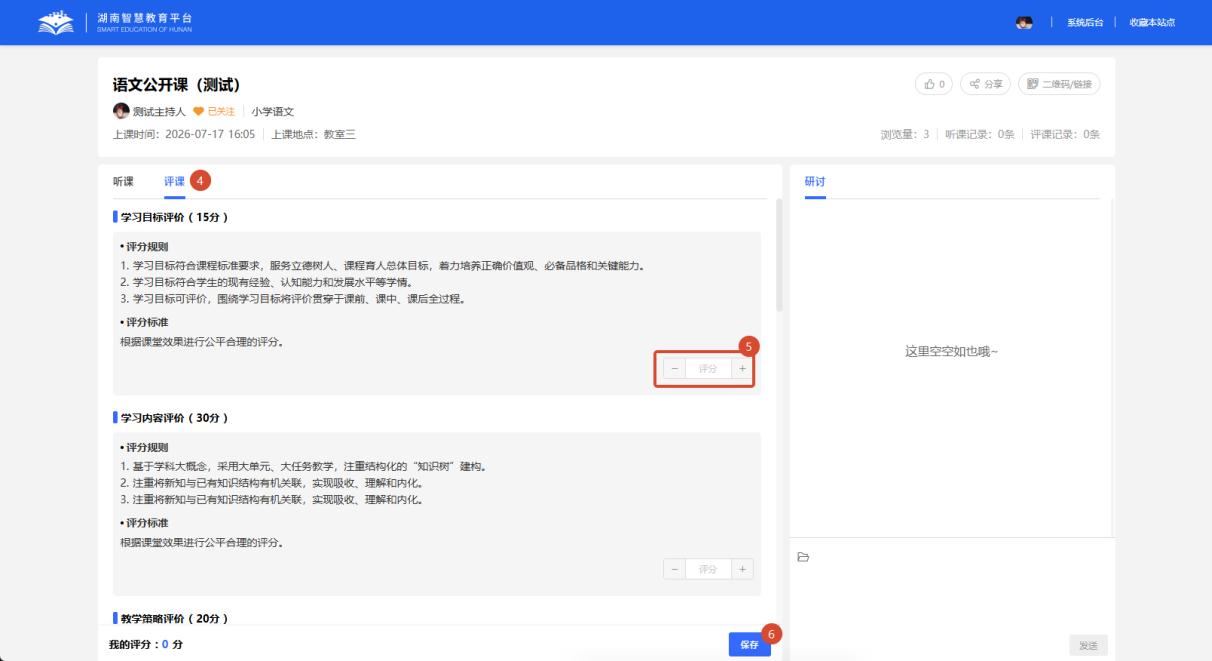
点击页面下方的【保存】按钮,即可保存本次评课评分。
在评课时,需针对评价量表中的每一项给出具体分数并填写评价意见。若课程发布人设置了“只允许评价”,则评课时仅需发表评价意见,无需进行打分。
评分时,系统要求总分不能为“0”,但单个指标项允许打“0”分。
直播课、录播课
登录数字教研工作室平台,选择【观课议课→录播课/直播课】查看课程列表,选择目标录播课(或直播课),点击卡片右侧的【听课】或【查看】按钮,即可进入对应的录播课(或直播课)详情页。
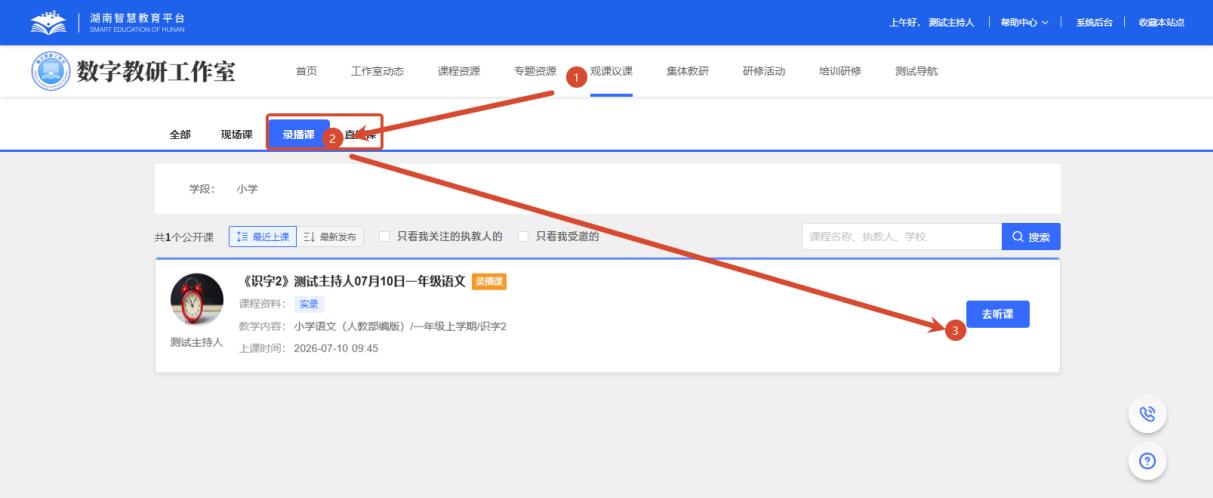
进入公开课详情页,选择【评课】栏目,根据课程评分量表的维度与要求填写评分(前提是该公开课发布时已开启评课功能,且您已被纳入评分人名单中)
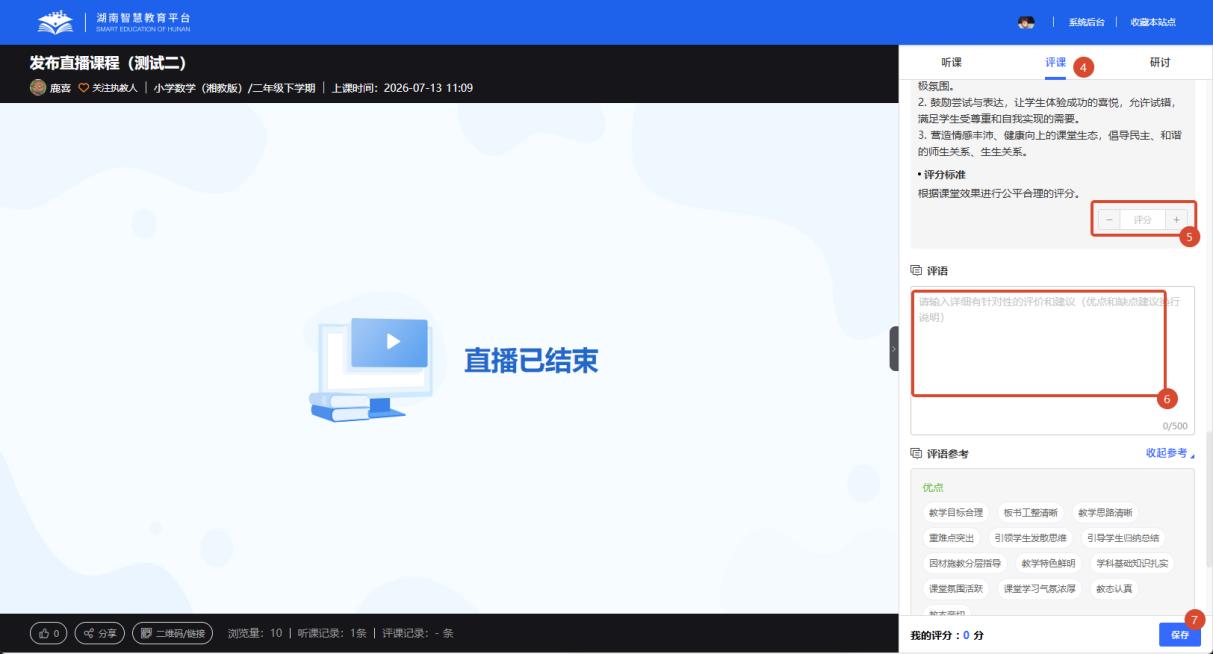
点击页面下方的【保存】按钮,即可保存本次评课评分。
在评课时,需针对评价量表中的每一项给出具体分数并填写评价意见。若课程发布人设置了“只允许评价”,则评课时仅需发表评价意见,无需进行打分。
评分时,系统要求总分不能为“0”,但单个指标项允许打“0”分。
4. 在电脑上查看听评课记录
方式一:登录工作空间,选择【常规工作→观课议课→
我的听评课记录】,即可打开个人听评课记录列表。在此页面,您可以根据历史记录重新打开已听课程,或查看听课、评课时所记录的笔记。
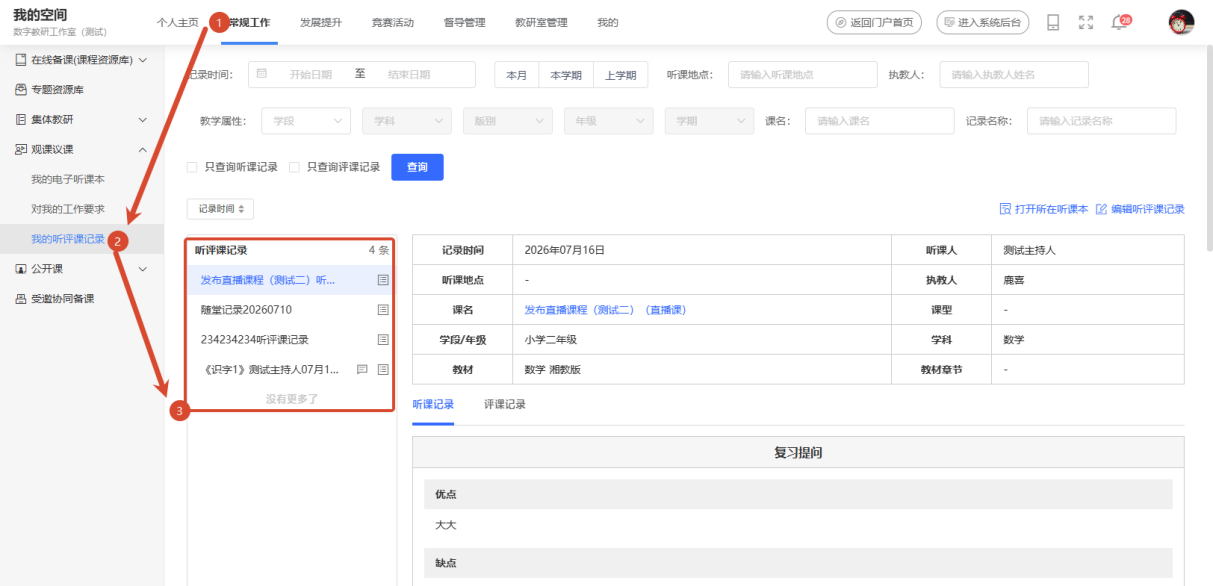
方式二:登录工作空间,选择【常规工作→观课议课→
我的电子听课本】进入常用备课本,或查看听课、评课时所记录的笔记。
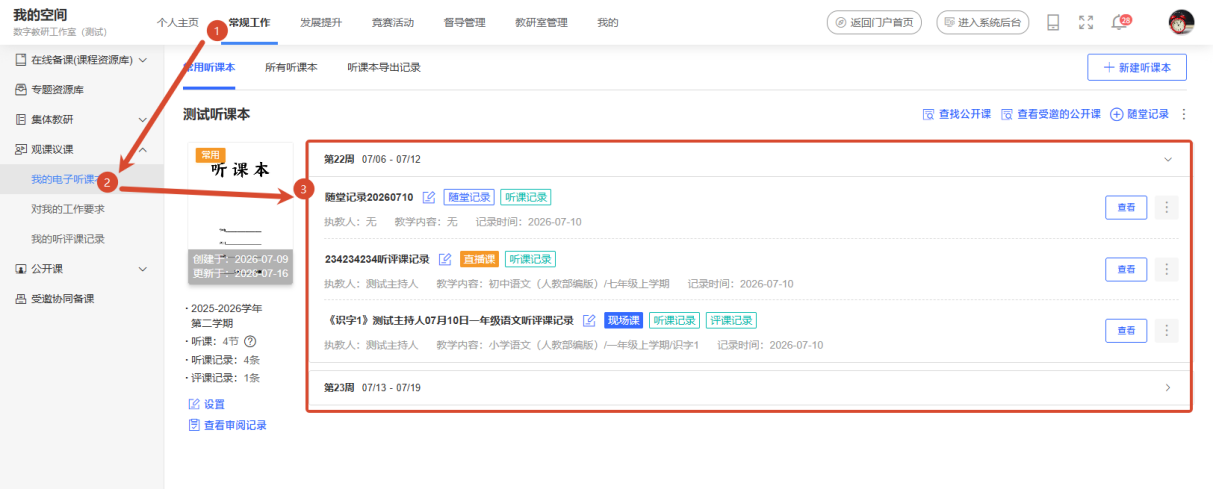
5. 在电脑上修改听评课记录
方式一:登录工作空间,选择【常规工作→观课议课→
我的电子听课本】进入常用备课本,查看听评课记录。
选择需要修改的听评课记录,将鼠标悬停在右侧的【︙】图标上,在下滑弹出的操作菜单中,点击【编辑听评课记录】按钮。
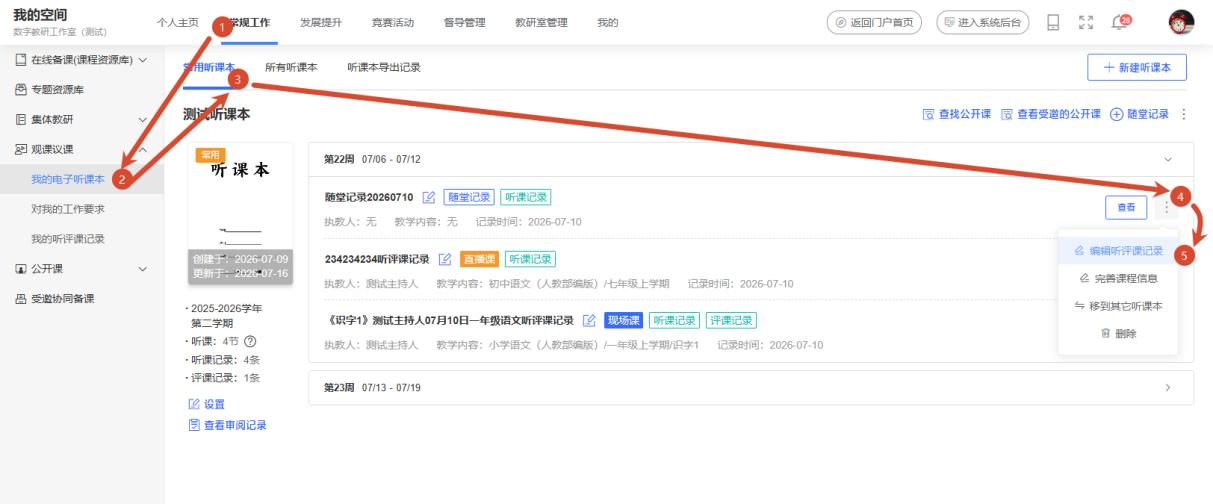
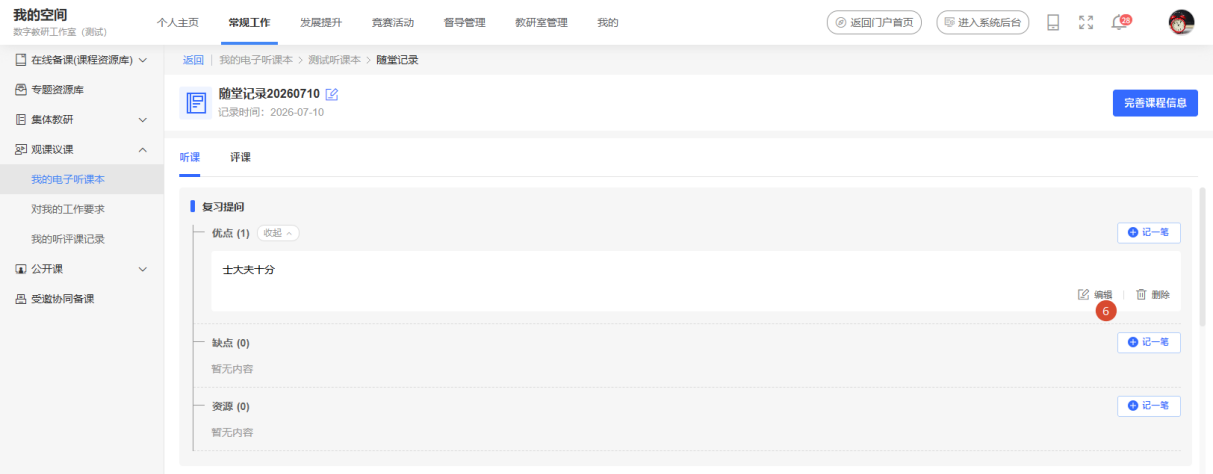
进入再次编辑听评课记录表单页,点击【编辑】按钮,即可进行编辑修改听评课操作。
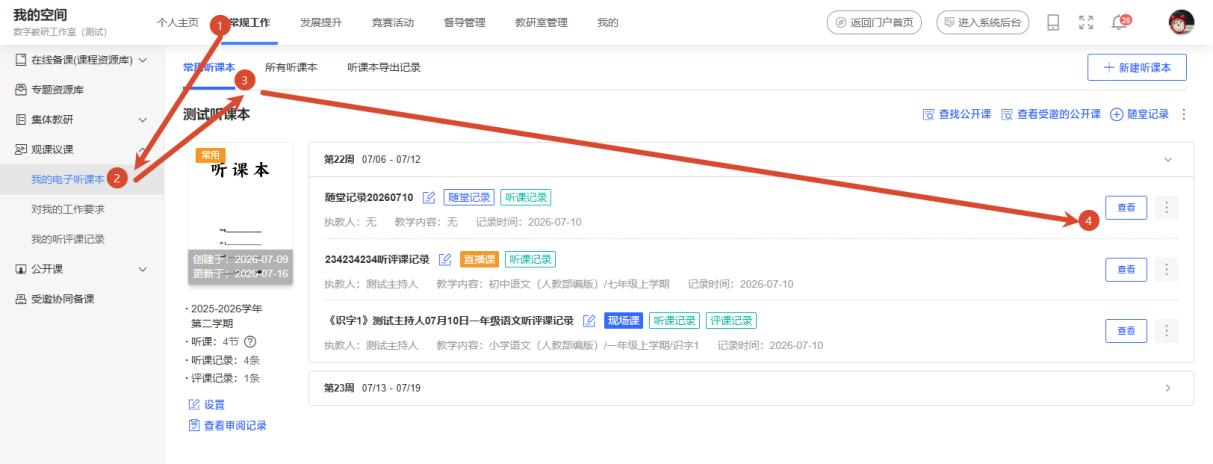
方式二: 登录工作空间,选择【常规工作→观课议课→
我的电子听课本】进入常用备课本。在列表中找到目标记录,点击听评课记录右侧的【查看】按钮,即可进入详情页。
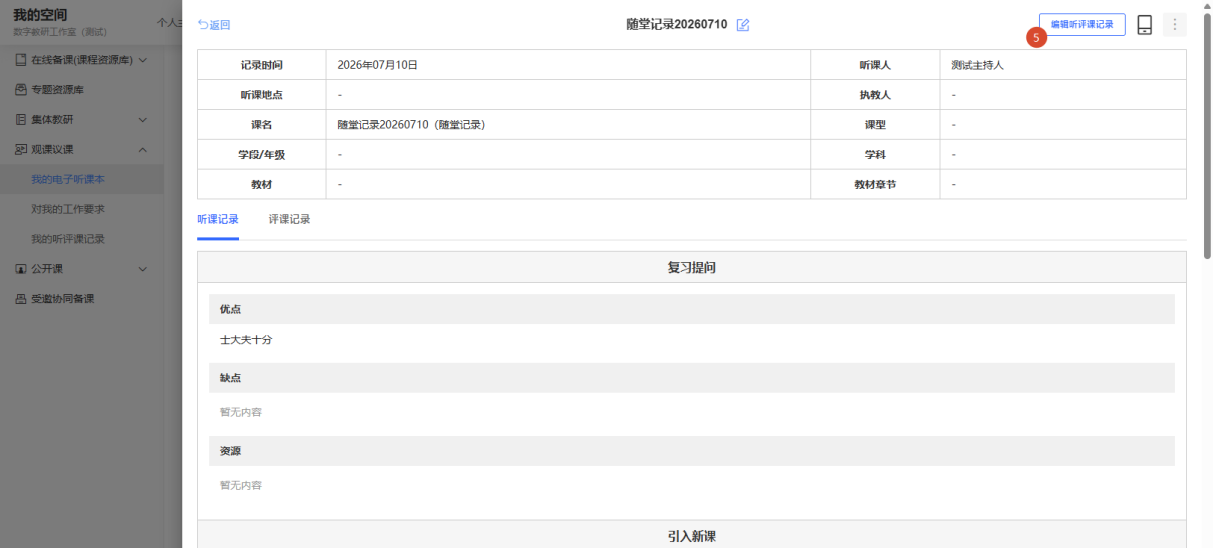
进入听评课记录详情页,点击右上角的【编辑听评课记录】按钮,即可进入听评课记录表单的编辑页面(后续的编辑操作与方式一完全一致)。
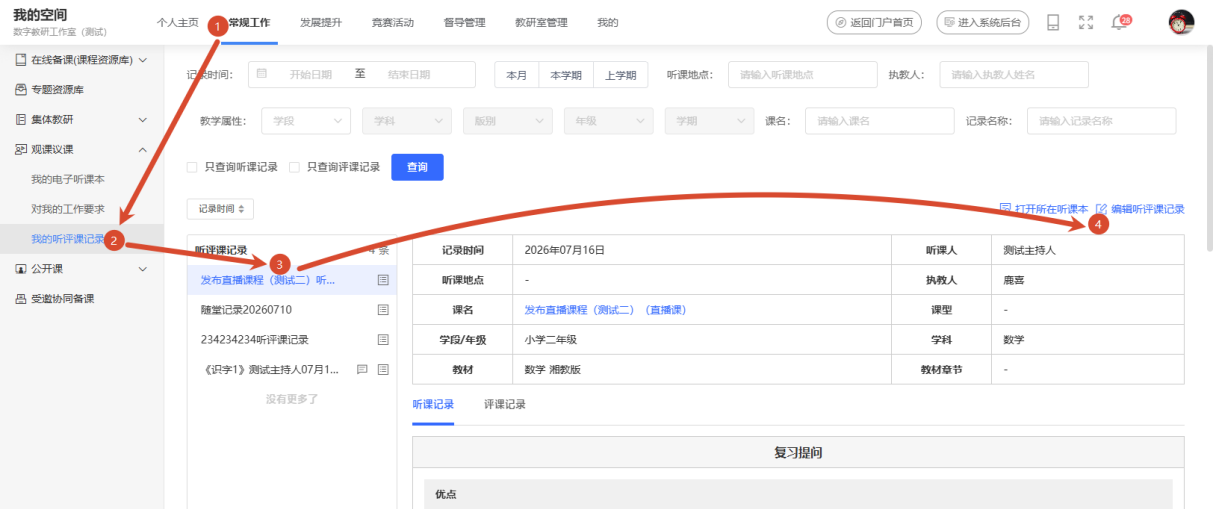
方式三:登录工作空间,选择【常规工作→观课议课→
我的听评课记录】进入个人听评课记录列表。在列表中选择需要修改的听评课记录,点击卡片右侧上方的【编辑听评课记录】按钮。
进入再次编辑听评课记录表单页,点击【编辑】按钮,即可进行编辑修改听评课操作。
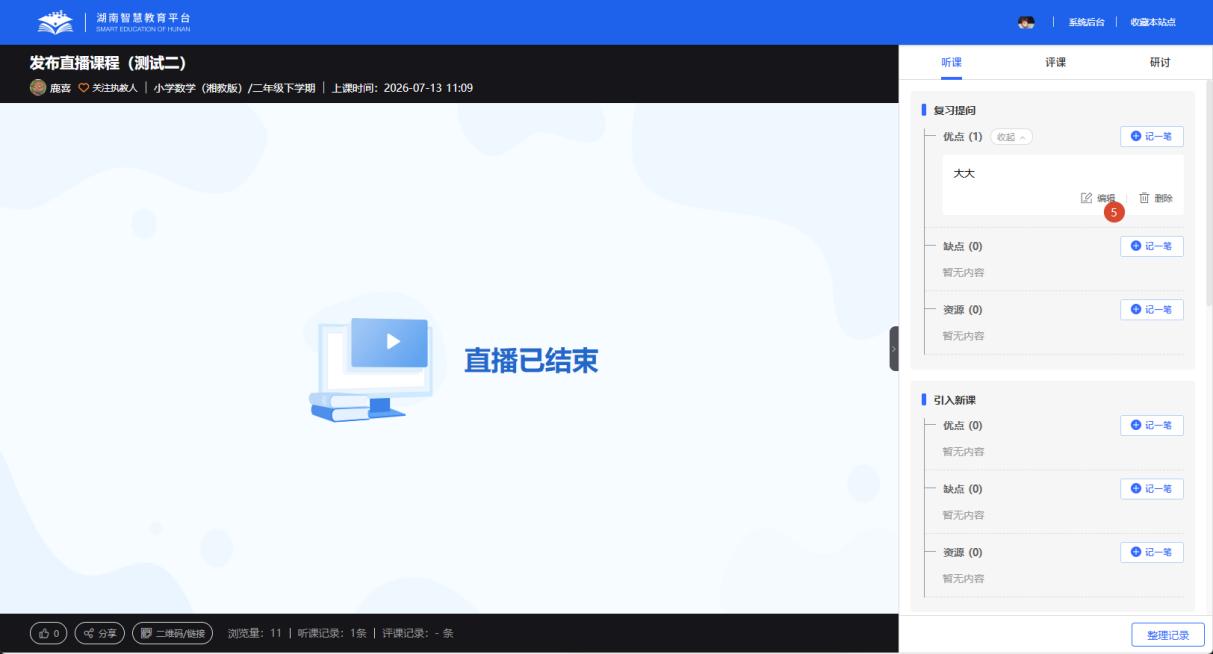
6. 整理听课、评课记录
方式一:登录工作空间,选择【常规工作→观课议课→
我的电子听课本】进入常用备课本。在列表中找到需要查看的记录,点击听评课记录右侧的【查看】按钮。
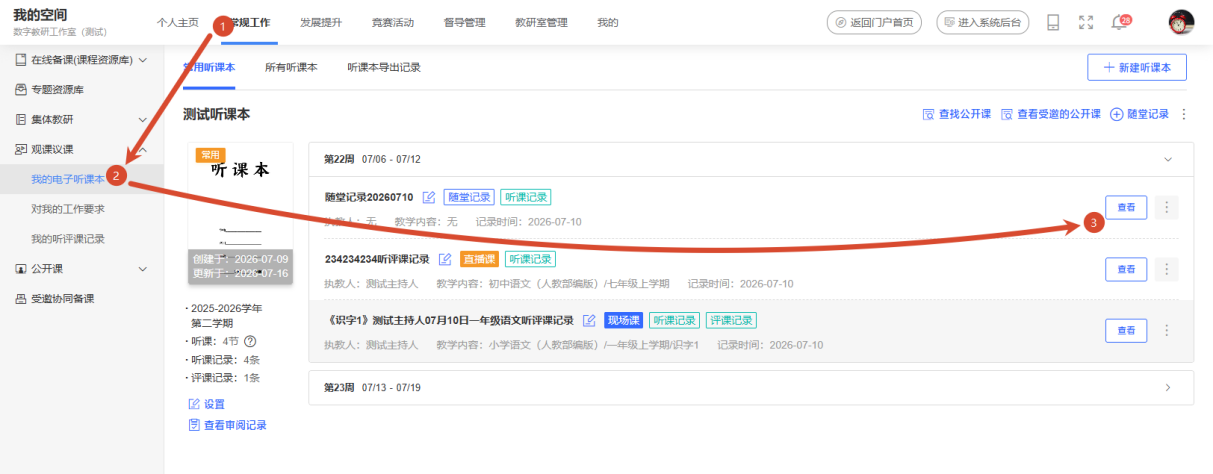
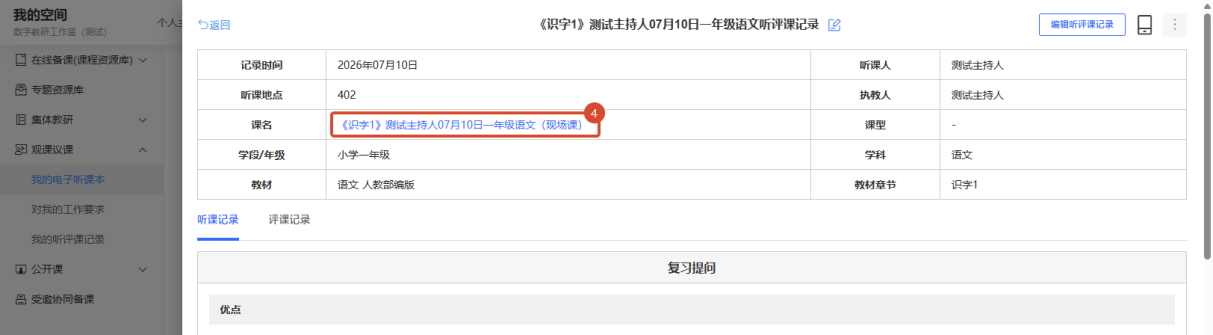
进入听评课记录详情页,点击课程标题,即可进入该公开课的详情页。
点击页面下方的【整理记录】按钮,进入听评课记录整理页。
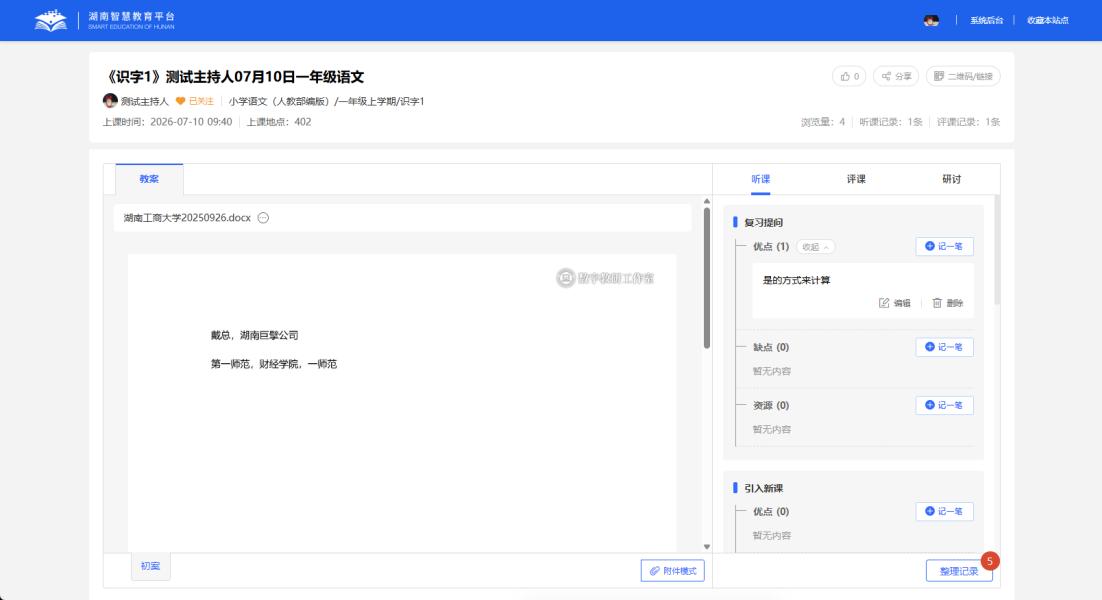
勾选需要整理的听评课记录,即可对所选记录进行【移动到】或【复制到】等业务操作。
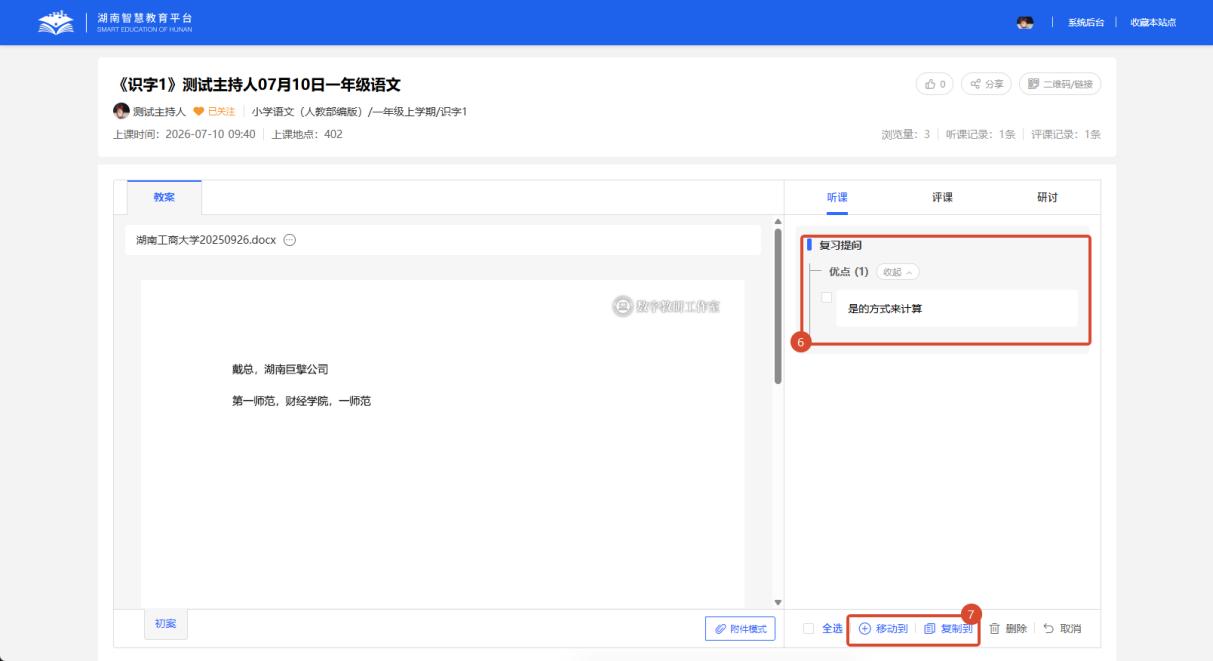
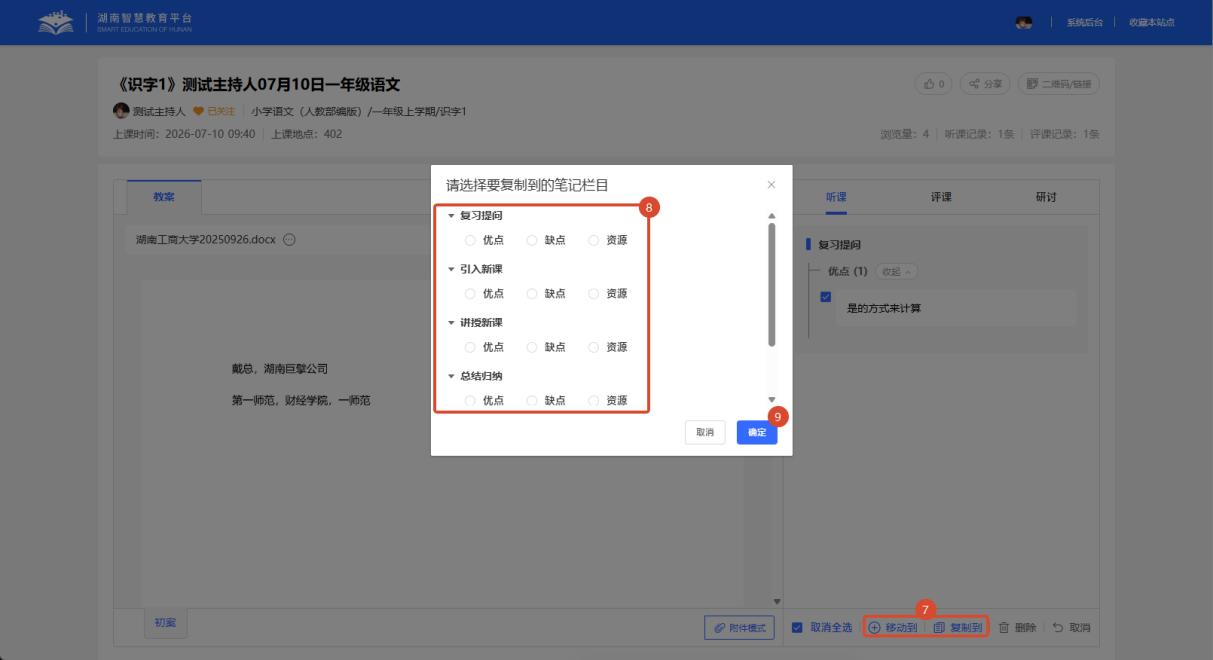
点击【移动到】是将当前选中的听评课记录剪切并转移至目标笔记栏目;
点击【复制到】则是将当前选中的听评课记录在该栏目保留原件的同时,另外复制一份至目标笔记栏目。
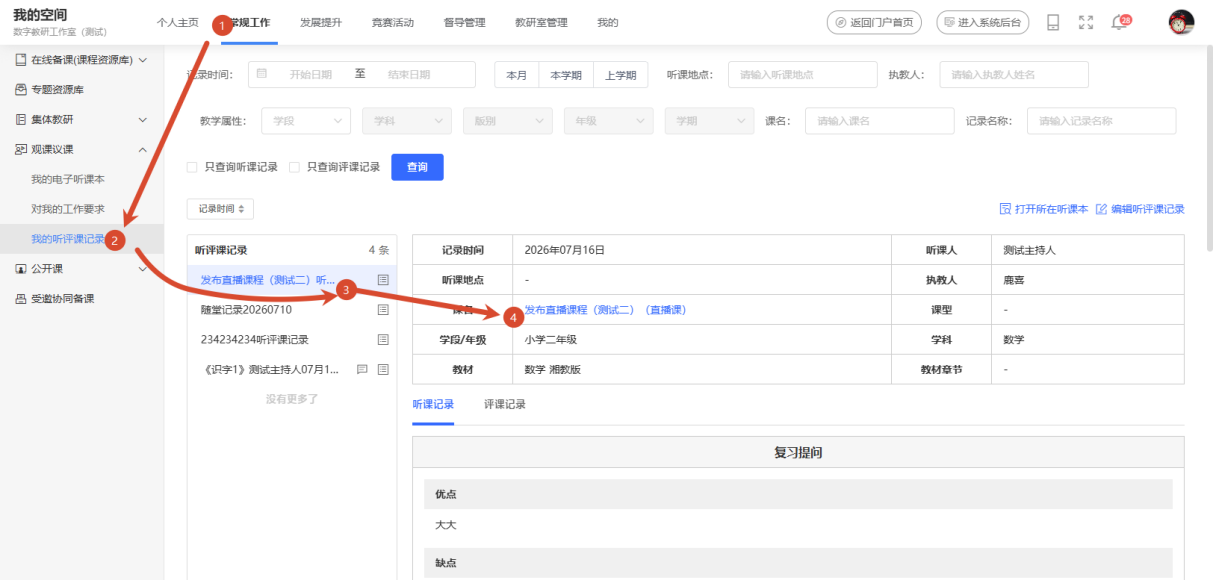
方式二:登录工作空间,选择【常规工作→观课议课→
我的听评课记录】进入个人听评课记录列表;点击课程标题,即可进入该公开课的详情页。
点击页面下方的【整理记录】按钮,进入听评课记录整理页(后续的整理操作与方式一完全一致)。
7. 在手机上听课
在手机端,登录数字教研工作室平台,在首页点击【常规工作】或【工作台】进入至工作台,随后选择【全部公开课】功能,即可进入公开课列表页。
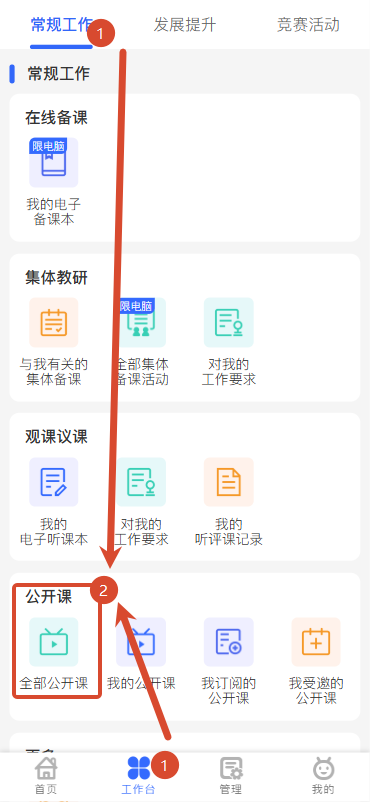
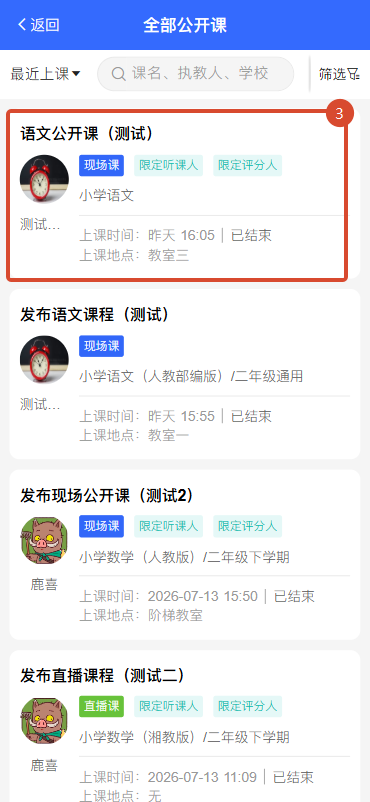
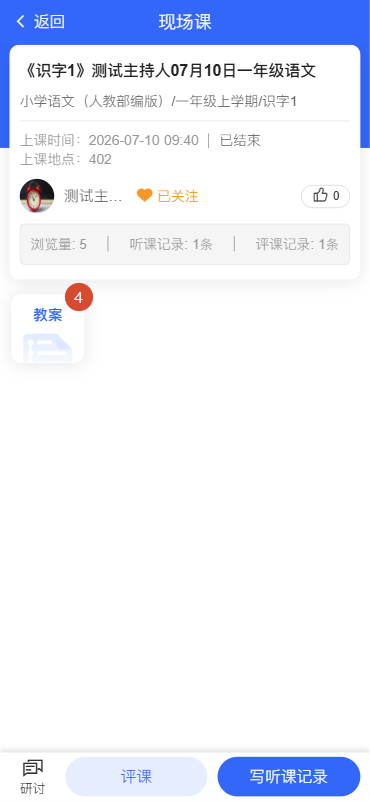
点击课程卡片,即可进入公开课详情页。在页面中选择您想要学习的内容(若课程发布者同步发布了课程资料,您还可以在听课的同时随时查看相关课程资料)。
8. 收藏手机听评课页面
为了方便后续快速访问、免去手动输入网址的麻烦,您可以将公开课页面收藏至微信的收藏夹。
方式一: 使用微信扫描公开课二维码进入公开课详情页,
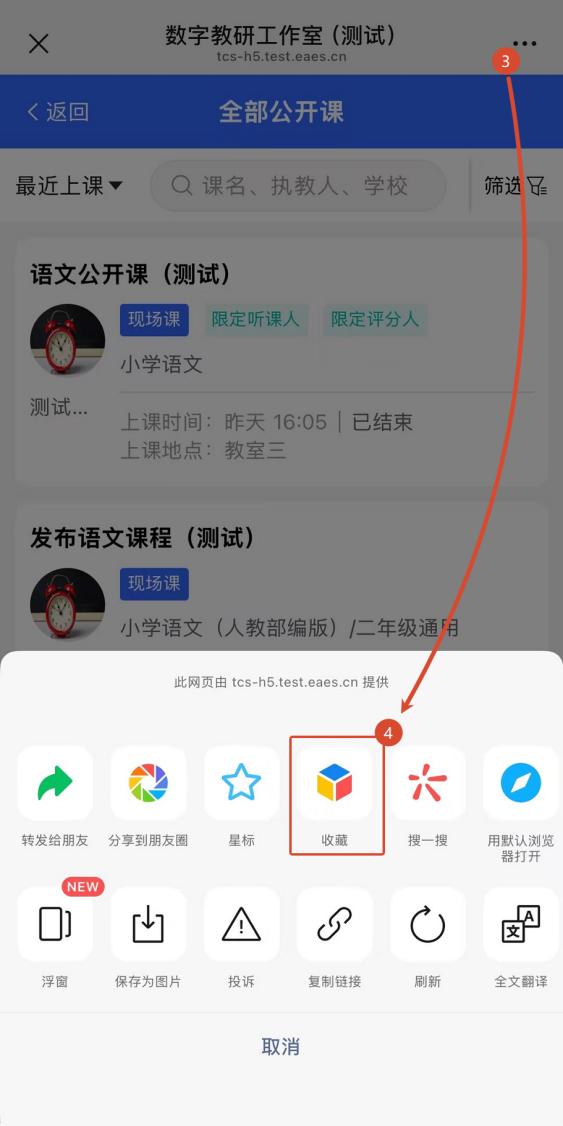
点击页面右上角的【…】按钮,在弹出的菜单中选择【收藏】即可。
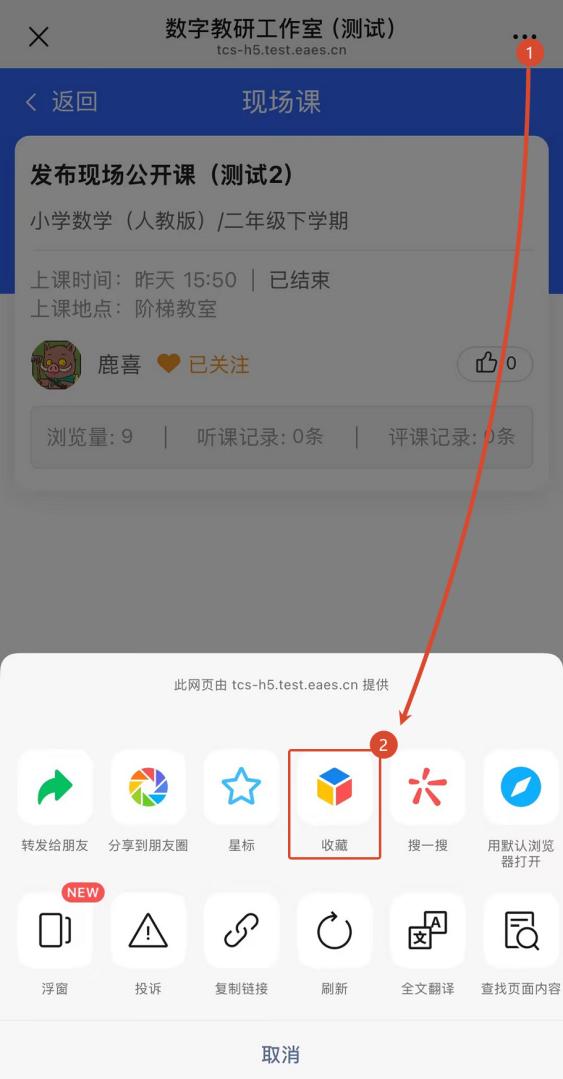
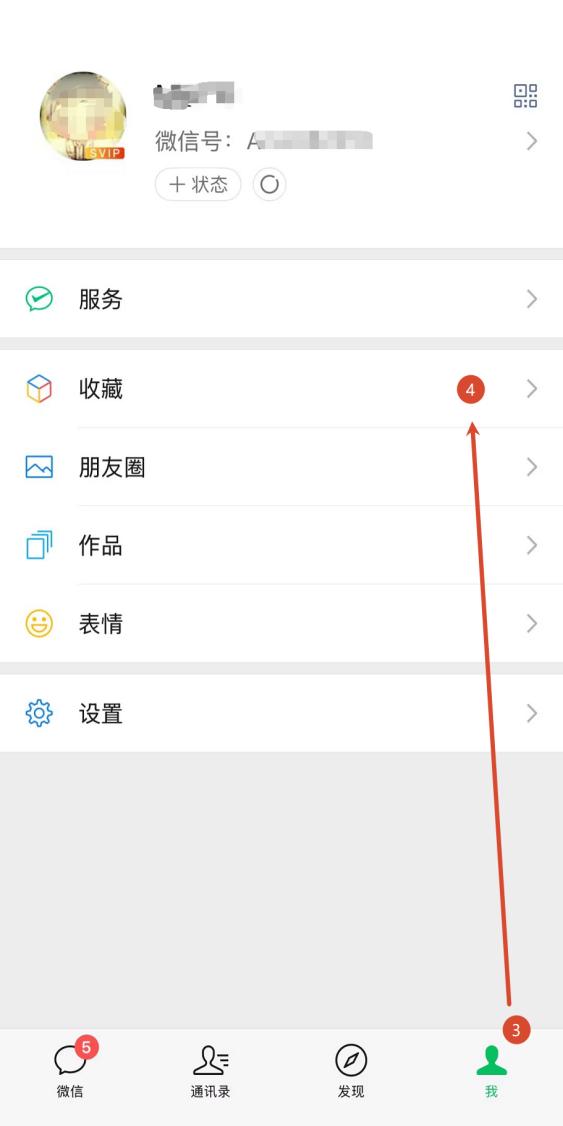
后续查看公开课,只需在微信【我→收藏】中点击该记录,即可一键直达听评课页面,无需重复扫码。
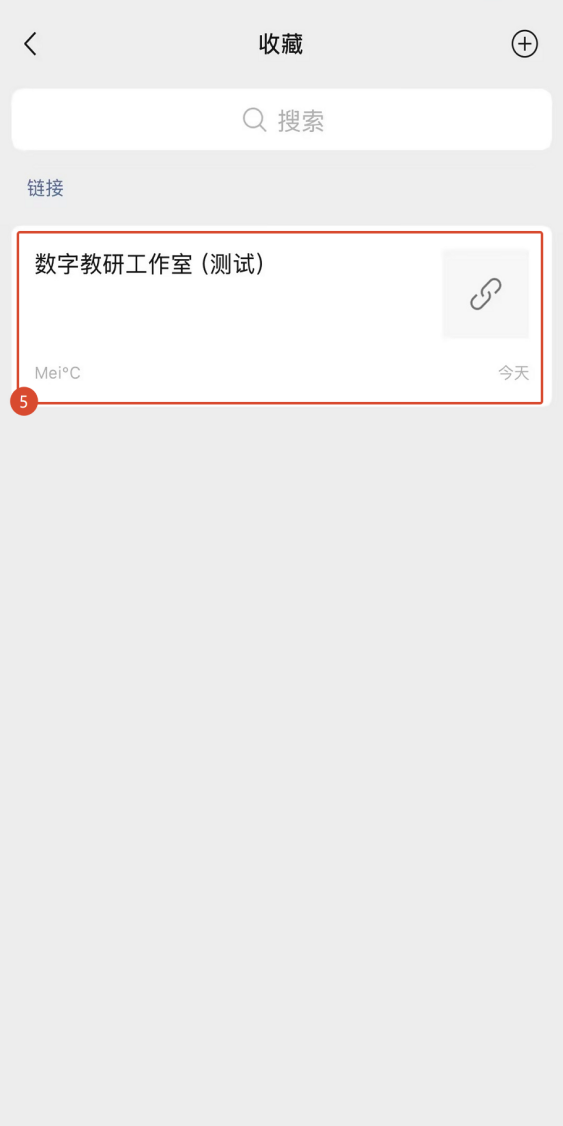
方式二:在微信浏览器中打开并登录数字教研工作室平
台,在首页点击【常规工作】或【工作台】进入工作台页面,随后选择【全部公开课】功能以进入公开课列表页。
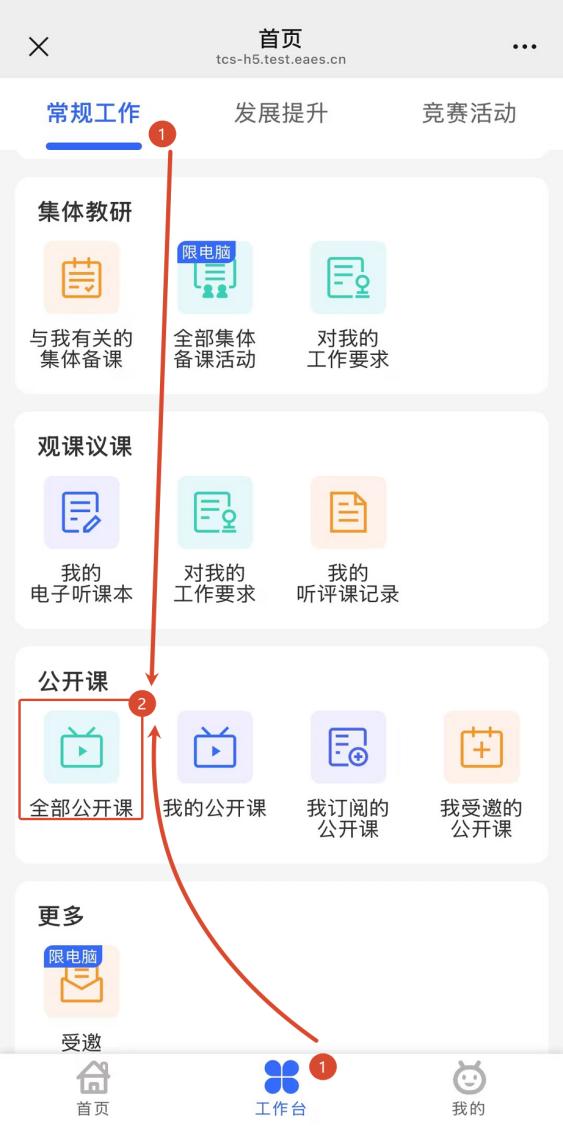
点击页面右上角的【…】按钮,在弹出的菜单中选择【收藏】即可。
后续进入公开课详情页后的收藏与查看操作,与方式一完全一致。
9. 在手机上写听课记录
在手机端,登录数字教研工作室平台,在首页选择【工作台→全部公开课】,进入公开课列表页,选择需要听课的公开课。
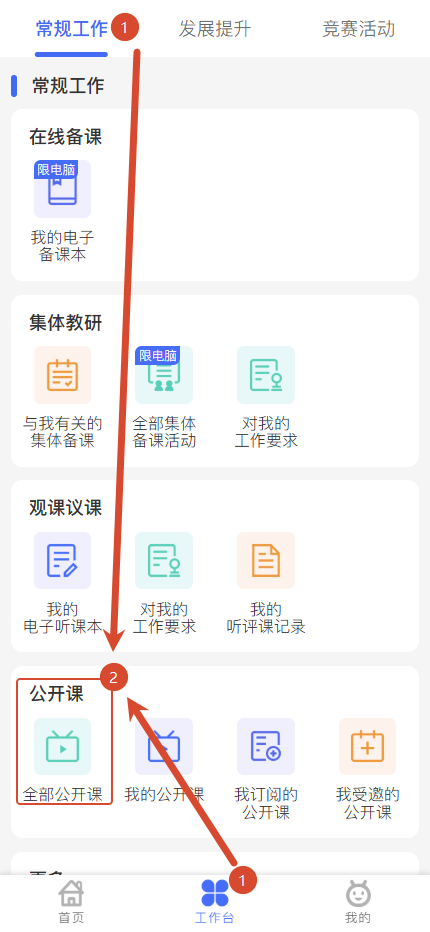
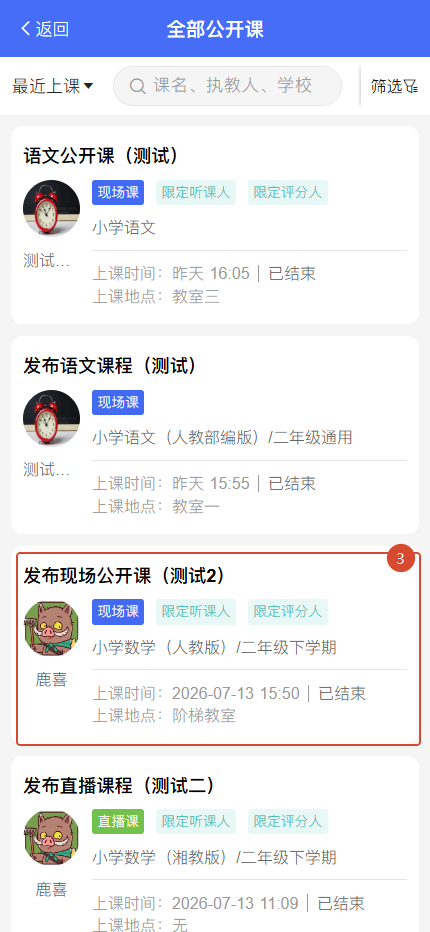
进入公开课详情页,点击页面下方的【写听评课记录】按钮,即可进入【听课】栏目页面。
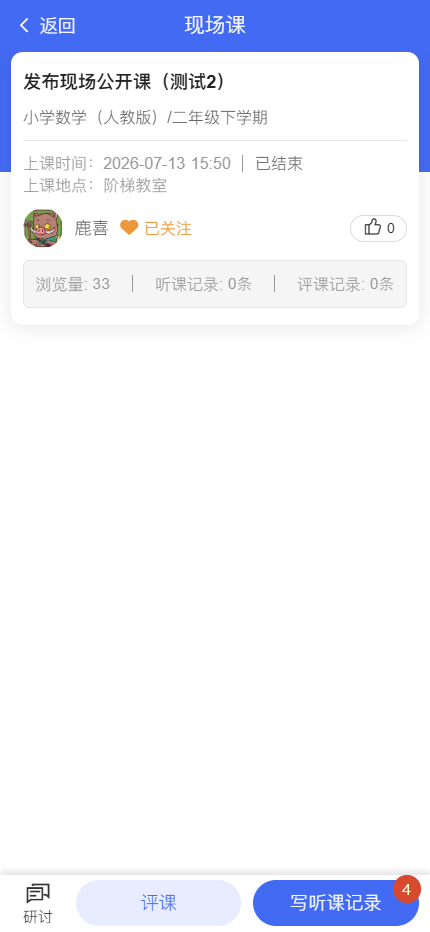
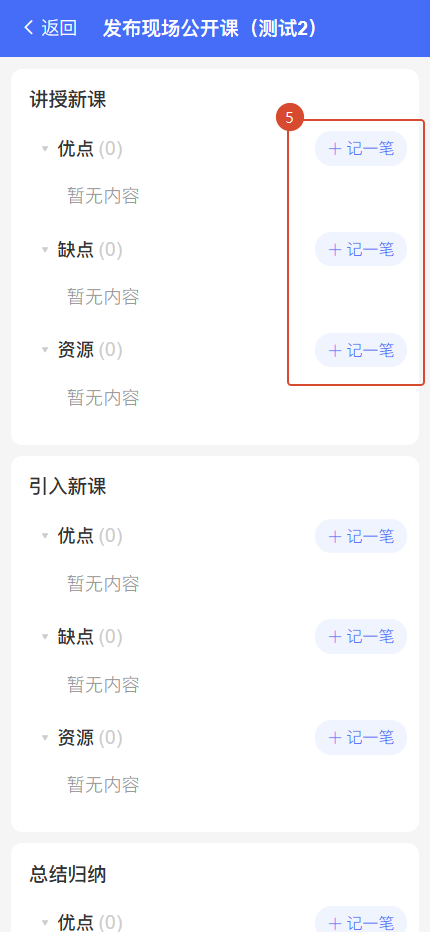
进入听课记录表单填写页,根据规则与要求完成内容编辑(系统支持输入文字,以及上传照片/图片、录像/视频等多种记录方式)。
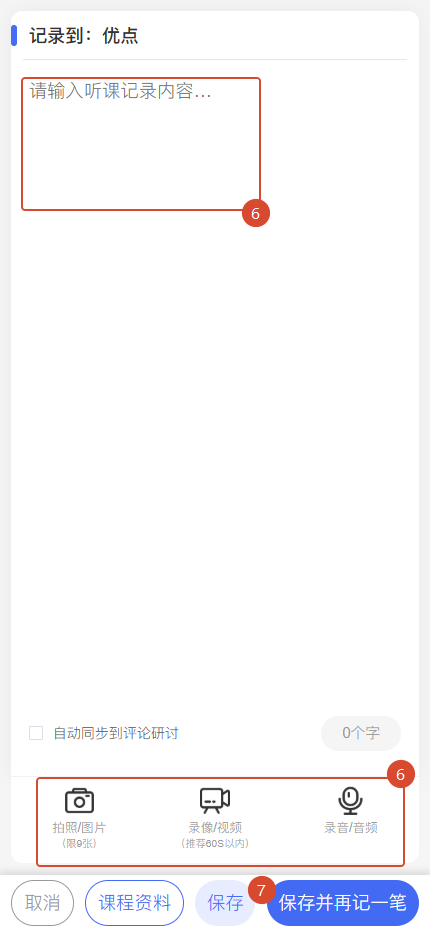
点击【上传图片】按钮,即可上传图片格式的听评课记录。
点击【上传视频】按钮,即可上传视频格式的听评课记录。
点击【上传音频】按钮,即可上传音频格式的听评课记录。
点击【保存】可保存当前内容并返回听评课记录查看页;
点击【保存并再记一笔】则可在保存当前内容后,直接新建并填写下一条记录。
10. 在手机上评课
在手机端,登录数字教研工作室平台,在首页选择【工作台→全部公开课】,进入公开课列表页,选择需要评课的公开课,点击进入公开课详情页,点击页面下方的【评课】按钮,即可进入【评课】栏目页面。
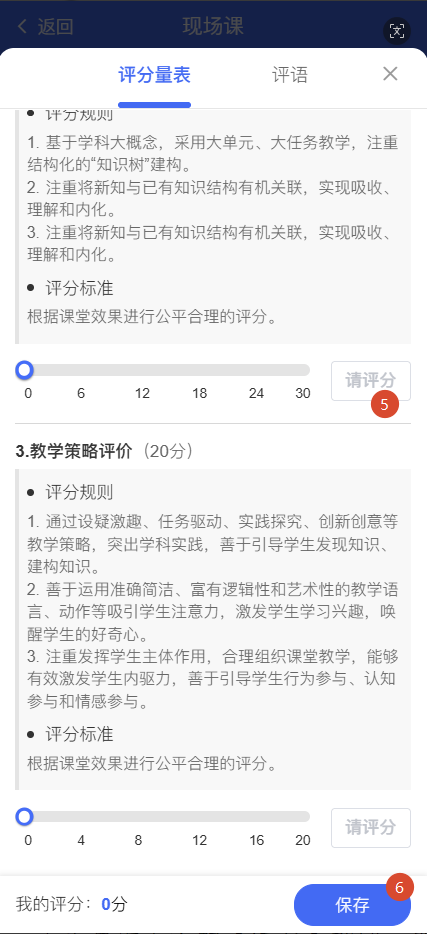
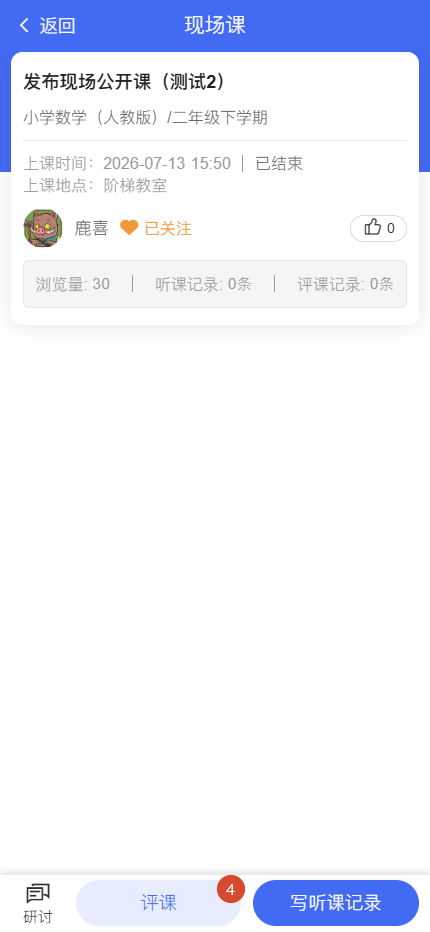
点击页面下方的【保存】按钮,即可保存评课评分。
根据课程评分量表评价维度与要求填写评分。(注意:此操作需要公开课在发布时已设置“允许评课”,且您已被包含在评分人名单中。)
11. 在手机上查看听评课记录
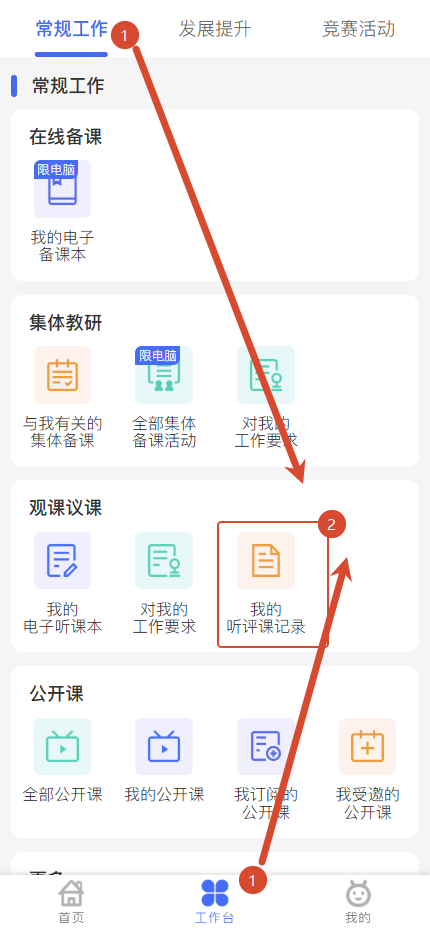
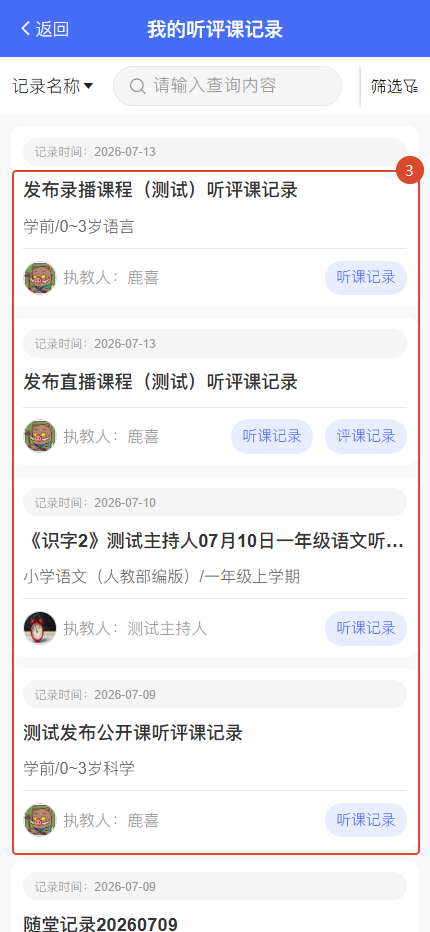
在手机端,登录数字教研工作室平台,在首页点击【常规工作】或【工作台】切换至工作台,随后选择【我的听评课记录】功能,即可进入个人听评课记录列表页。
12. 在手机上修改听评课记录
方式一:在手机端,登录数字教研工作室平台,选择
【工作台→我的听课本】,即可在常用备课本中查看您的听评课记录。
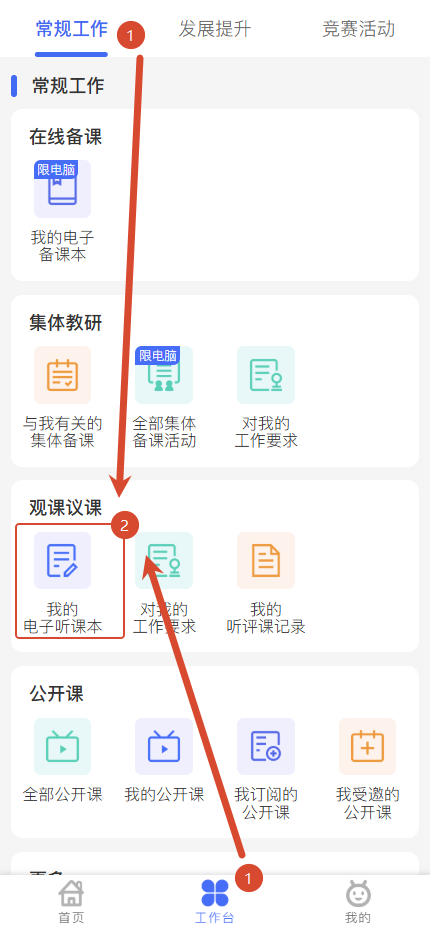
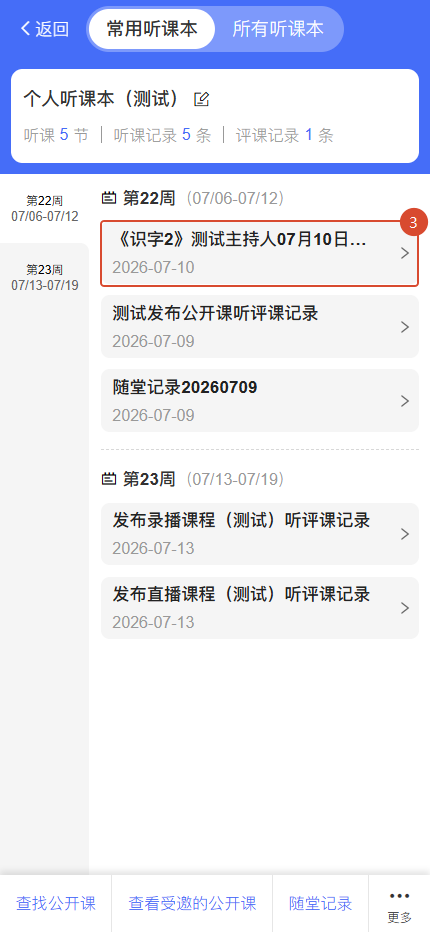
点击目标听评课记录,系统将跳转至听评课记录详情页。
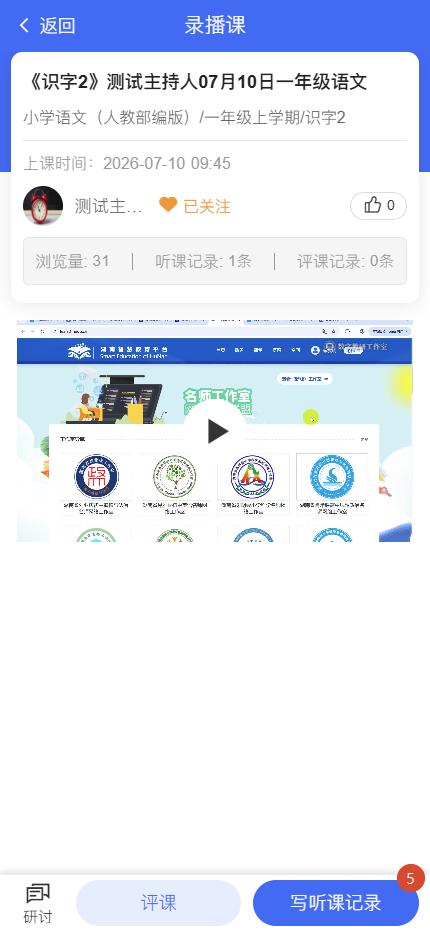
在此页面,您可以点击页面下方的【编辑听评课记录】按钮进行修改;或者进入课程详情页,点击页面下方的【评课】或【写听课记录】按钮来完善相关内容。
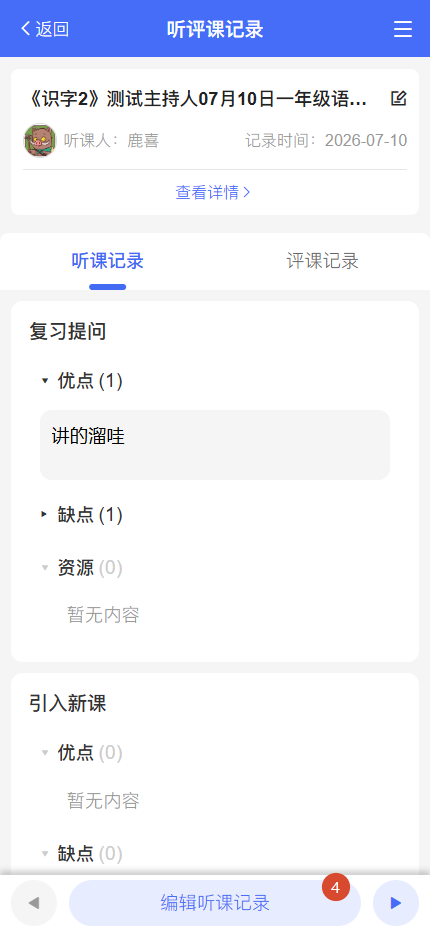
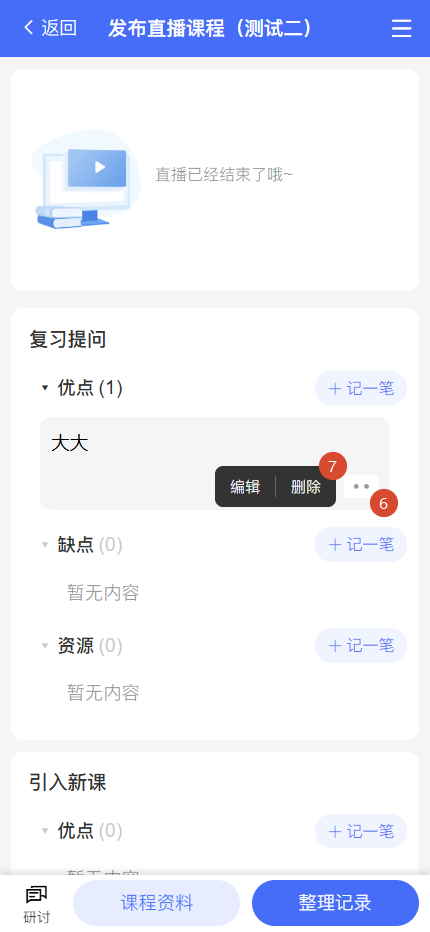
进入听评课记录详情页,点击记录右侧的【…】按钮并选择【编辑】,即可对该听评课记录进行修改。
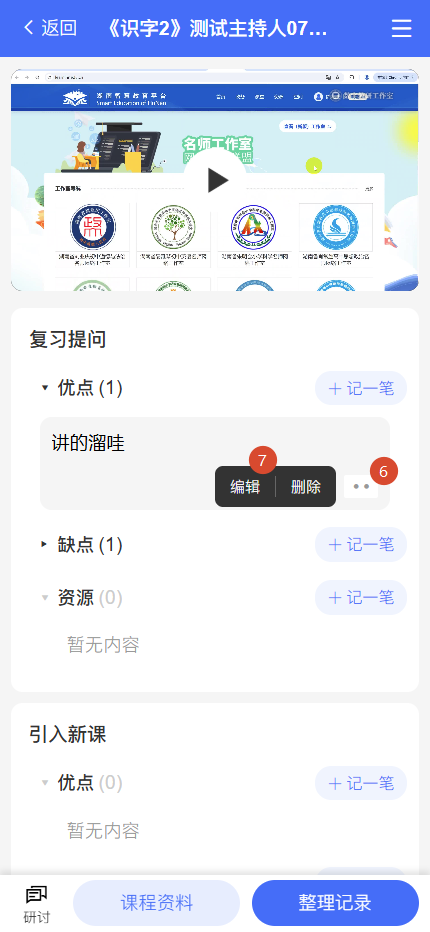
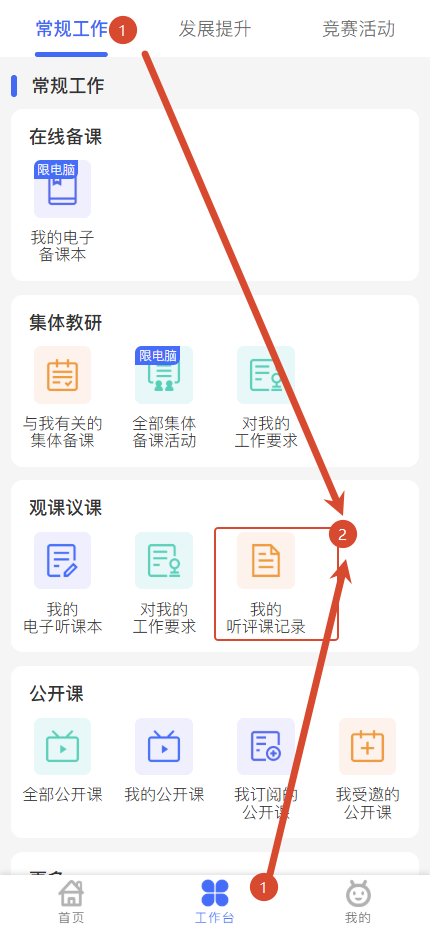
方式二:在手机端,登录数字教研工作室平台,选择
【工作台→我的听评课记录】,即可进入个人听评课记录列表。
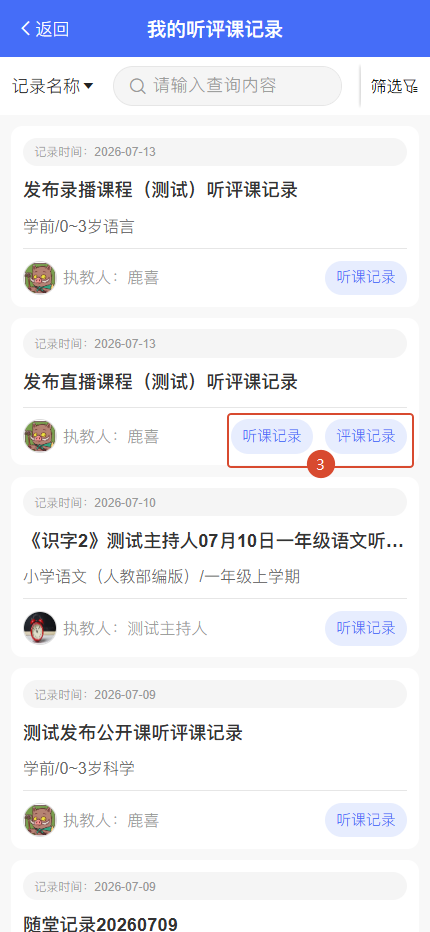
点击目标听评课记录进入详情页,点击页面下方的【编辑听评课记录】按钮;或进入课程详情页,点击页面下方的【评课】或【写听课记录】按钮。
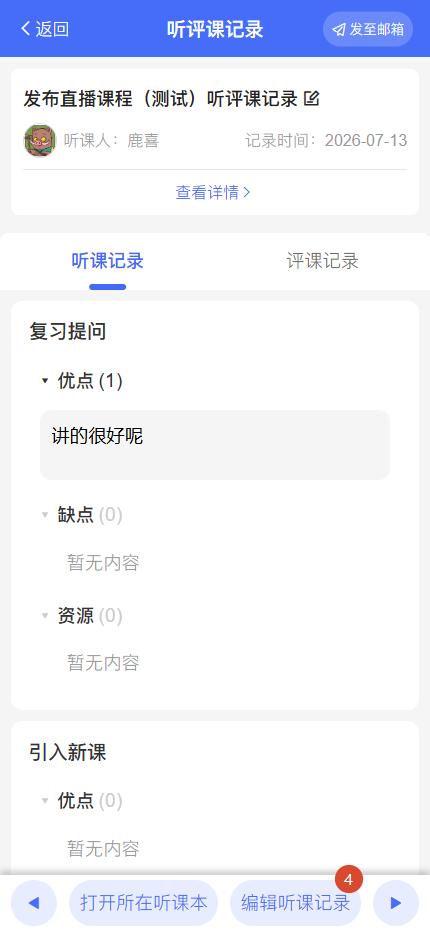
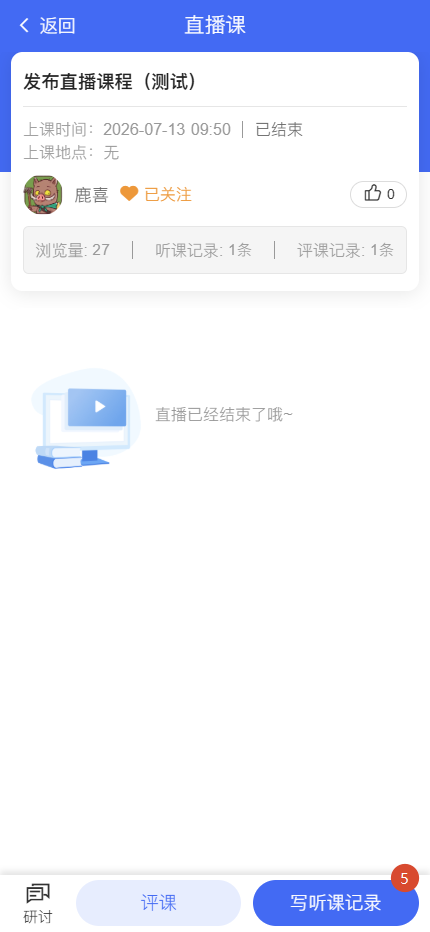
进入听评课记录详情页,点击记录右侧的【…】按钮并选择【编辑】,即可对该听评课记录进行修改。
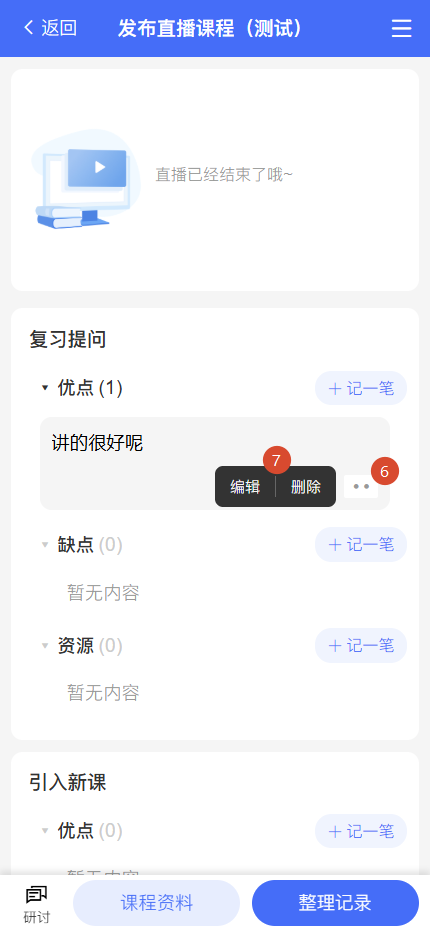
13. 推门听课与出访听课
推门听课是指教师在本校内直接进入课堂进行听评课活动,此场景下执教人无需在系统内提前发布公开课;而出访听课则是指教师跨校去外校进行听评课交流活动。上述两项业务均已实现全场景覆盖,同时支持用户在电脑端(PC 端)和手机端(手机端)进行顺畅的业务操作。
电脑端
登录工作空间,选择【常规工作→观课议课→我的听评课记录】进入常用备课本。在页面中找到目标记录,点击页面右侧的【随堂记录】按钮即可。
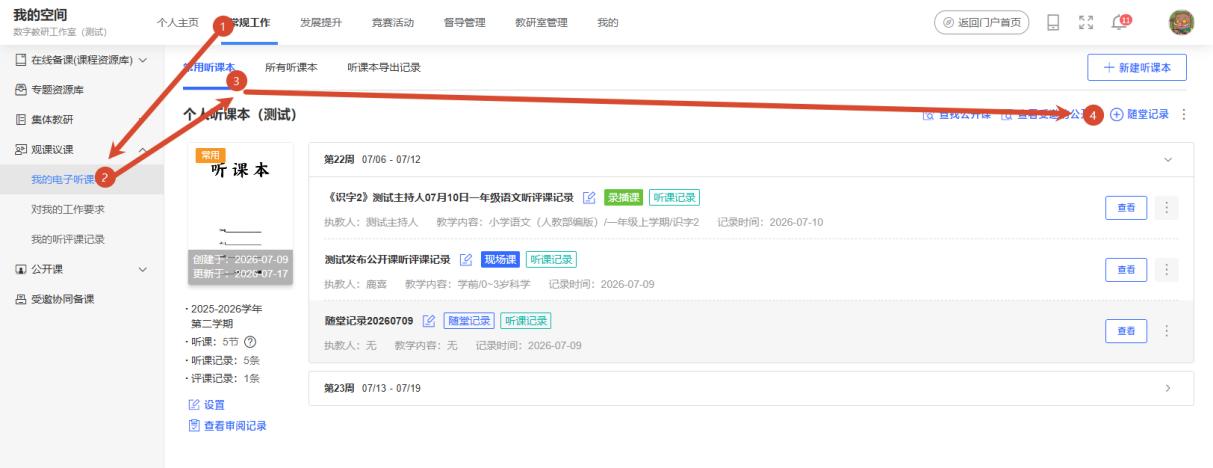
选择【听课】栏目,根据推门听课或出访听课的实际需求点击【记一笔】按钮,即可开始填写听评课记录。在此模式下,您只需简要记录课程信息,系统不会将该课程信息生成为一节公开课。
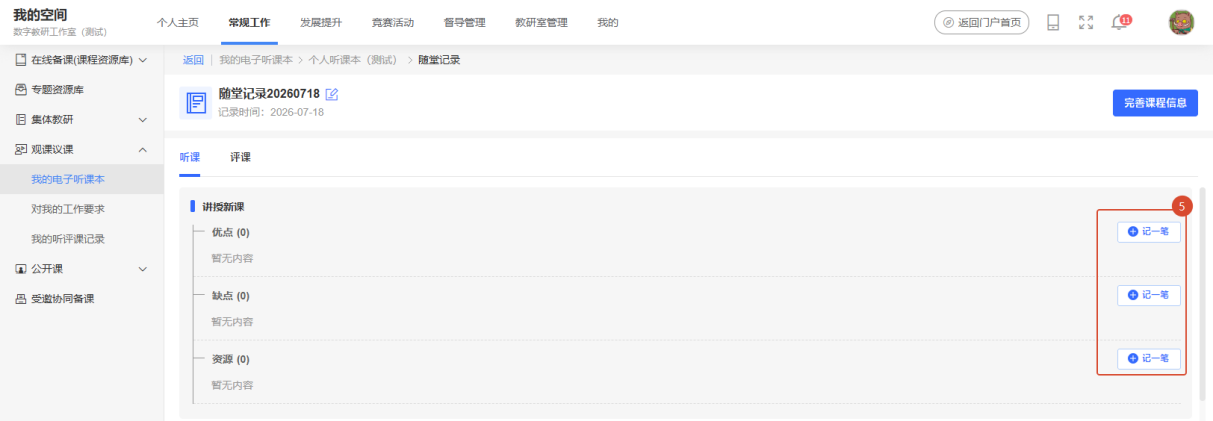
手机端
在手机端,登录数字教研工作室平台,选择【工作台→我的听课本】进入常用备课本。在页面下方点击【随堂记录】按钮即可。
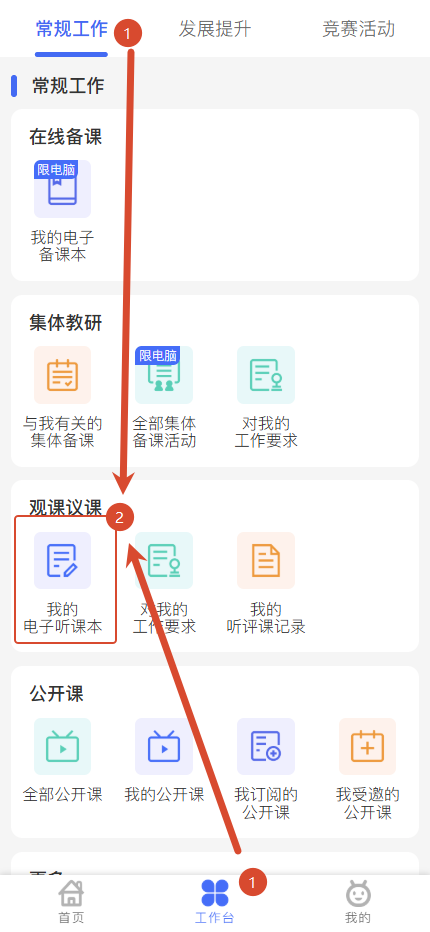
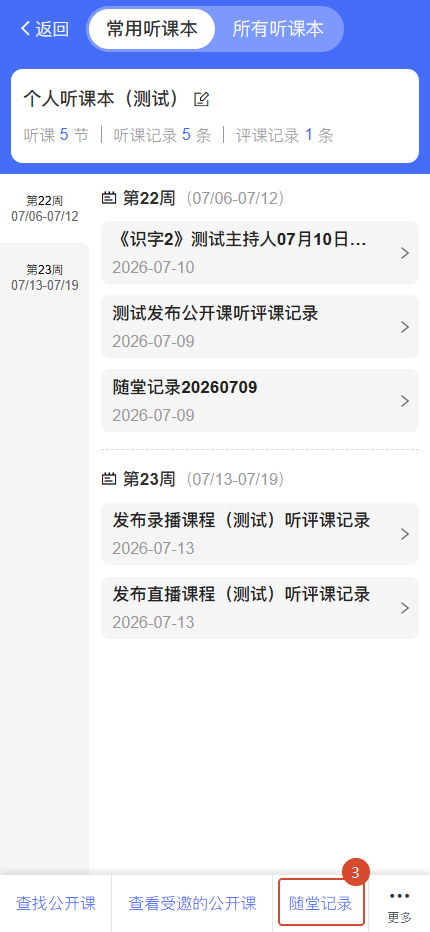
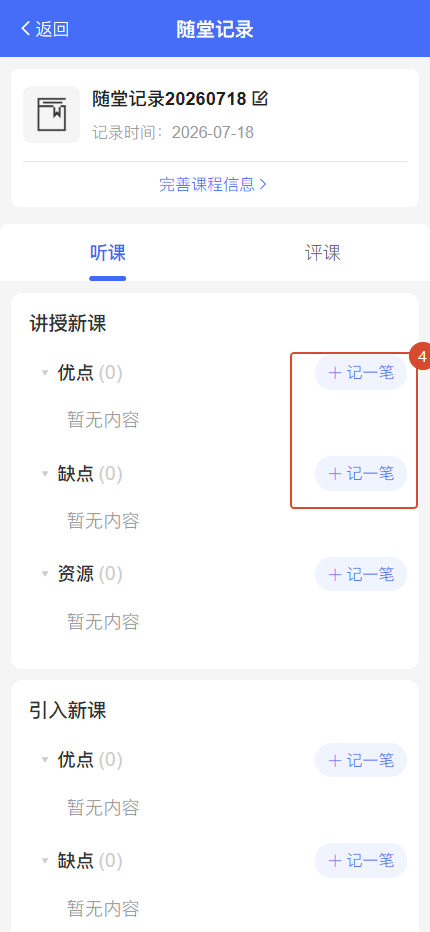
选择【听课】栏目,根据推门听课或出访听课的实际需求点击【记一笔】按钮,即可开始填写听评课记录。在此模式下,您只需简要记录课程信息,系统不会将该课程信息生成为一节公开课。
14. 订阅公开课
电脑端
登录数字教研工作室平台,选择【观课议课】进入公开课列表页。在列表中找到您需要查看的公开课,点击其右侧的【查看】按钮,即可进入查看该公开课的详细内容。
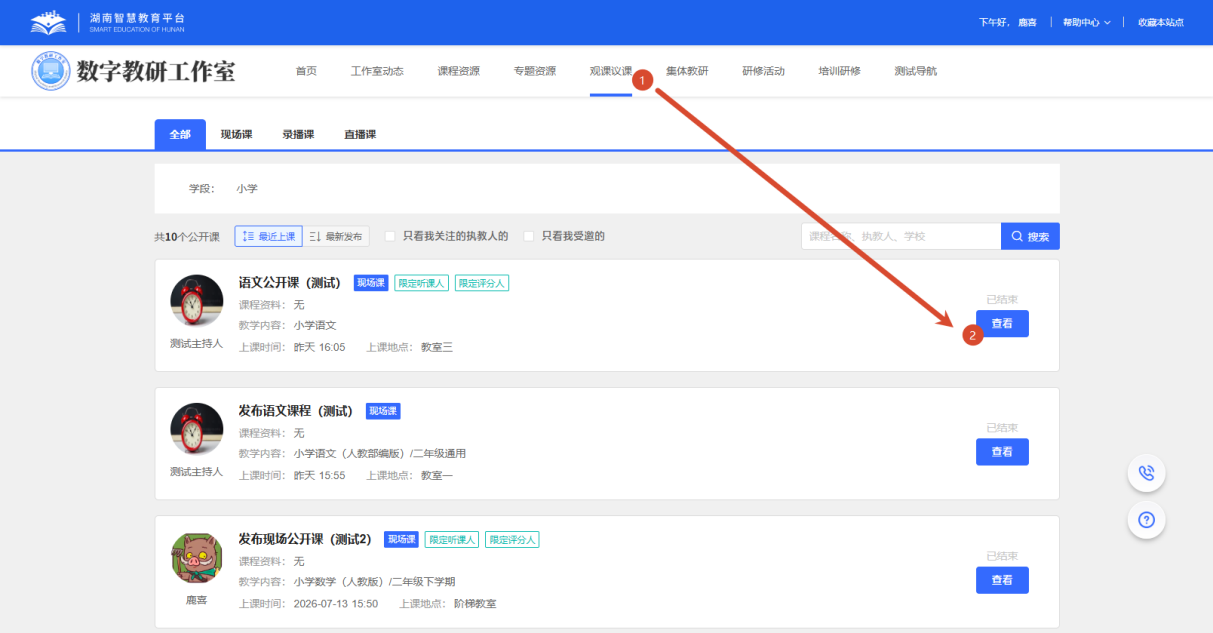
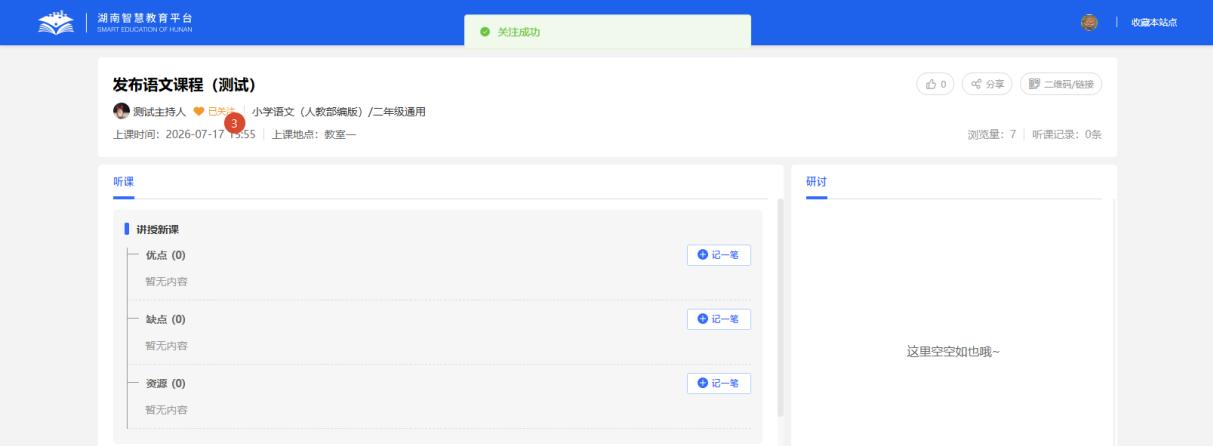
进入公开课课程详情页,点击执教人右侧的【关注】按钮,即可完成对该执教人的关注。
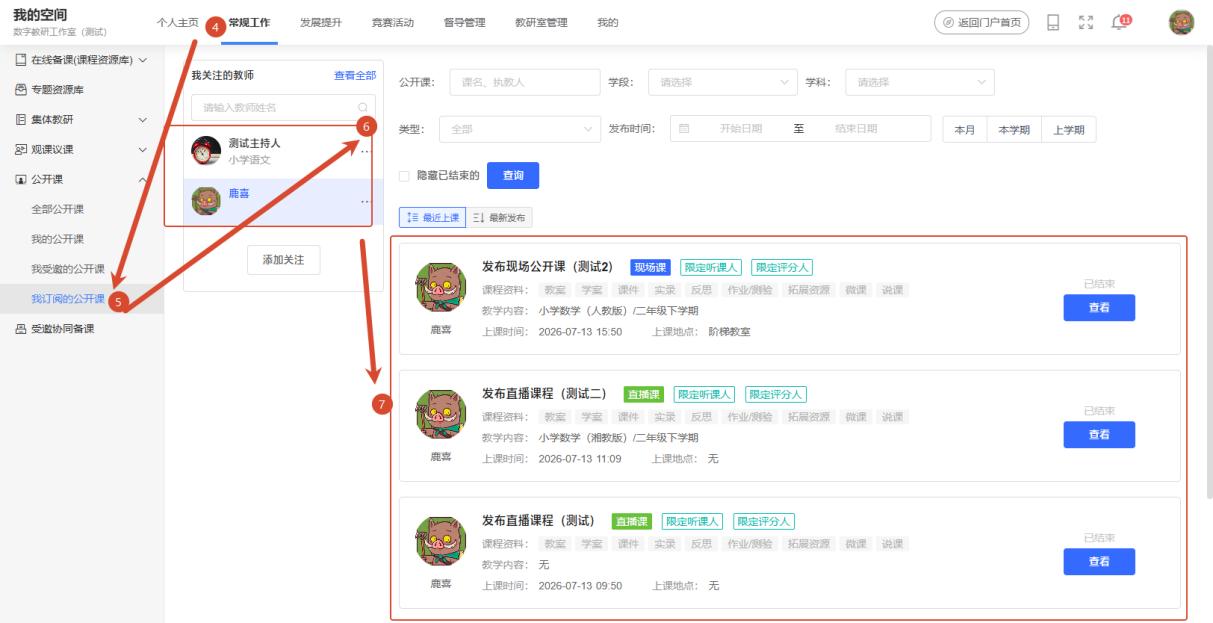
登录工作空间,选择【常规工作→公开课→我的订阅的公开课】即可查看订阅的执教人发布的所有公开课。
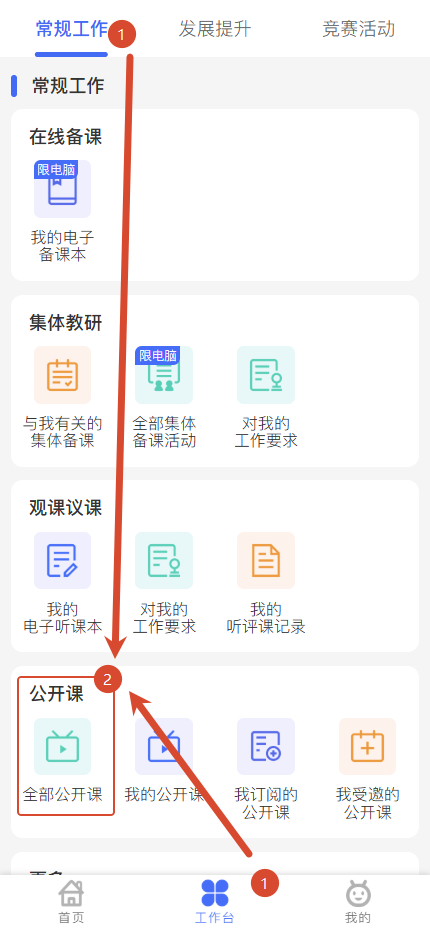
手机端
在手机端,登录数字教研工作室平台,选择【工作台→全部公开课】进入公开课列表页。在列表中找到并点击您需要查看的公开课,即可进入公开课详情页。
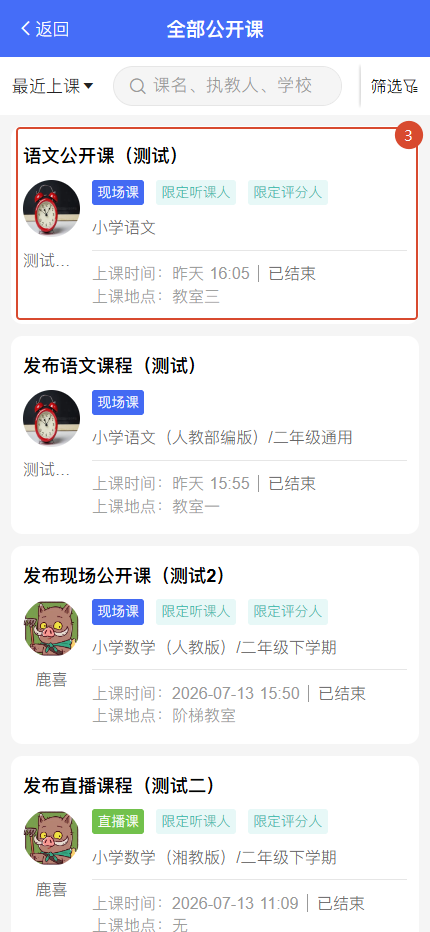
进入公开课详情页,点击执教人右侧的【关注】按钮,即可完成对该执教人的关注。
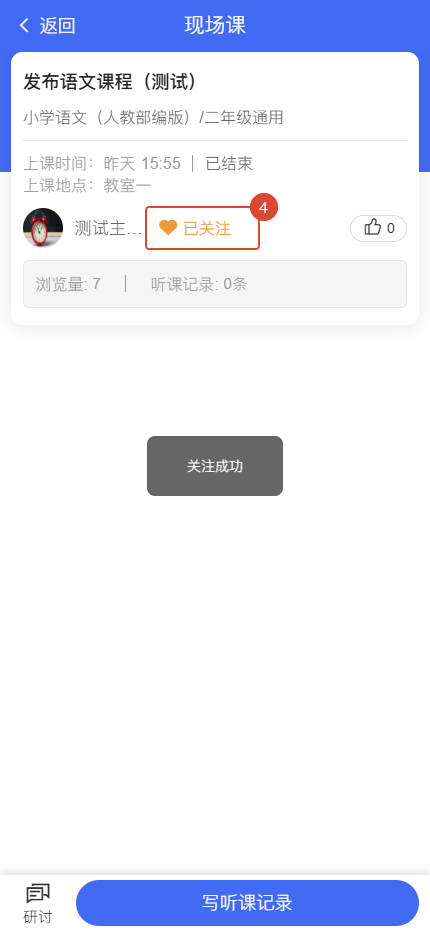
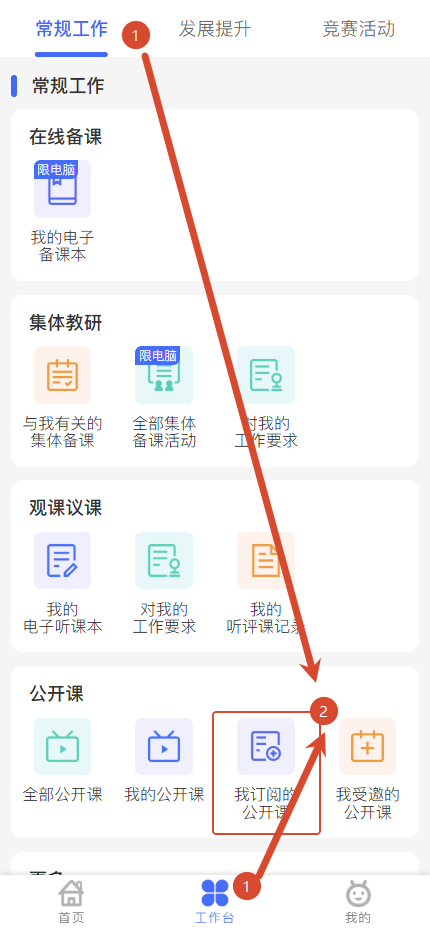
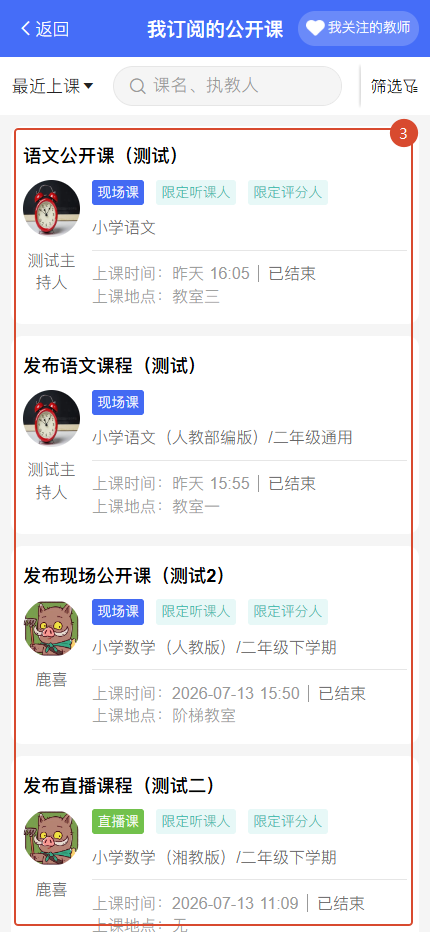
在手机端,登录数字教研工作室平台,选择【工作台→我订阅的公开课】,即可查看已订阅的执教人所发布的所有公开课。
15. 下载听评课记录
电脑端
方式一:登录工作空间,选择【常规工作→观课议课→
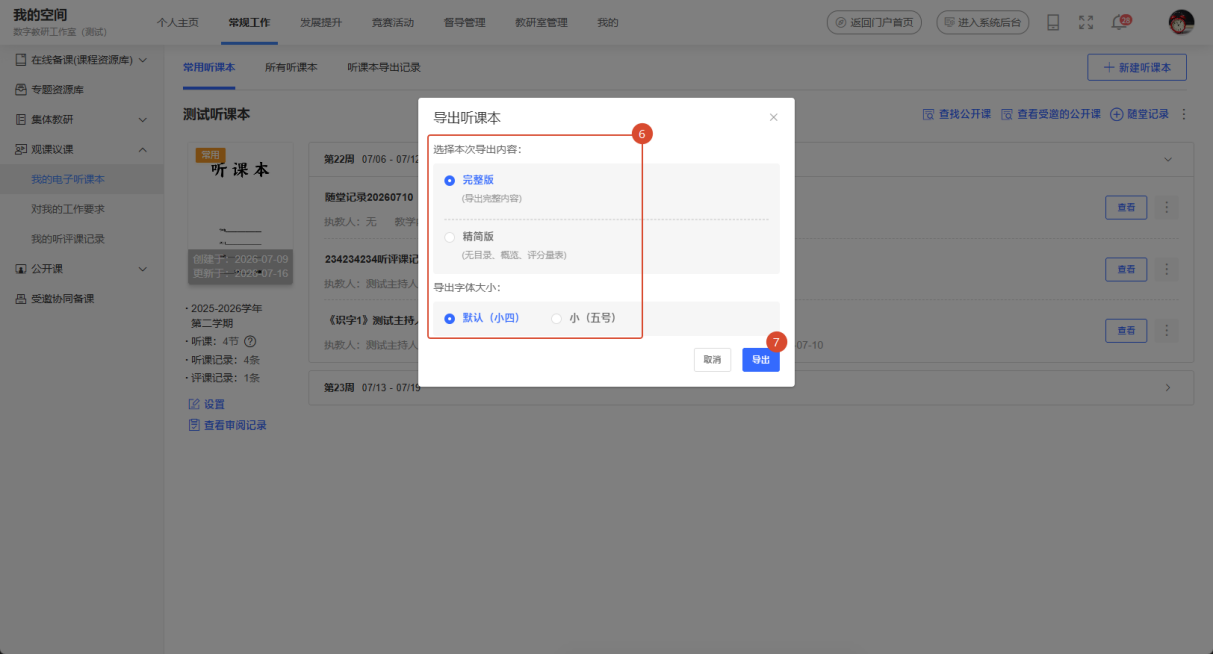
我的电子听课本】进入常用备课本。点击页面右侧的【︙】按钮以展开更多功能,随后点击【导出听课本】按钮即可。
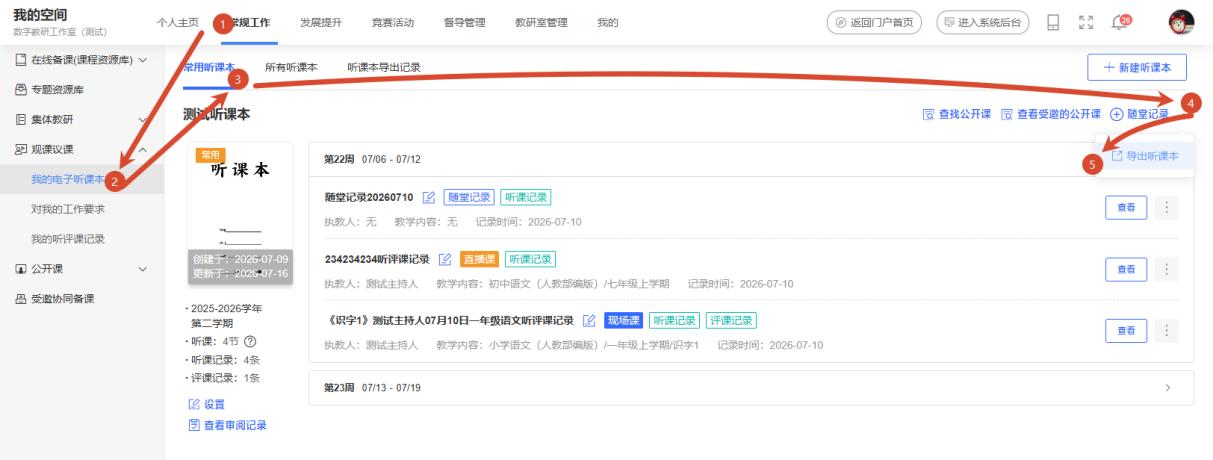
选择需要导出听评课记录的内容与格式,点击【导出】按钮,即可完成听评课记录的导出。
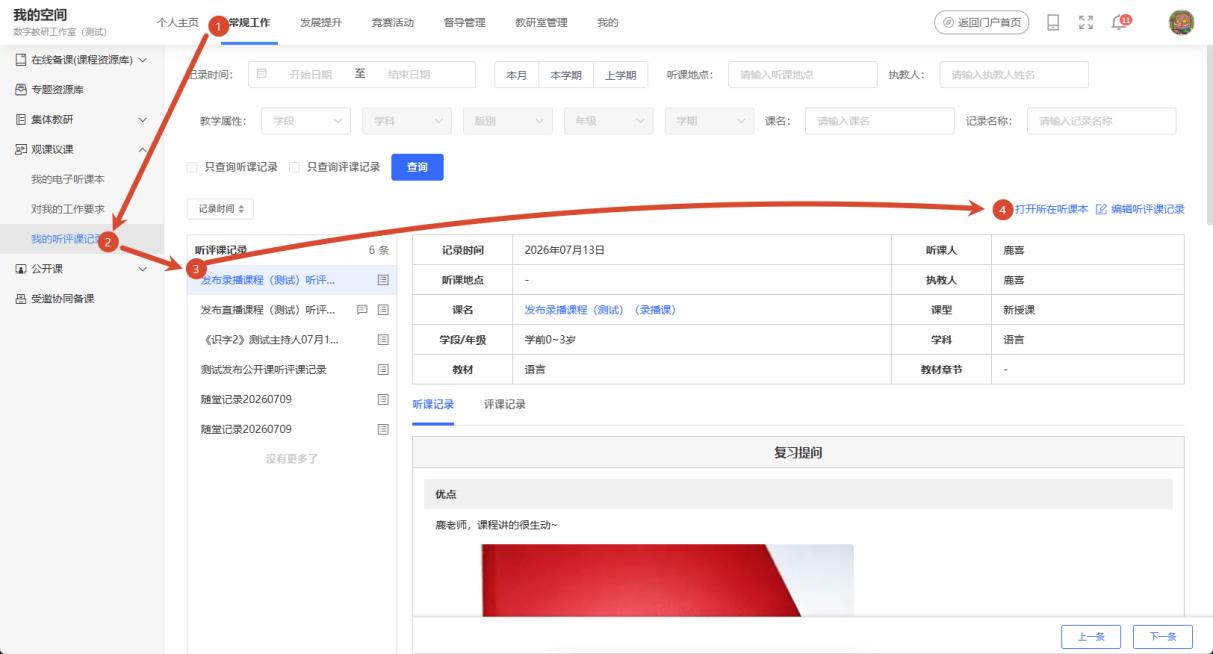
方式二:登录工作空间,选择【常规工作→观课议课→
我的听评课记录】查看个人听课记录列表。在列表中找到目标记录,点击页面右侧的【打开所在听课本】按钮,即可进入我的电子备课本。
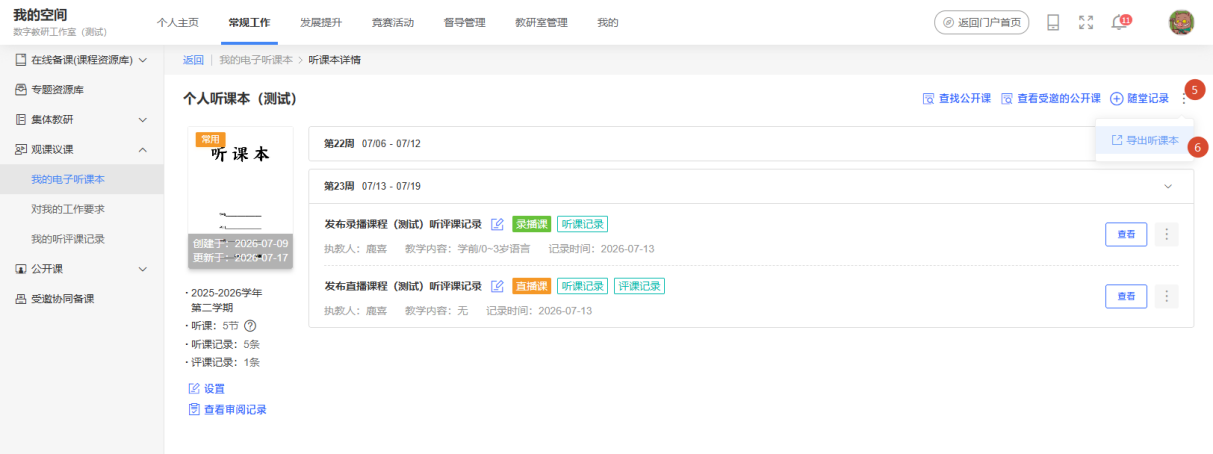
进入我的电子备课本查看该条听评课记录,点击右侧的【︙】按钮以展开更多功能,随后点击【导出听课本】按钮(后续的听评课记录导出步骤与方式一完全一致)。
手机端
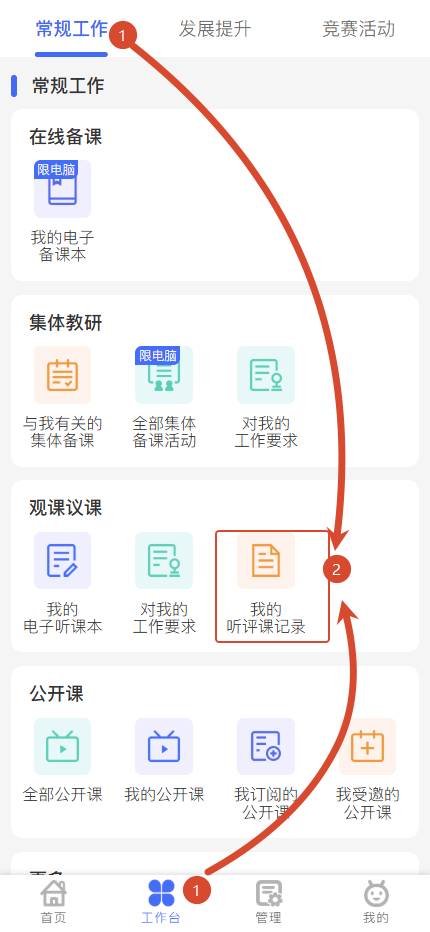
方式一:在手机端,登录数字教研工作室平台,选择
【工作台→我的听评课记录】进入听评课记录列表。在列表中找到并选中您需要下载的听评课记录。
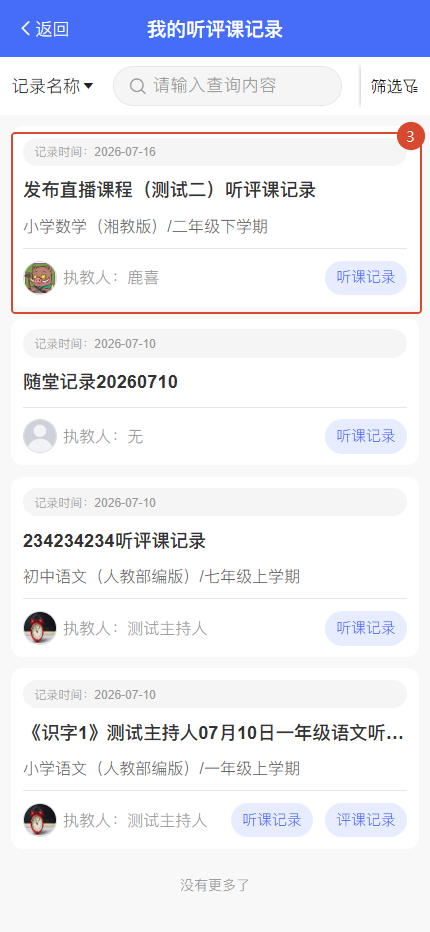
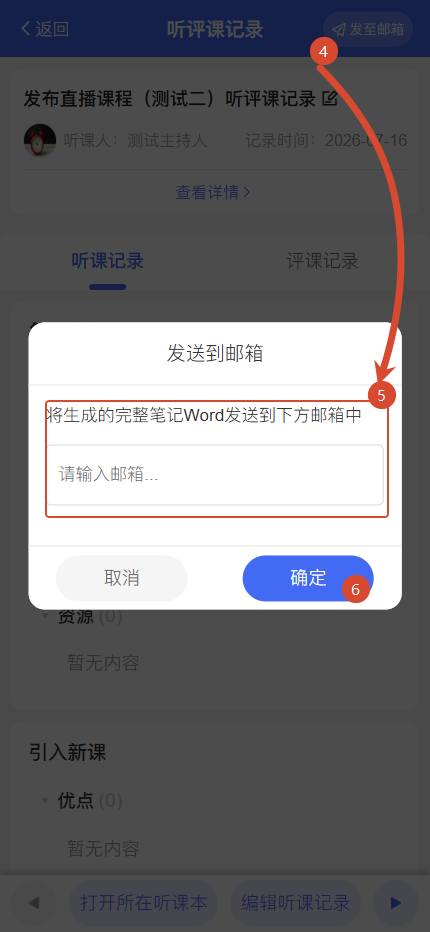
进入听评课记录详情页,点击页面右上角的【发送至邮箱】按钮,在弹出的窗口中填写您的接收邮箱地址,确认后即可完成听评课记录的下载。
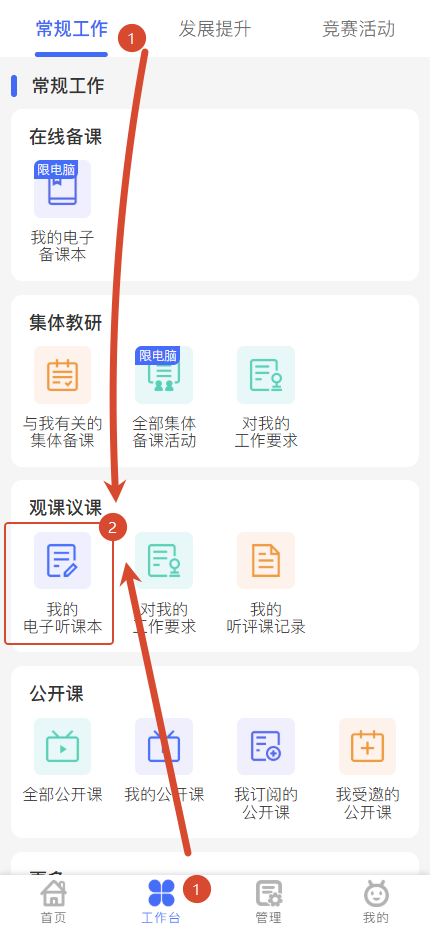
方式二:在手机端,登录数字教研工作室平台,选择
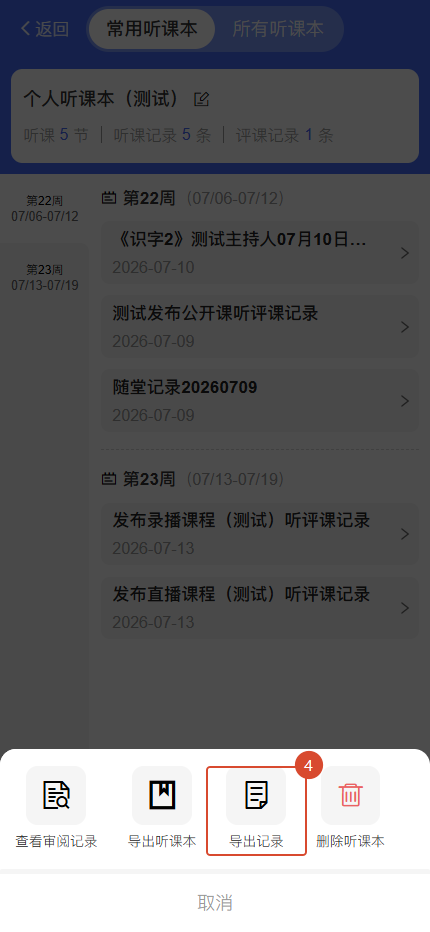
【工作台→我的电子听课本】进入我的电子备课本。点击备课本列表页面下方的【…】按钮,即可展开更多相关的管理功能。
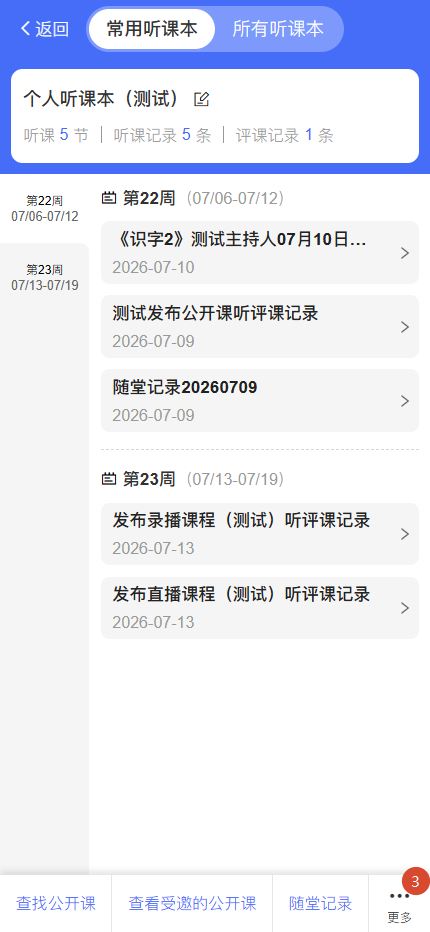
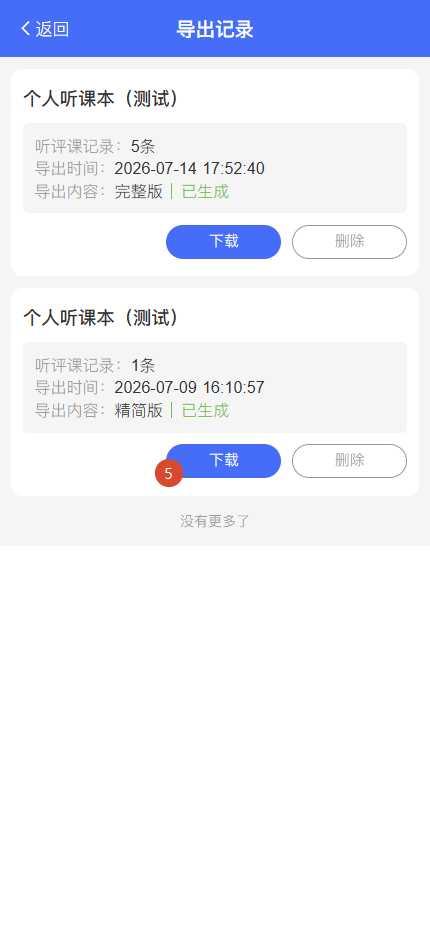
弹出备课本更多功能菜单,点击【导出记录】进入听评课记录导出页面。随后点击页面中的【下载】按钮,即可完成听评课记录的下载。
16. 删除听评课记录
被删除的听评课笔记无法恢复,请谨慎操作。
电脑端
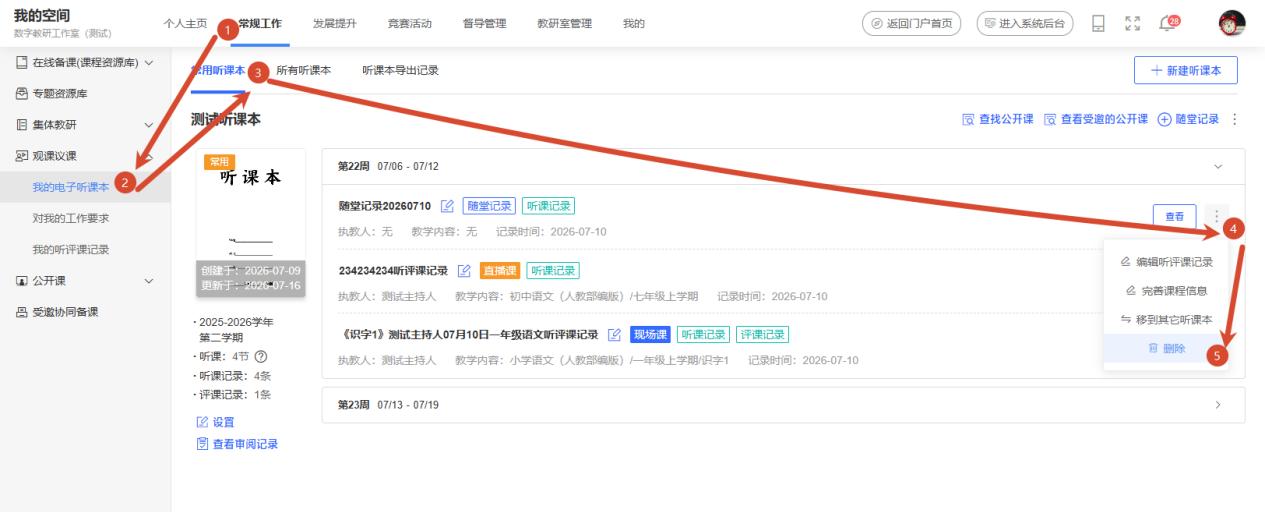
方式一:登录工作空间,选择【常规工作→观课议课→
我的电子备课本】进入常用备课本。在列表中找到需要删除的听评课记录,点击其右侧的【︙】按钮以展开更多管理功能,随后点击【删除】即可完成该听评课记录的删除。
方式二:登录工作空间,选择【常规工作→观课议课→
我的听评课记录】进入个人听课记录列表。选择听评课记录,点击【编辑听评课记录】按钮。
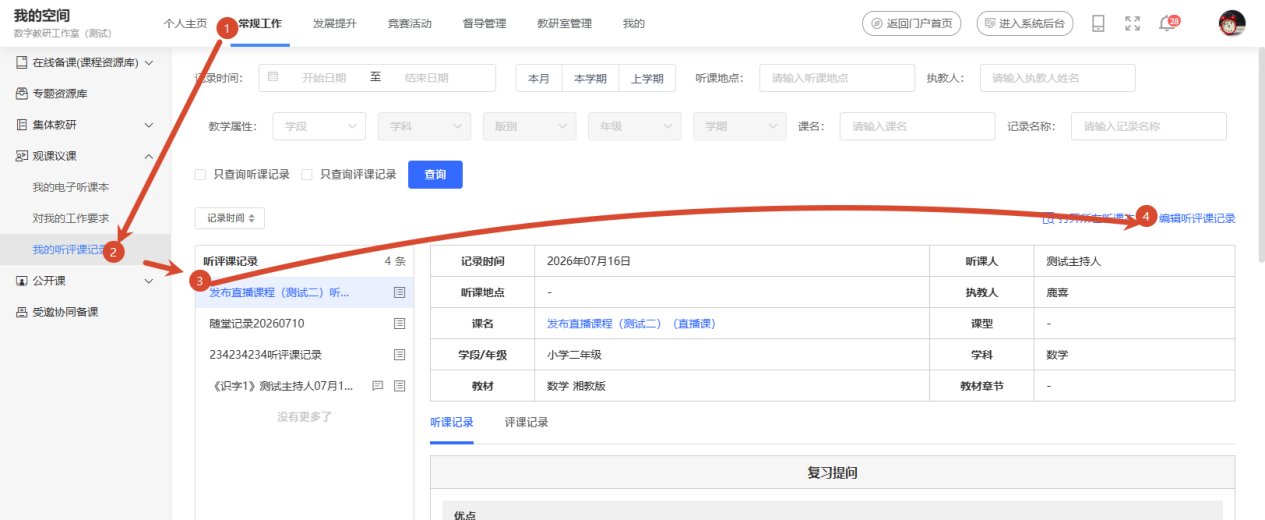
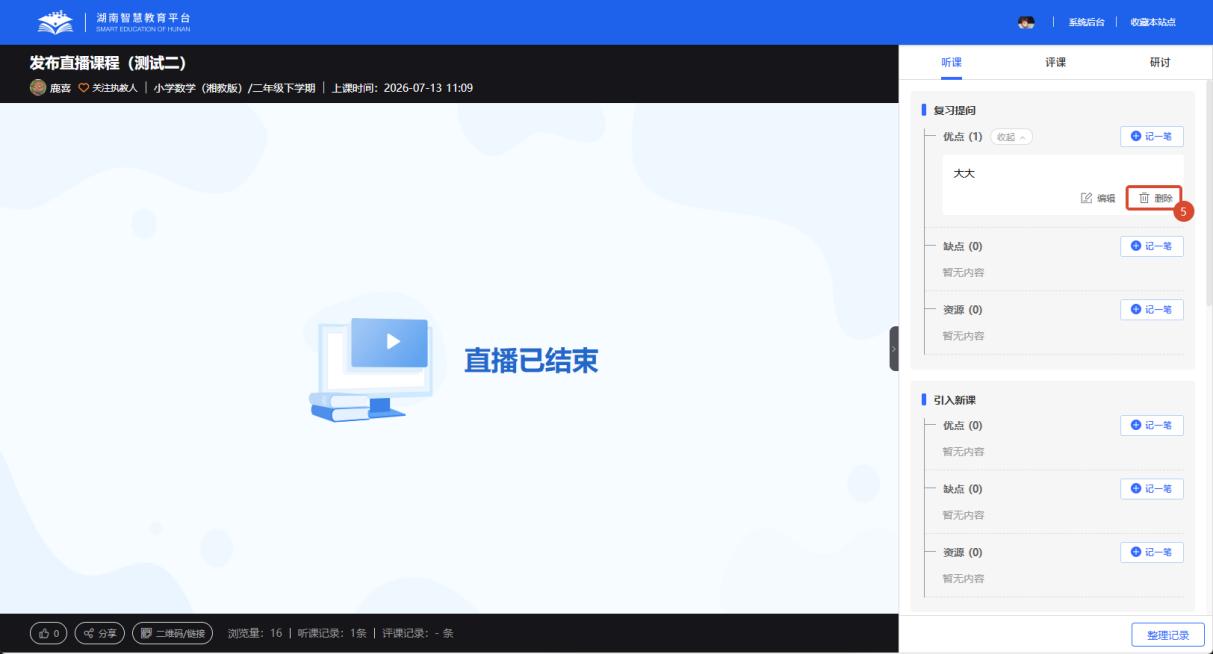
进入公开课详情页,查看听评课记录,在页面内直接点击【删除】按钮,即可完成对该条听评课记录的删除。
手机端
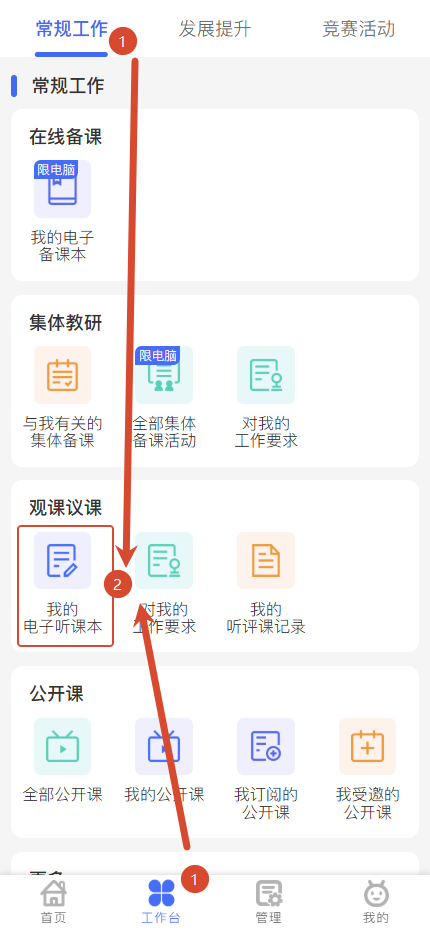
方式一:在手机端,登录数字教研工作室平台,选择
【工作台→我的电子听课本】进入我的电子备课本。查看您的听评课记录列表,并选中需要删除的那条听评课记录。
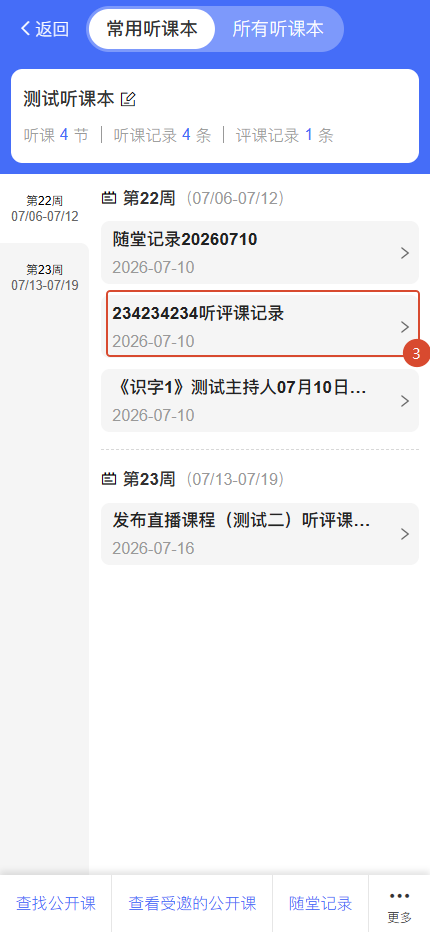
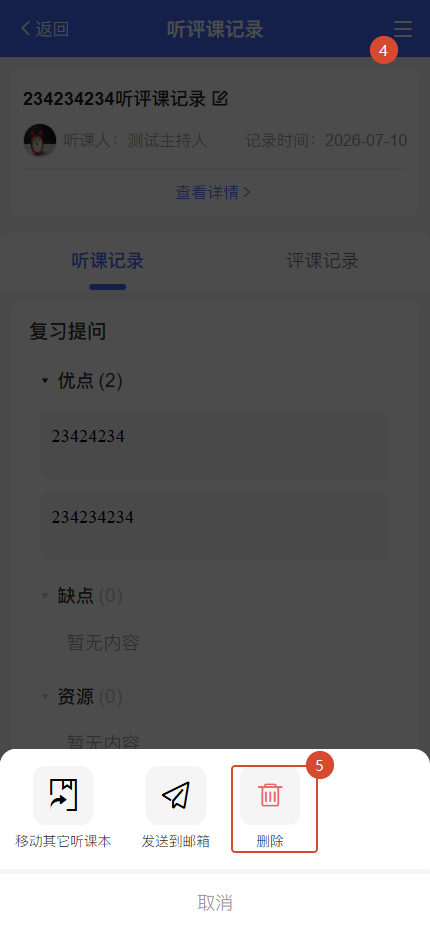
进入听评课记录详情页,点击页面右上角的【 】菜单功能按钮以展开备课本管理功能,随后点击【删除】按钮,即可完成对该条听评课记录的删除。
方式二:在手机端,登录数字教研工作室平台,选择
【工作台→我的听评课记录】进入听评课记录列表。在列表中找到并选中您需要删除的那条听评课记录。
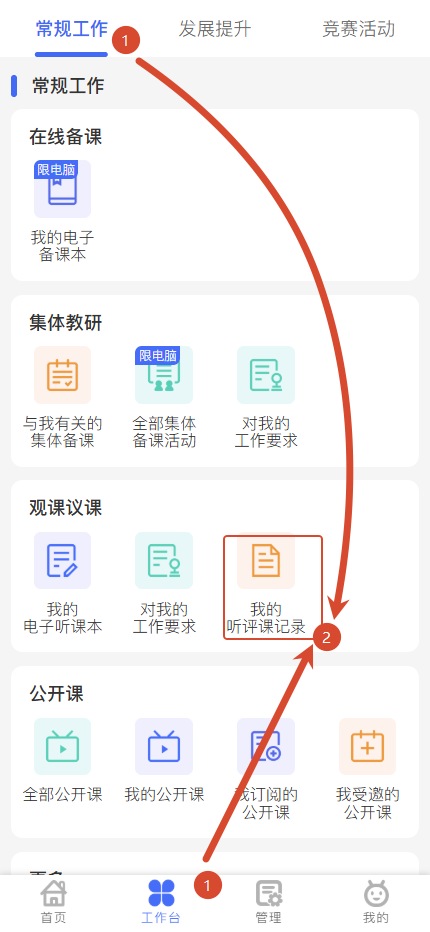
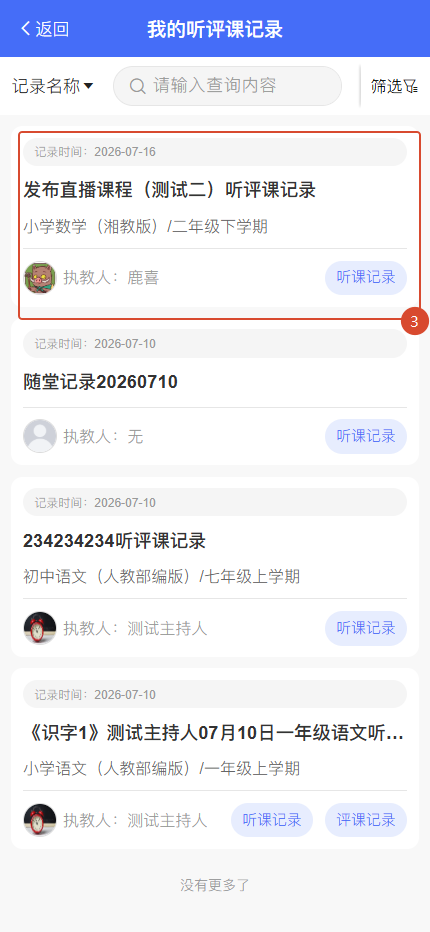
进入听评课记录详情页,点击页面下方【编辑听课记录】按钮,进入公开课详情页,点击页面下方【评课】或【写听课记录】按钮。
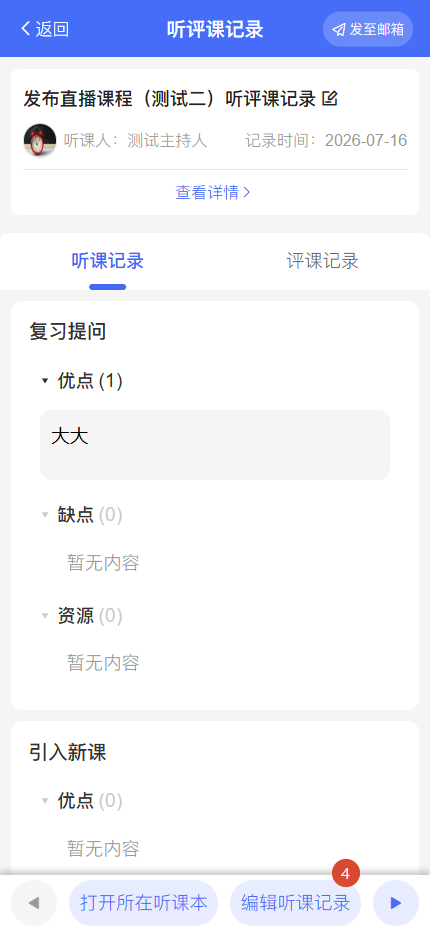
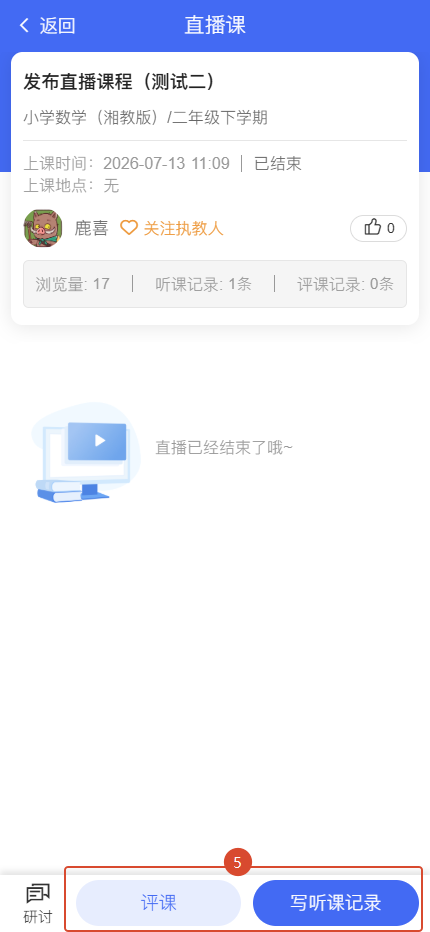
进入听评课记录详情页,点击需要删除的听评课记录右侧【…】按钮,选择【删除】即可删除听评课记录。