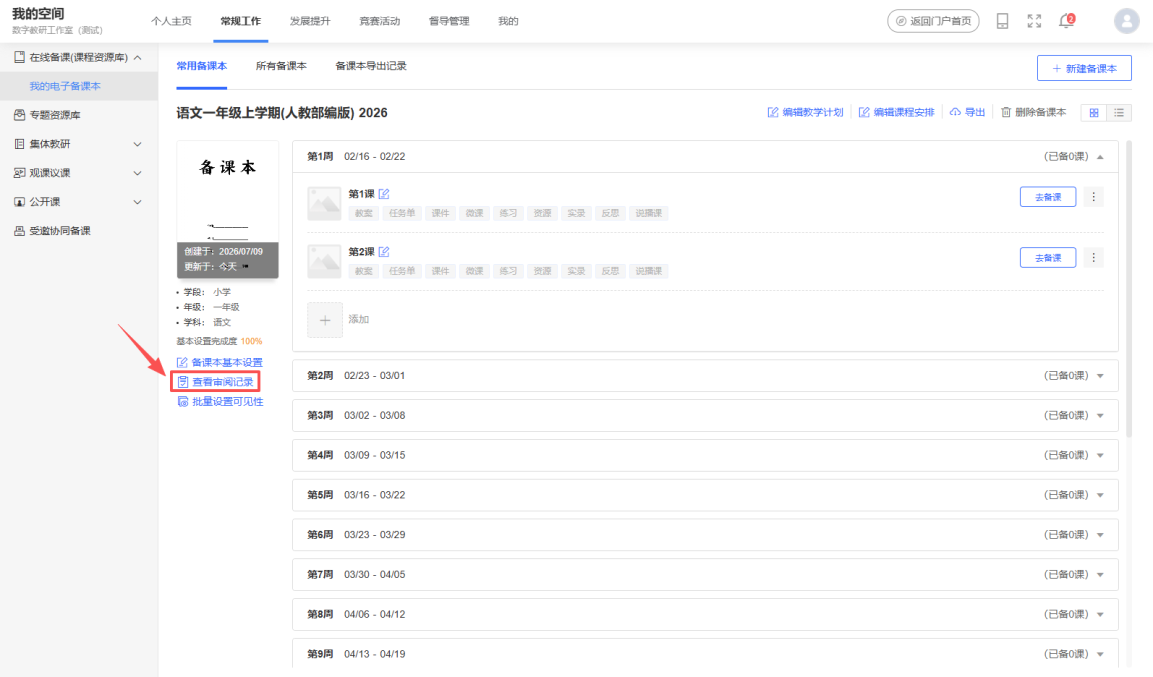
1. 创建备课本
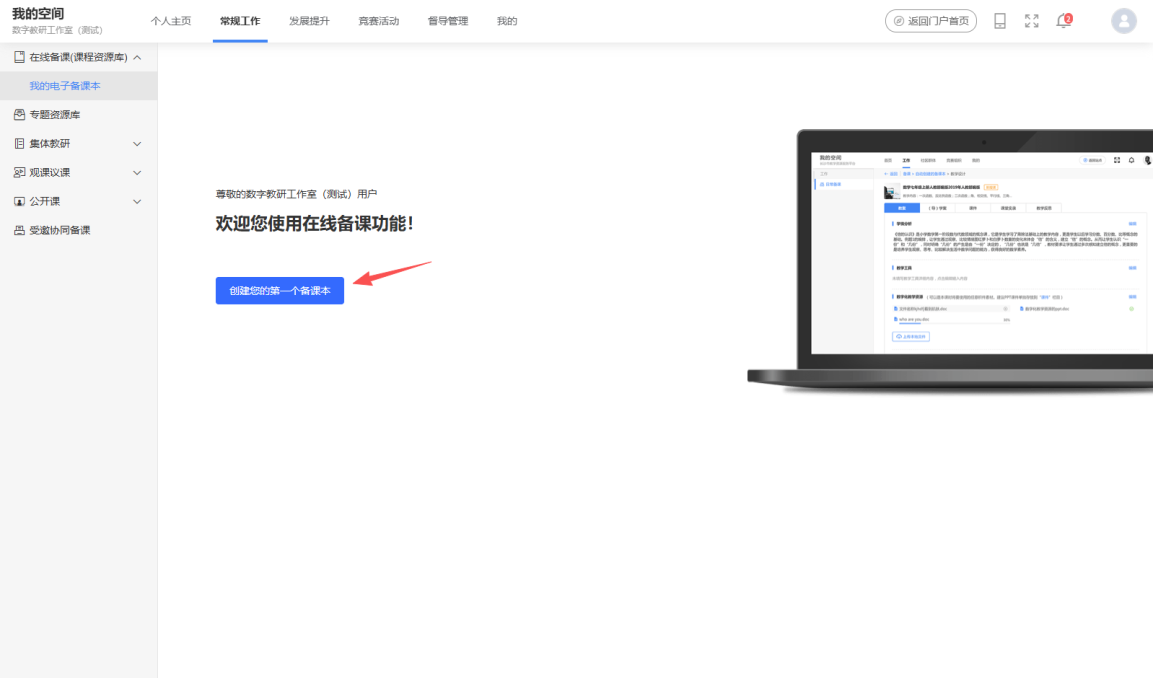
进入工作空间→在线备课(课程资源库)→我的电子备课本,如果还没有任何备课本,点击“创建您的第一个备课本”;否则点击“新建备课本”。
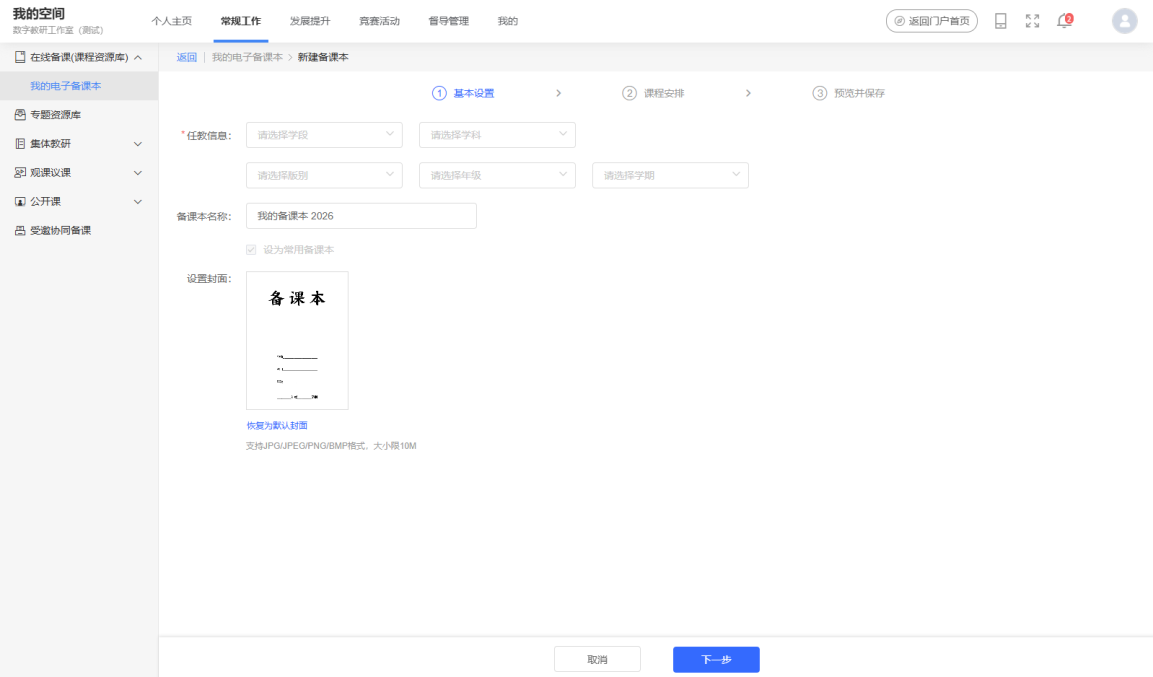
第一步,填写备课本的任教信息和备课本名称。
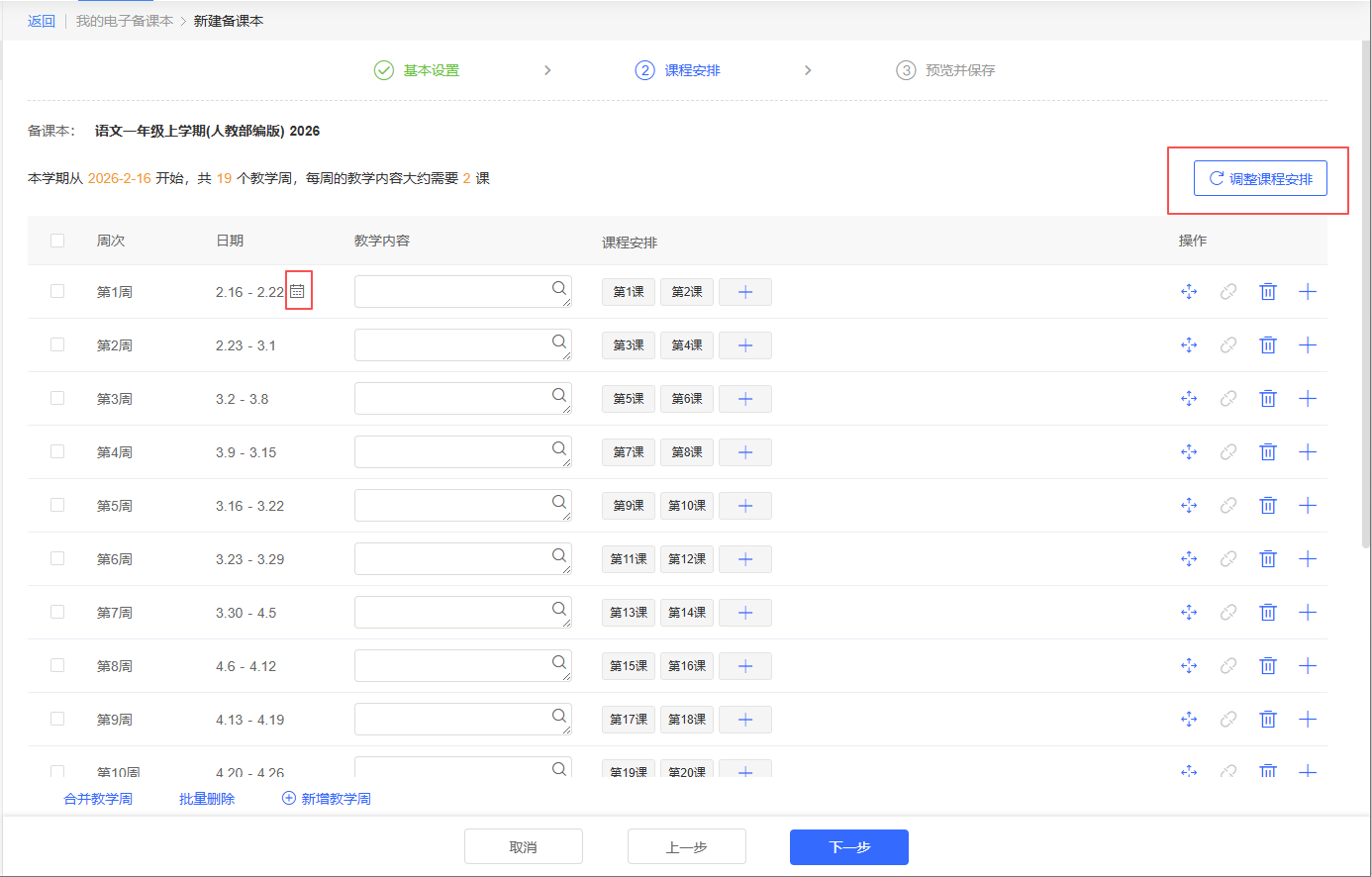
第二步,设置课程安排。选择学期开始日期、本学期的教学周数量,以及每周的课时,点击“确定”将生成备课本的课程安排表。在课程安排表中,可以添加或删除教学周,添加或删除每周课时,拖动教学周顺序等。

建议为每个教学周填写教学内容,如果备课本有关联教材,点击“ ”可以快速选择周教学内容。
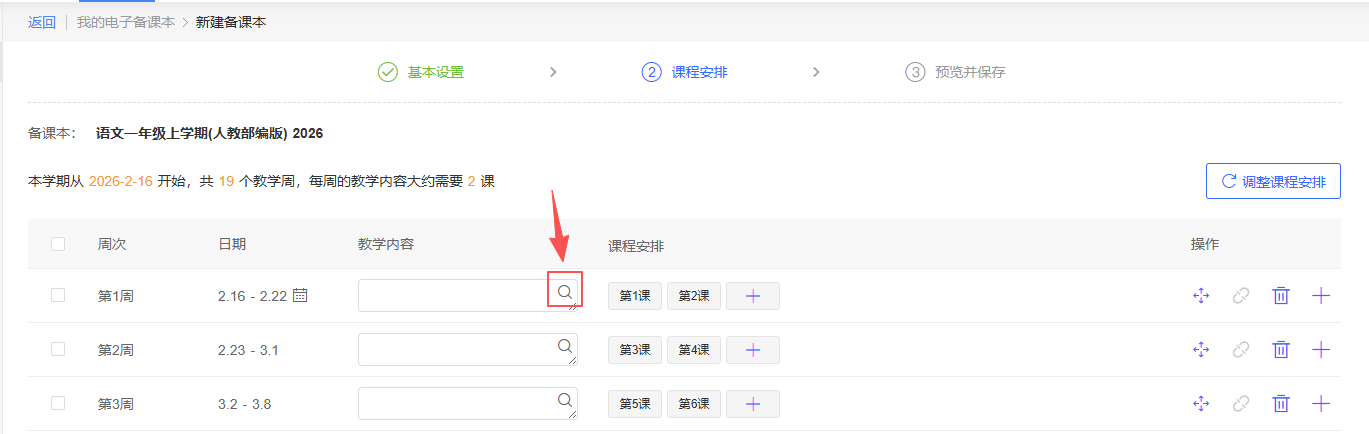
点击“调整课程安排”将重置课程安排表,请谨慎操作。
如果只是开学日期选择错了,请点击第一周日期后的日历图标“ ”重新设置开学日期,课程安排表将根据新开学日期自动调整。
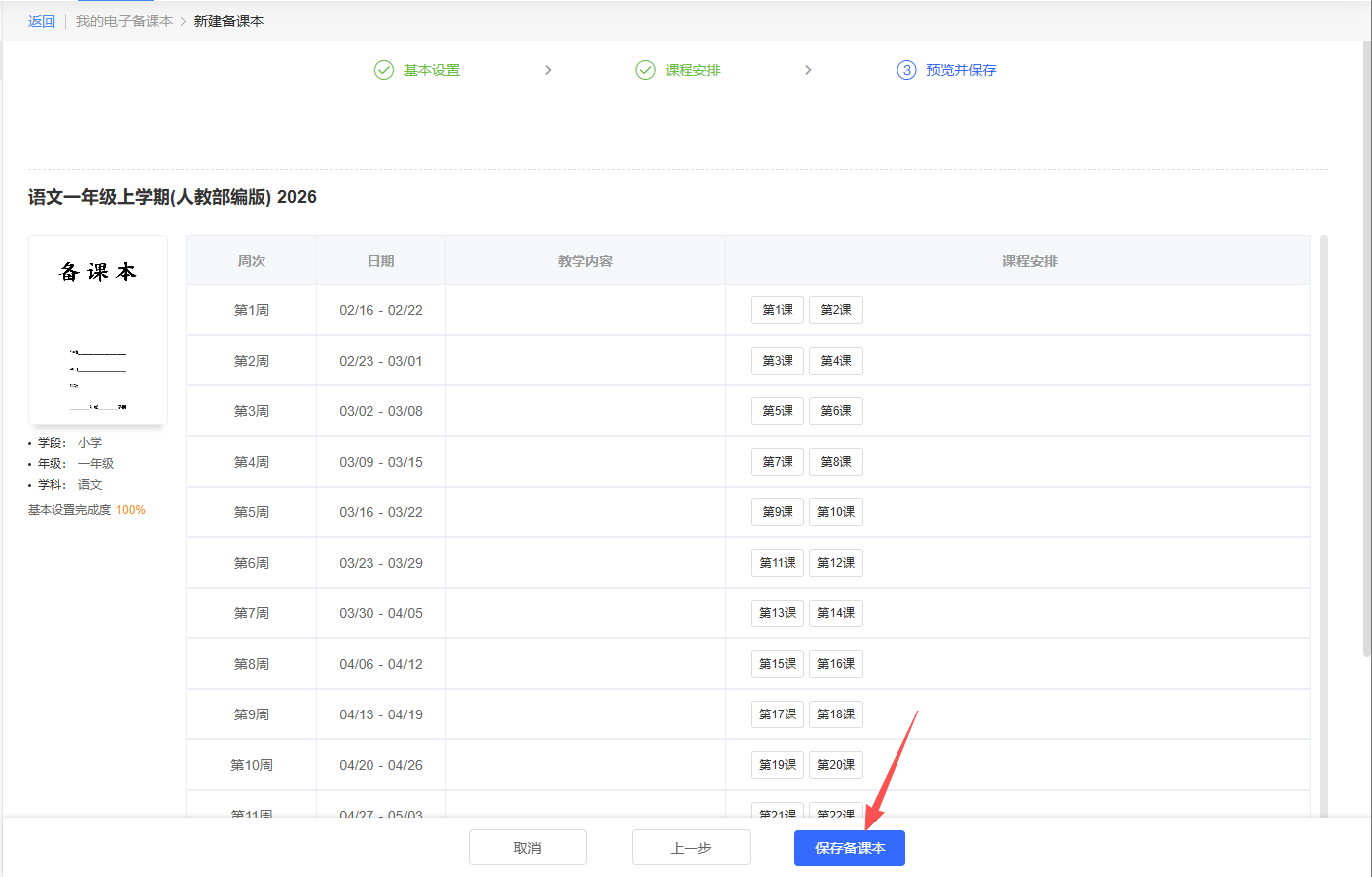
第三步,预览备课本的完整效果,再点击“保存备课本”,完成创建备课本的操作。
2. 打开我的备课本
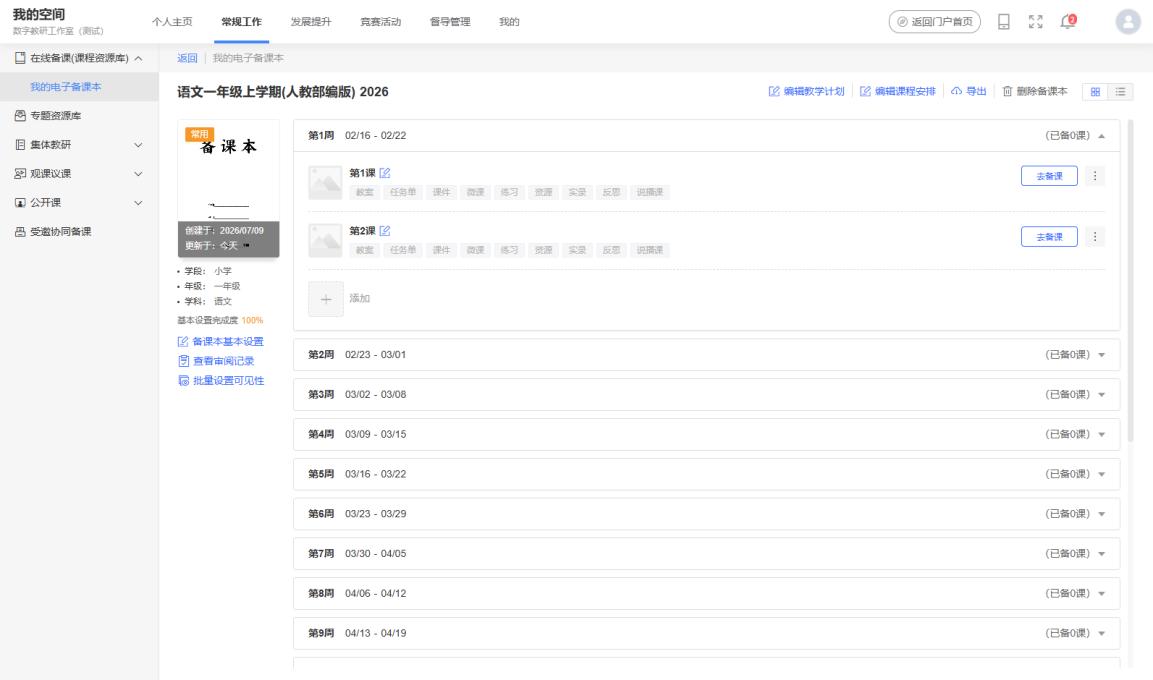
进入工作空间→在线备课(课程资源库)→我的电子备课本,显示默认备课本。
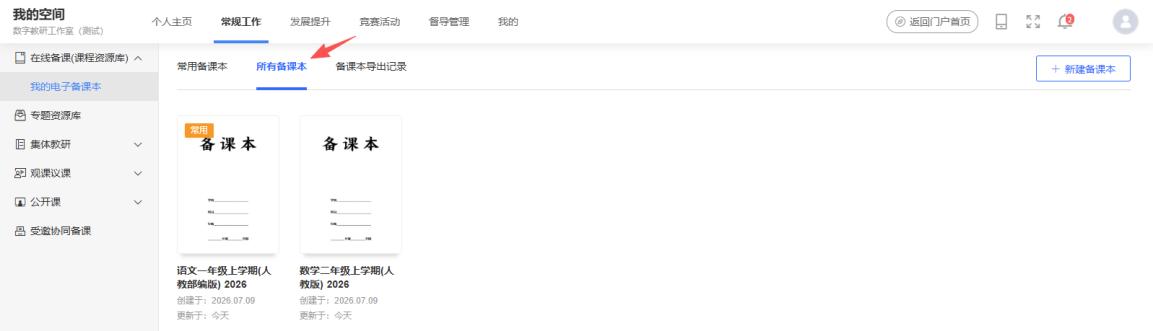
如果还有其他备课本,需要点击“所有备课本”查看,点击备课本封面即可打开选中的备课本。
3. 设置常用备课本
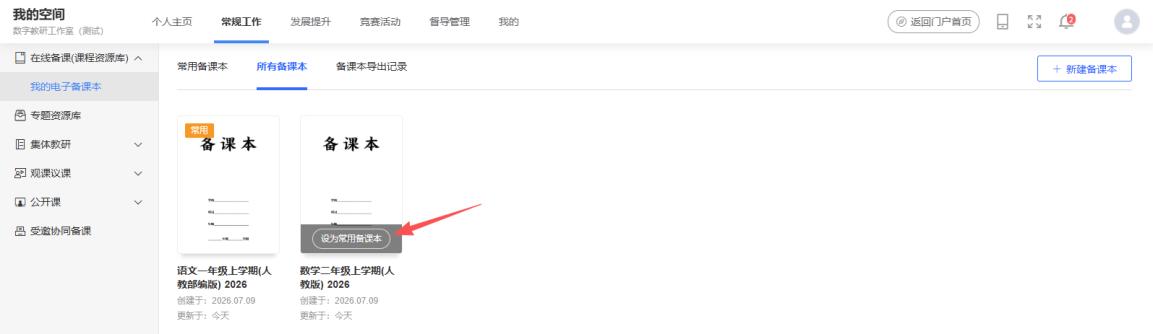
进入工作空间→在线备课(课程资源库)→我的电子备课本。点击“所有备课本”页签,打开所有备课本列表。已经是常用的备课本左上角有“常用”标识。鼠标移到需要新设置的备课本上,点击浮出的“设为常用备课本”。常用备课本只有1个,设置新的常用备课本,会将原有的常用备课本取消。
4. 修改备课本
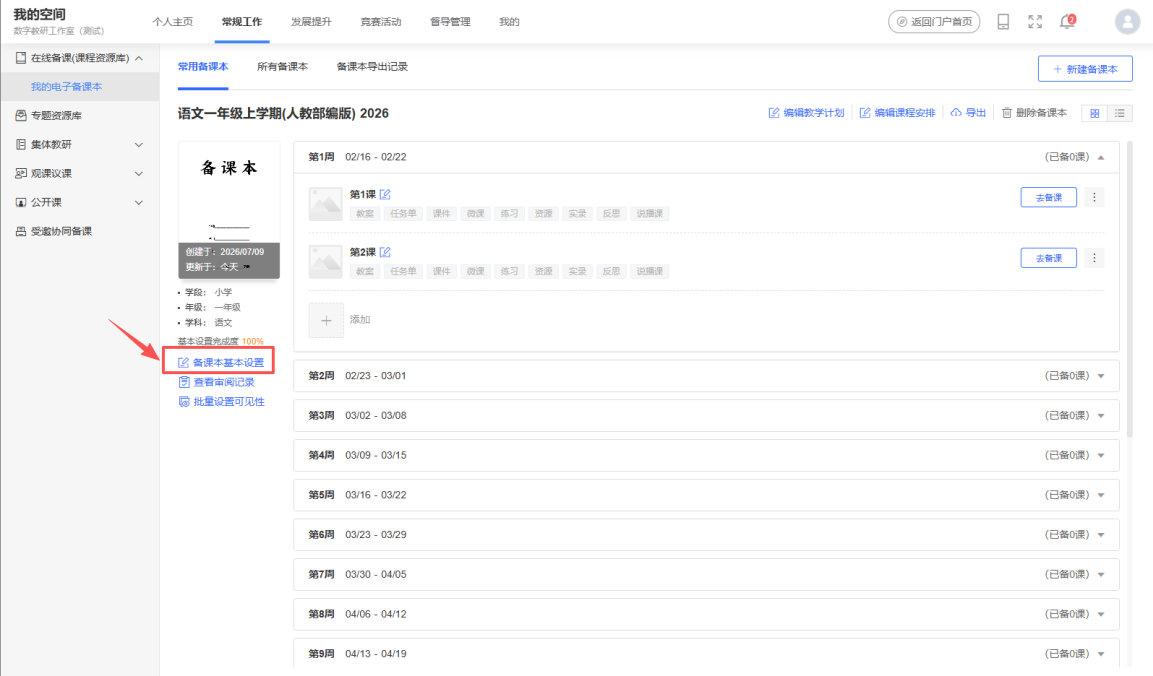
修改基本设置:在备课本基本设置中可以修改备课本的学段、学科、教材等信息,以及备课名称、封面等。进入工作空间→在线备课(课程资源库)→我的电子备课本。点击“备课本基本设置”,打开修改页面修改并保存。
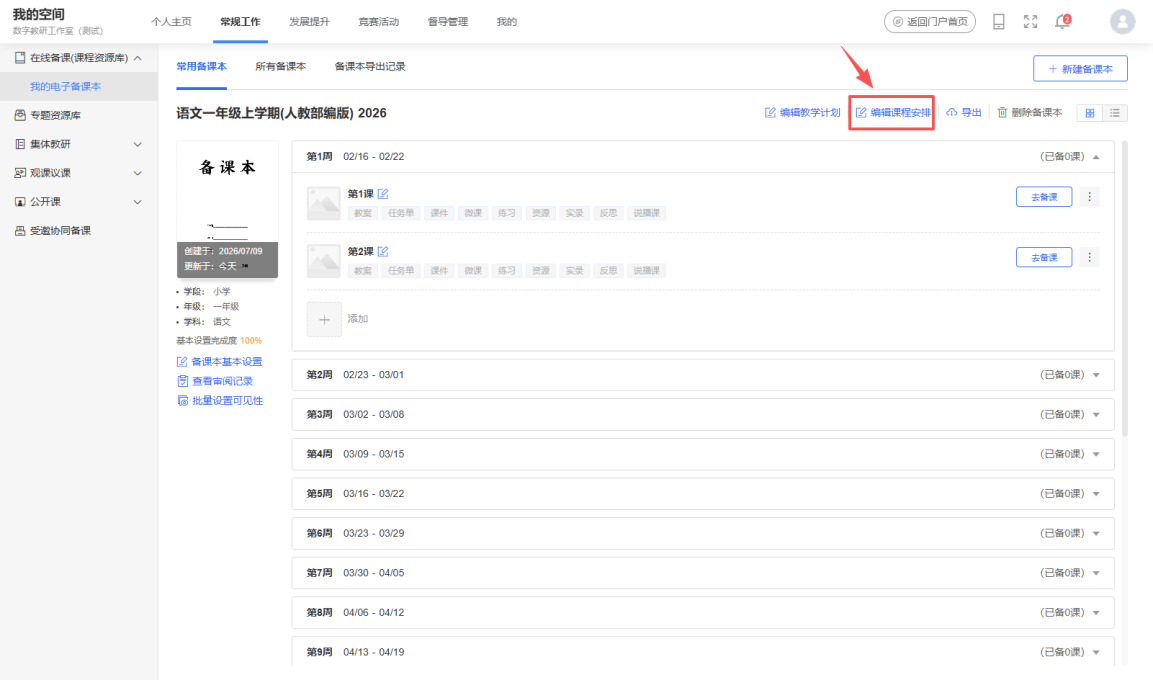
修改课程安排:在课程安排中修改教学周起始日期,添加、删除、合并教学周,修改周教学内容等。进入工作空间→在线备课(课程资源库)→我的电子备课本。点击“编辑课程安排”,打开修改页面修改并保存。
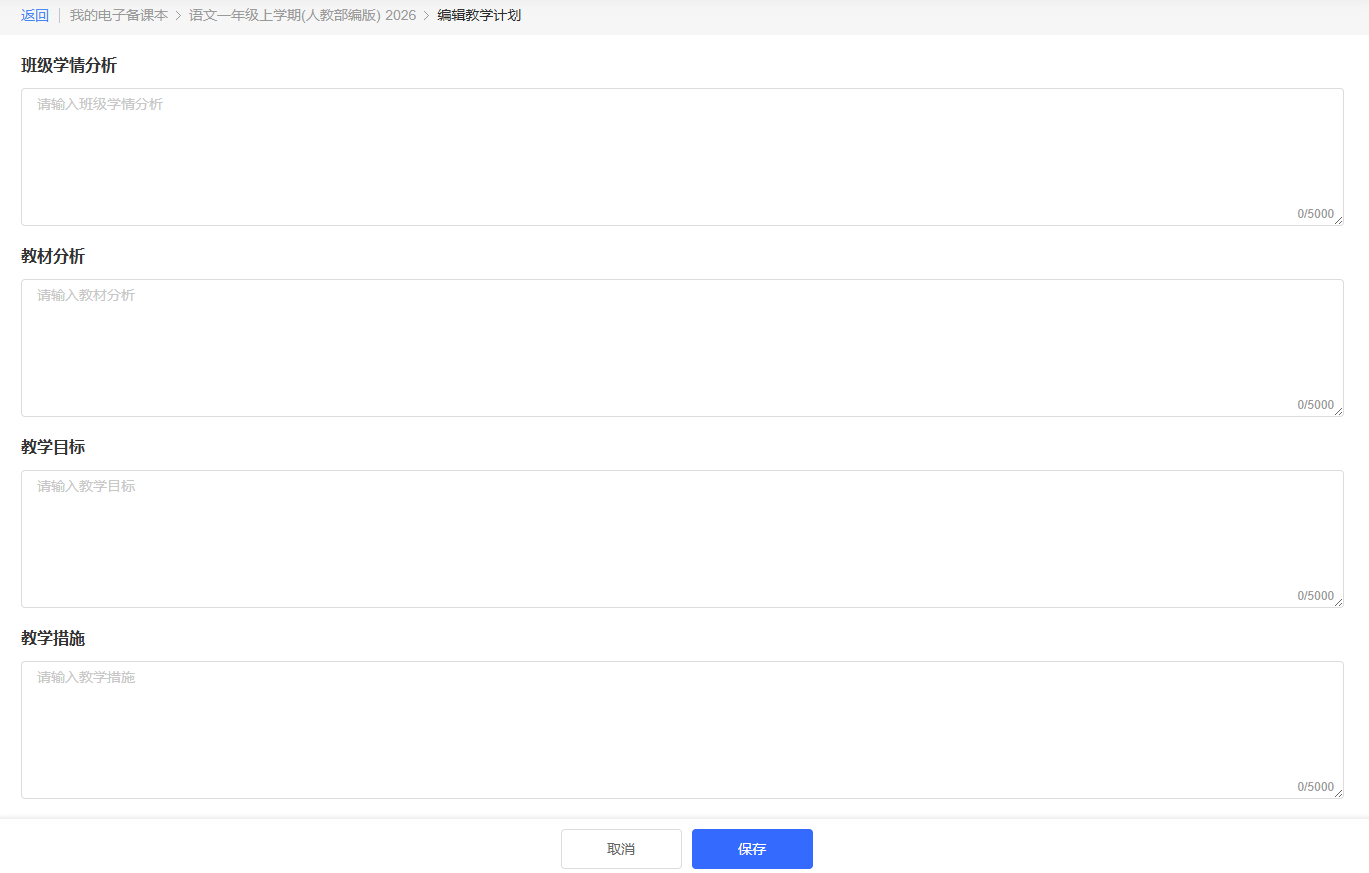
5. 编辑教学计划
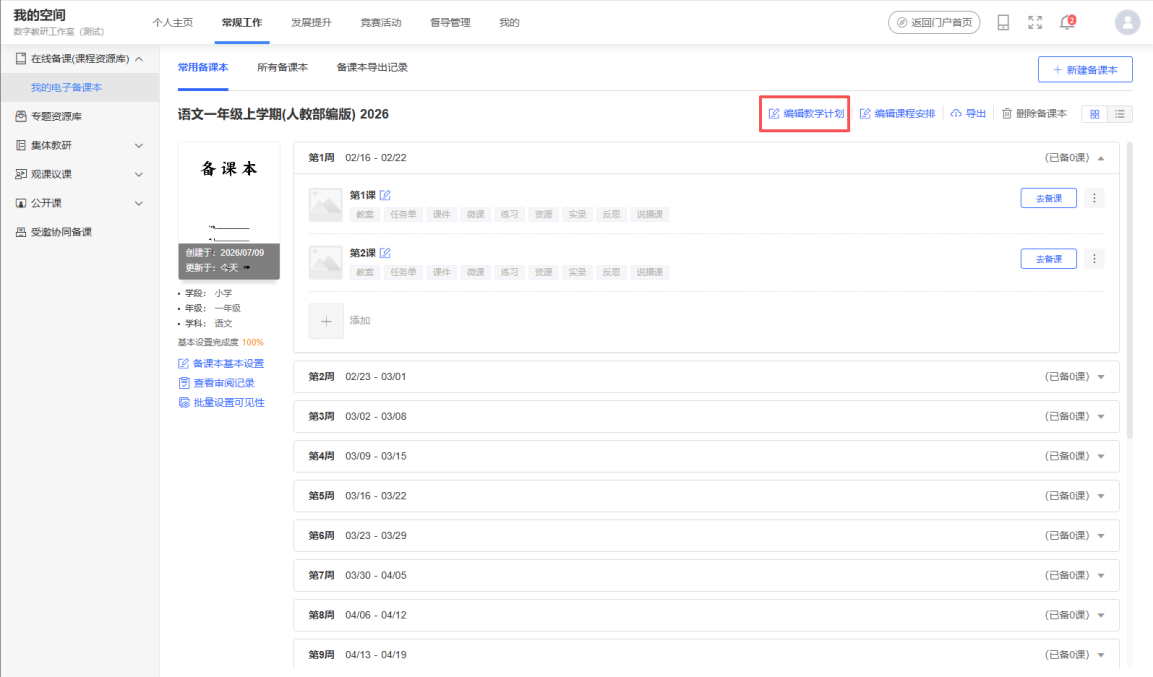
编辑当前备课本的班级学情分析、教材分析、教学目标、教学措施,备课本导出打印时会打印这部份内容。进入工作空间→在线备课(课程资源库)→我的电子备课本。点击“编辑课程安排”,打开修改页面编辑并保存。
6. 删除备课本
进入工作空间→在线备课(课程资源库)→我的电子备课本。点击“删除备课本”即可。
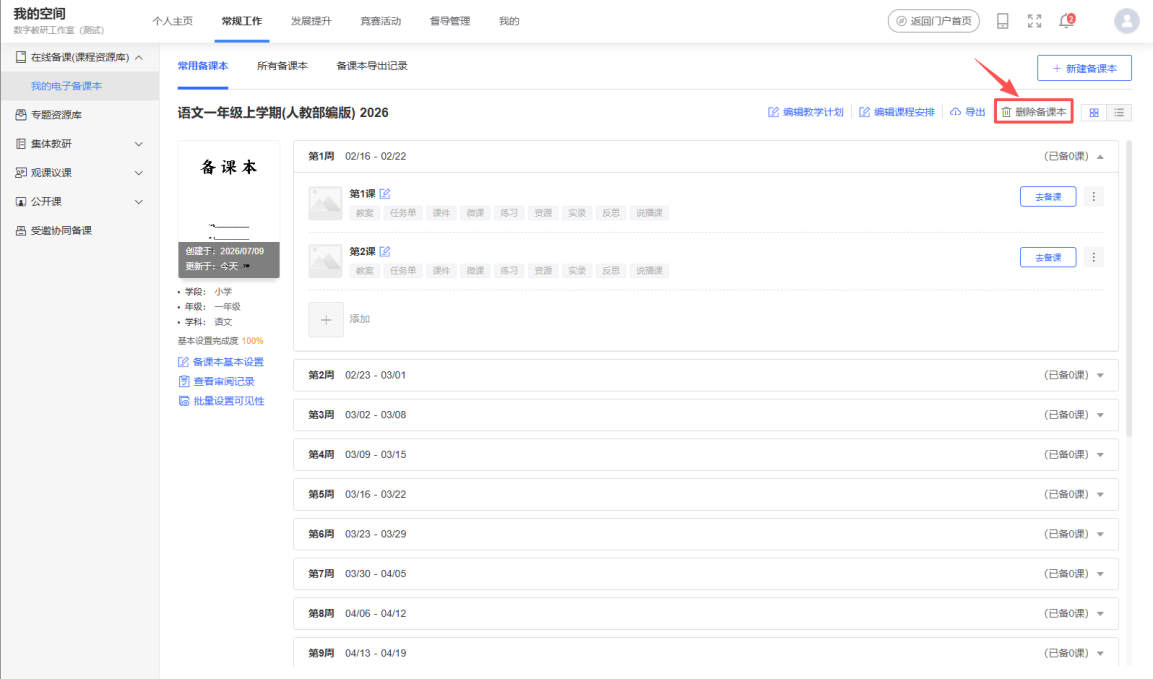
注意:删除备课本会导致已有的数据丢失,请谨慎操作。
7. 导出与下载备课本
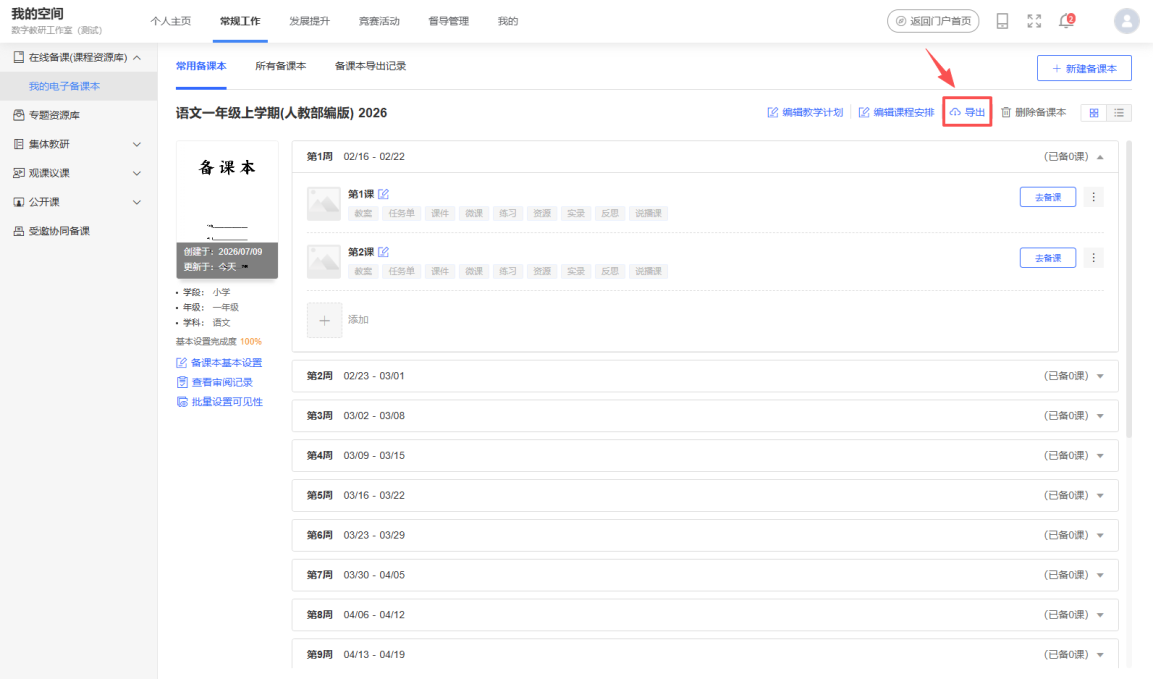
备课本可以导出来word 文件并下载到电脑,以便打印装订成纸质备课本。进入工作空间→在线备课(课程资源库)→我的电子备课本。点击“导出”,选择导出的范围。
在“备查课本导出记录”中等待导出结果,导出成功将显示“下载”链接。如果备课本的教学设计内容较多,导出过程可能会需要几分钟时间,如果长时间没有出现“下载”链接,请尝试刷新页面。
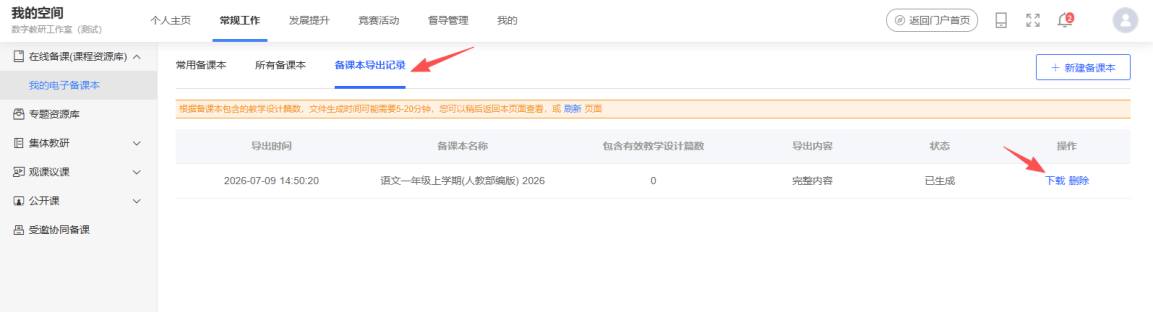
下载的是word 文件,可以用相应的软件继续编辑、打印。
8. 查看备课本审阅记录
管理人员可以抽查教师的备课本,针对备课本的检查可以进行评价,即审阅记录。在备课本中,点击“查看审阅记录”,即可浏览该备课本被审阅的记录与评语。