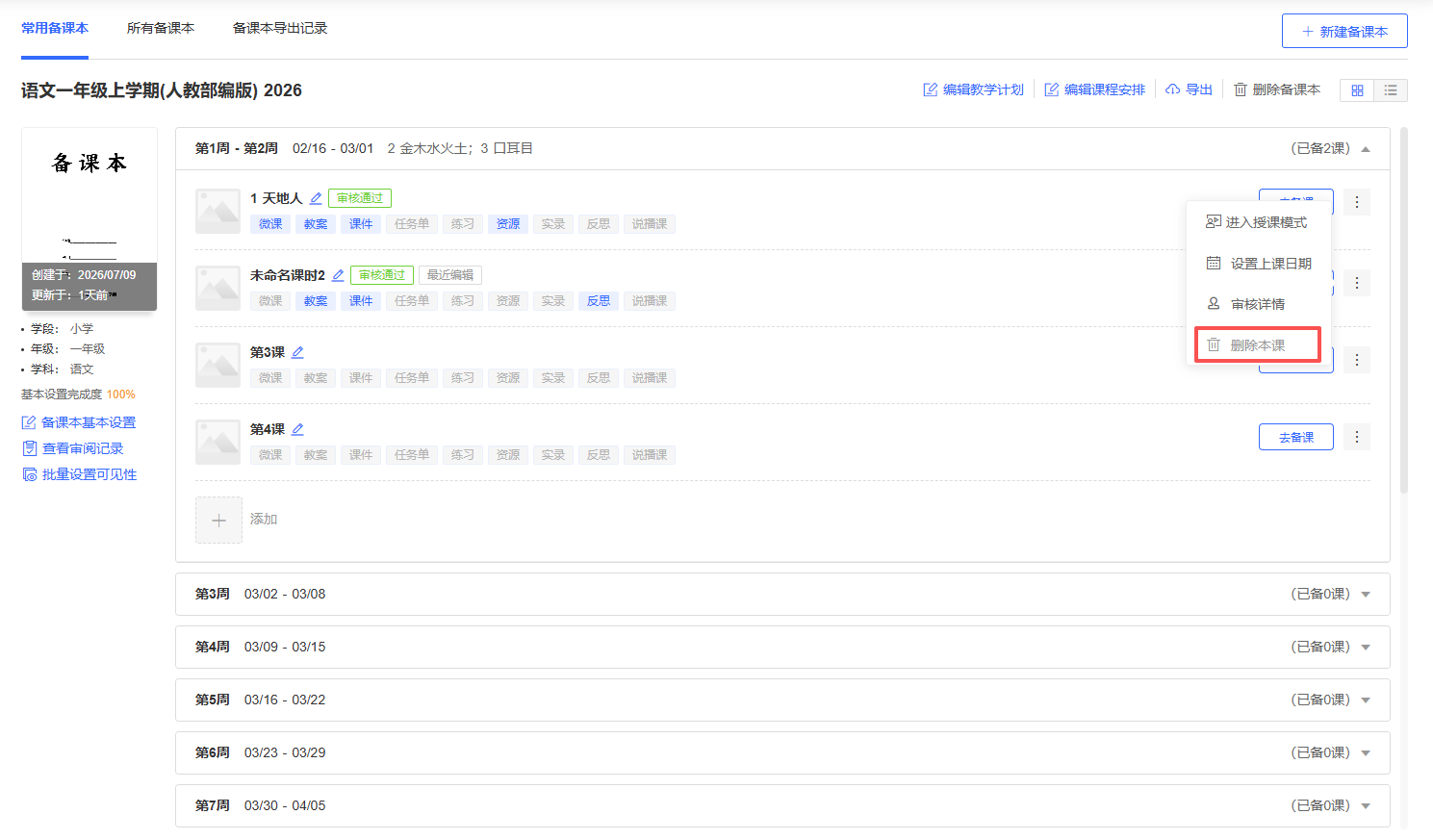
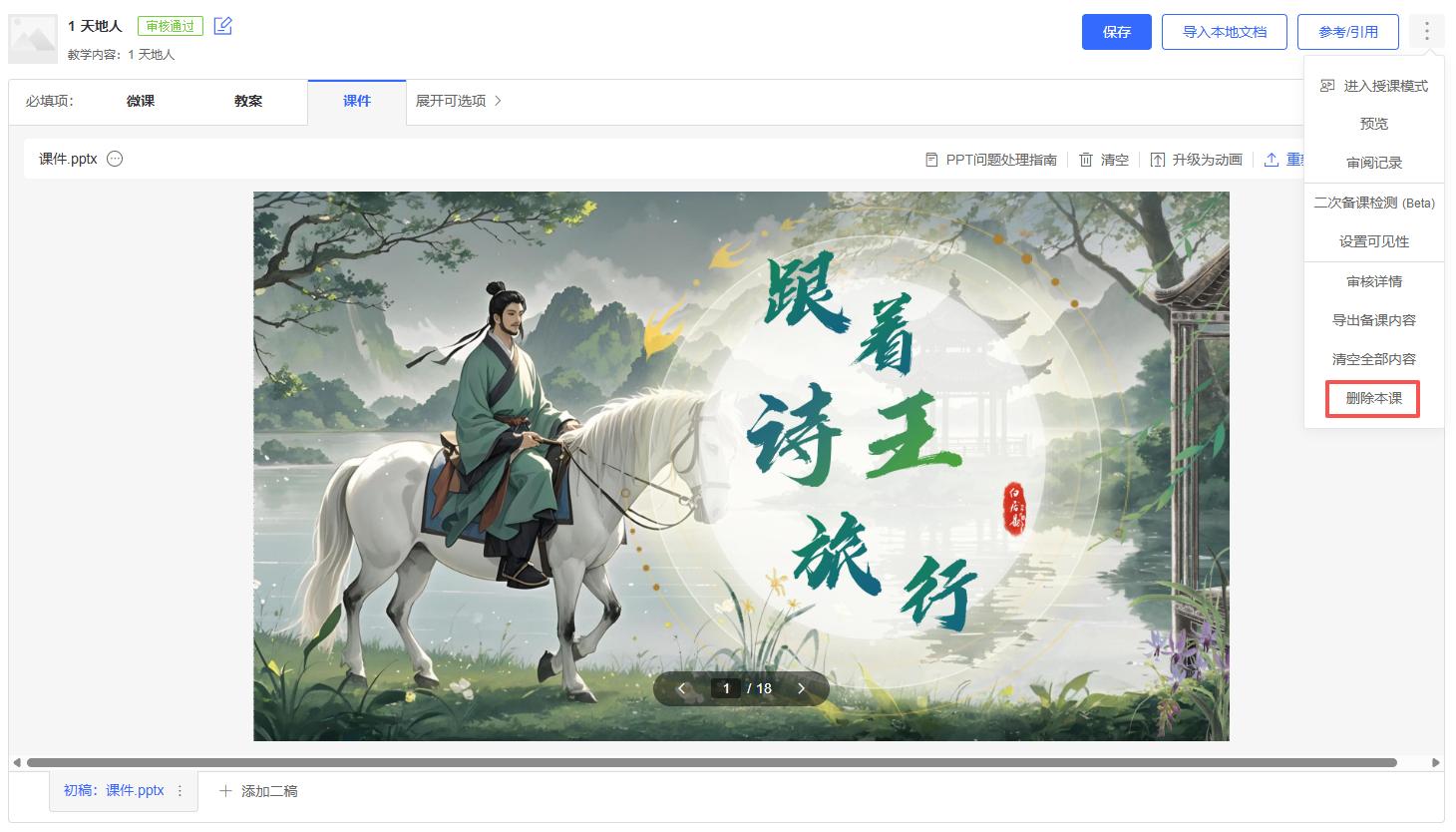
1. 打开课程资源编辑页
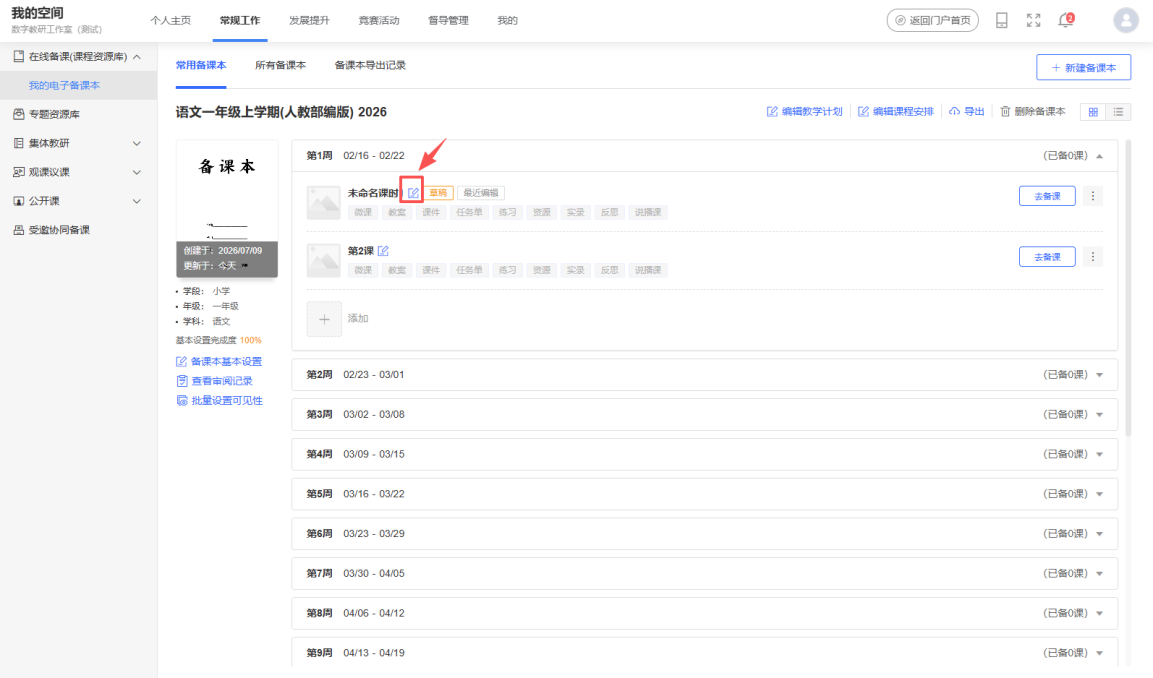
进入工作空间→在线备课(课程资源库)→我的电子备课本,默认打开常用备课本。点击名称、封面、“去备课”按钮都可以进入编辑页面。
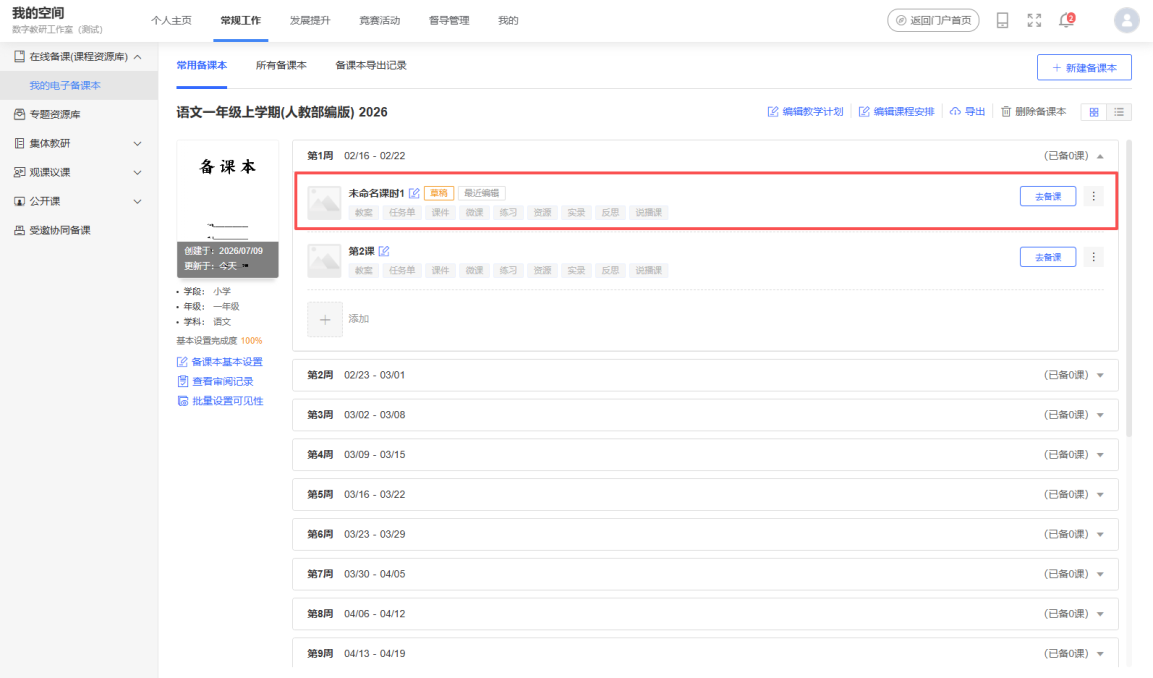
2. 设置课程资源基本信息
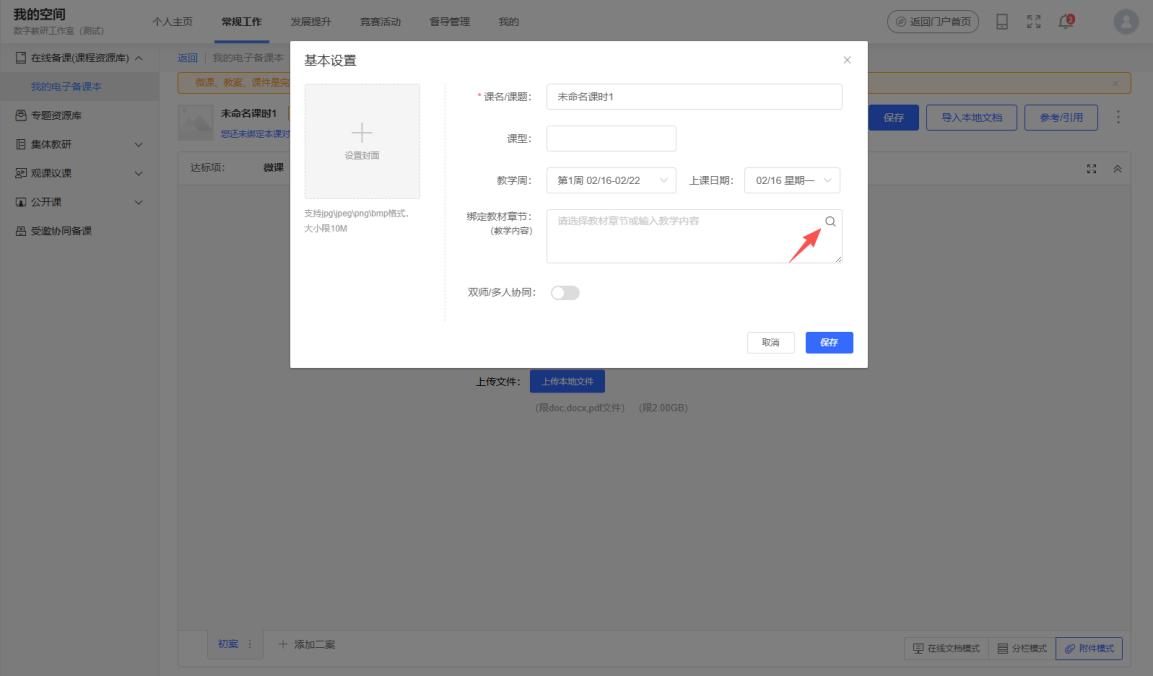
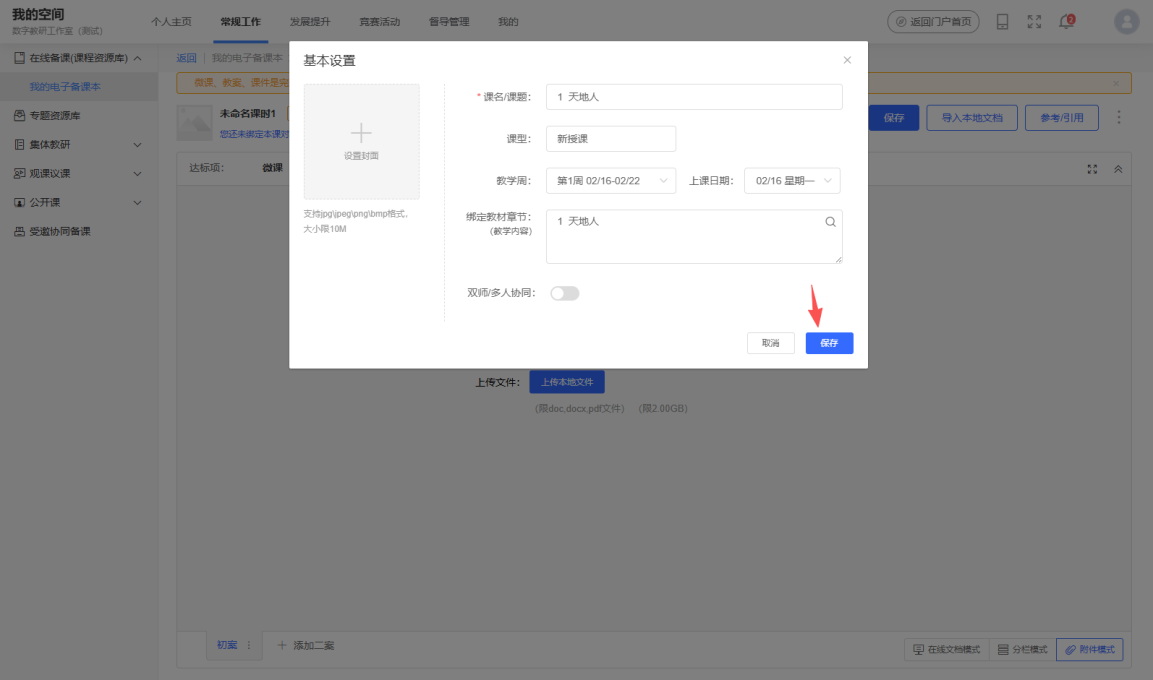
在编辑页面中,点击“ ”,可以设置这套课程资源的课名、课型、封面等信息。
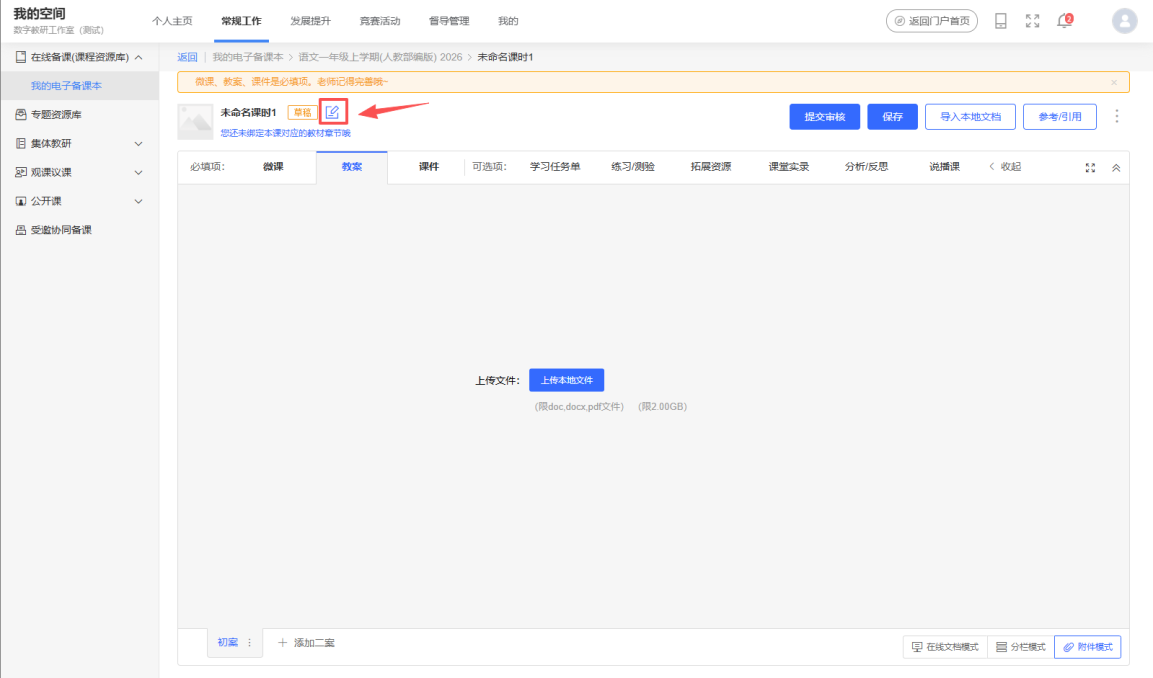
或者在列表页面,点击“”,也可以进行设置。
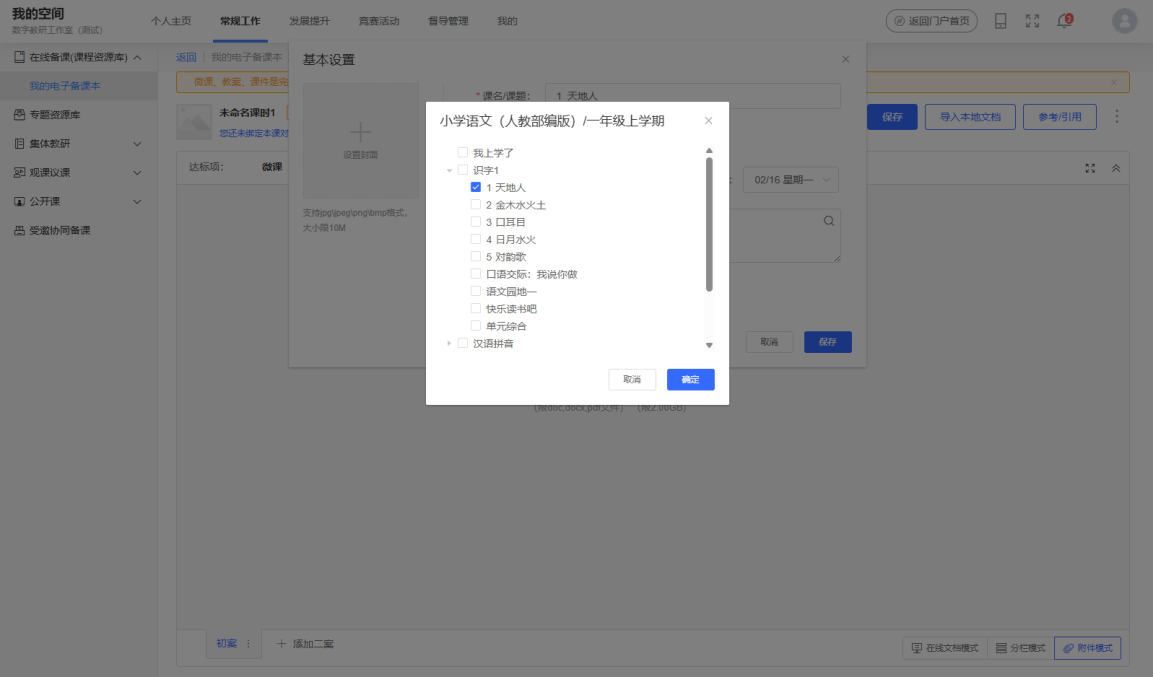
编辑课程资源基本信息时,点击“ ”图标可以选择教材章节,如果没有出现这个图标,可能是该教材版本在系统中没有对应的章节目录。
3. 上传教案/学习任务单
在课程资源编辑页面中,选中“教案”或“学习任务单”后进行编辑。它们都有3种的编辑模式:在线文档模式、分栏模式、附件模式。使用3 种编辑模式分别发布的内容互相独立,内容不能互通。通常情况下只需要采用其中1种编辑模式即可。
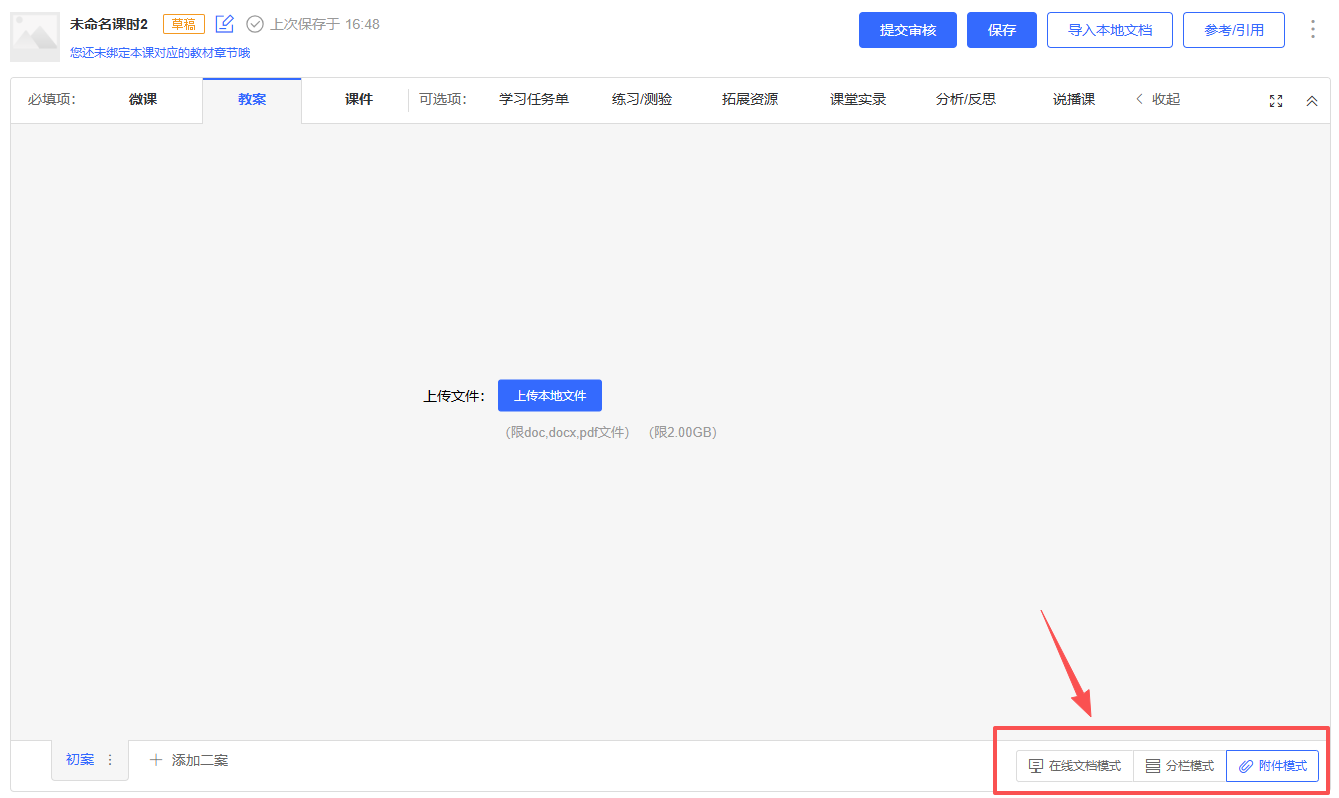
附件模式
最简单的编辑模式。方便操作,但上传的附件不可以在线编辑。点击“上传本地文件”,选择对应文件上传即可。
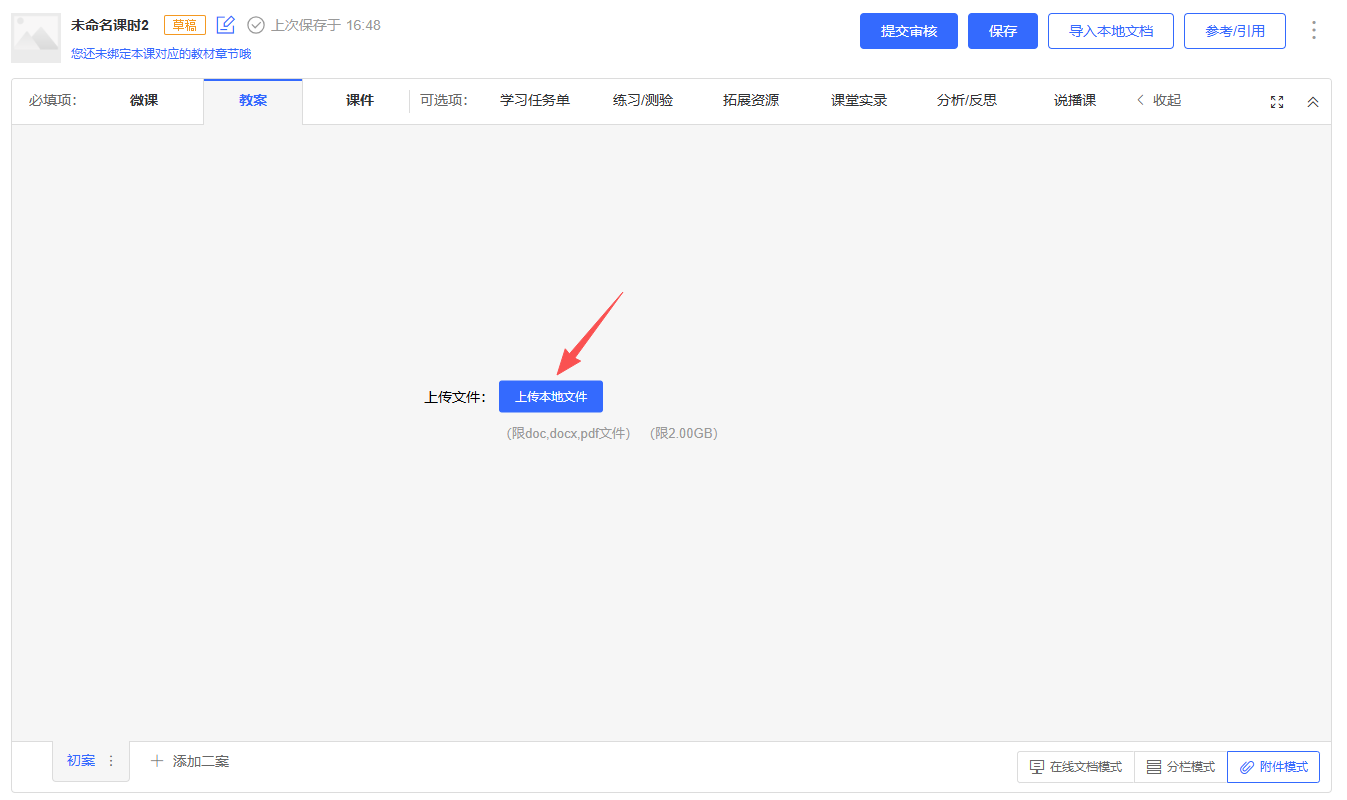
在线文档模式
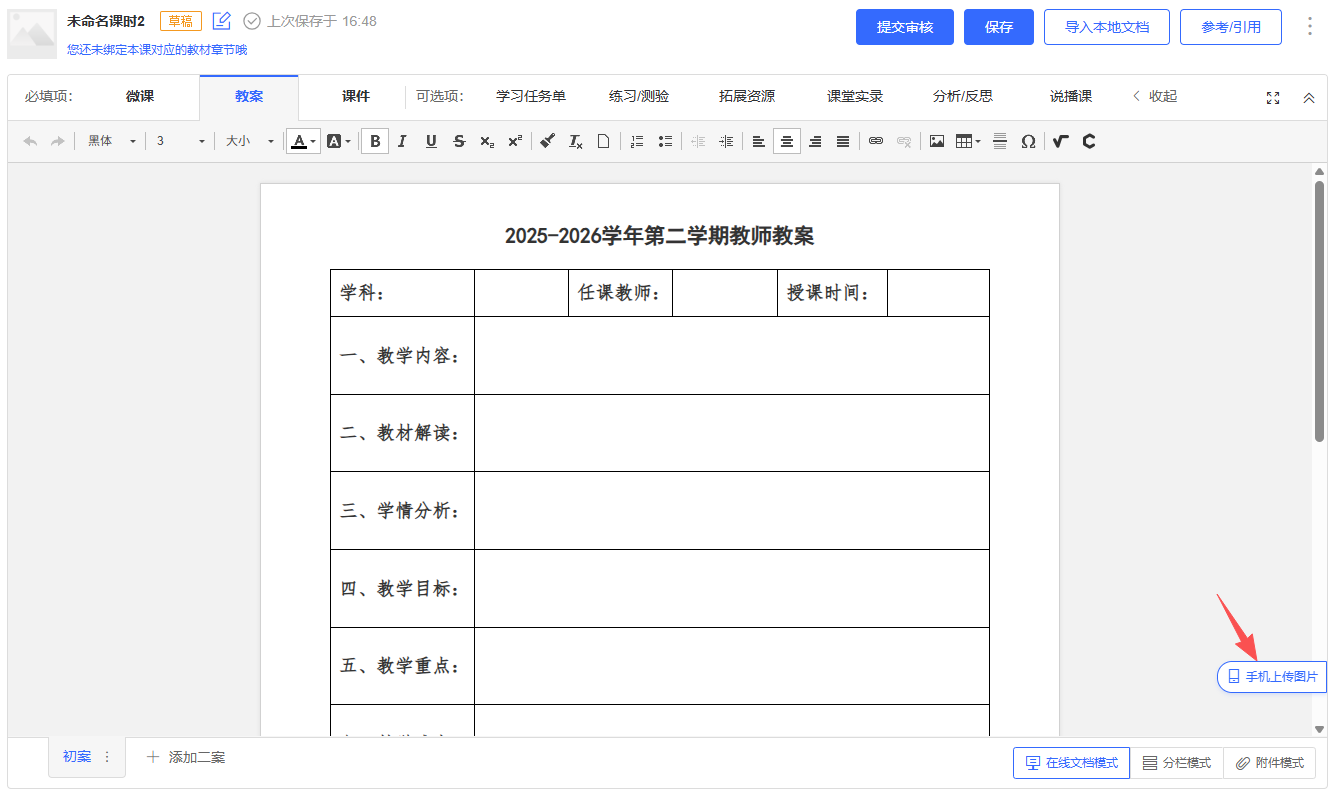
在线文档模式提供类似于WORD 编辑文档的操作模式,具备所见即所得的优点。在线文档模式中,可以直接在编辑器中输入文字、插入图片、表格、公式等,也可以从别的地方复制内容粘贴到编辑器中来完成内容编辑,并利用编辑器提供了样式控制、工具完善排版。(复制粘贴可能无法保证图片和排版的正常还原)。
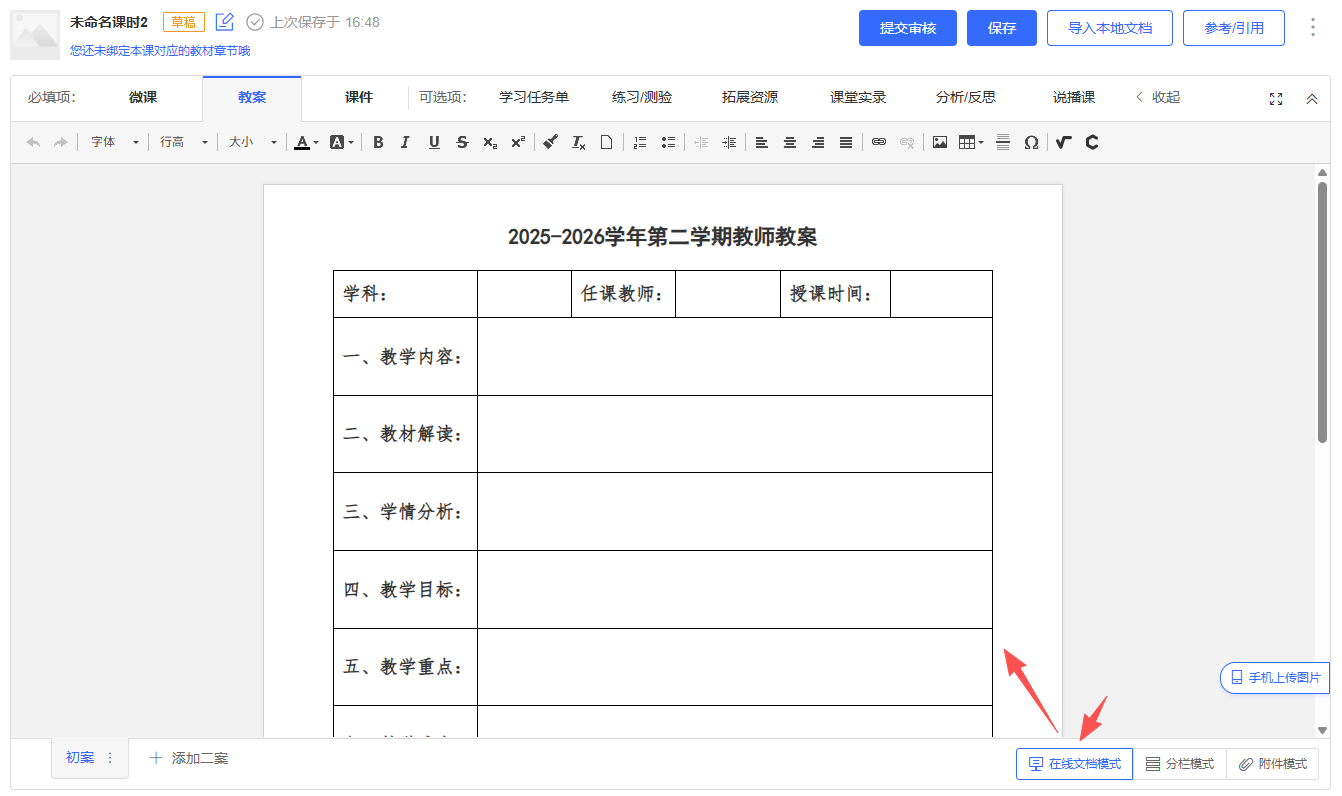
推荐使用“导入本地文件”功能,将电脑上的WORD 文件直接导入为可编辑的在线文档,导入的文档相比复制粘贴,能更大程度保持排版格式。
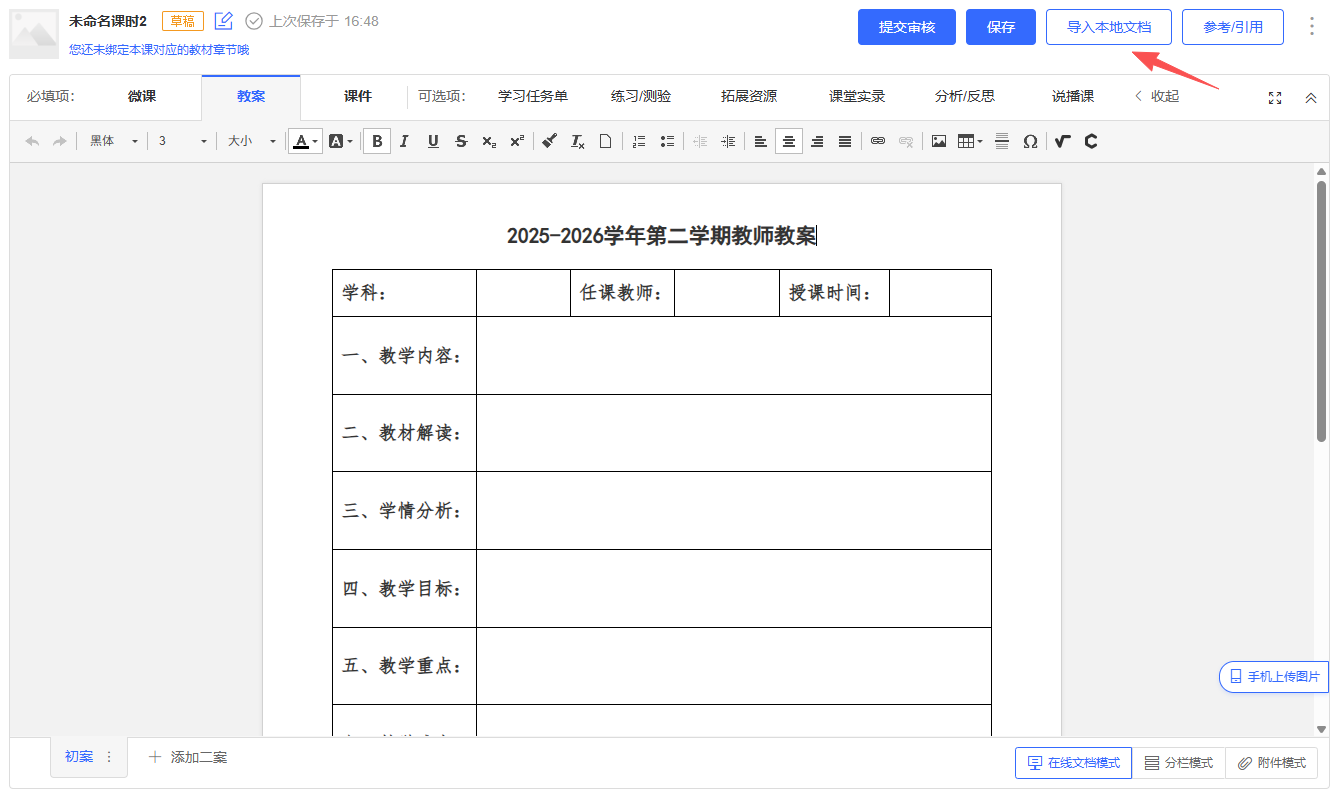
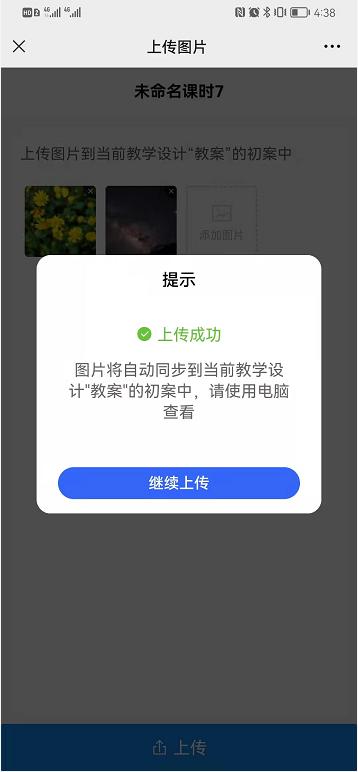
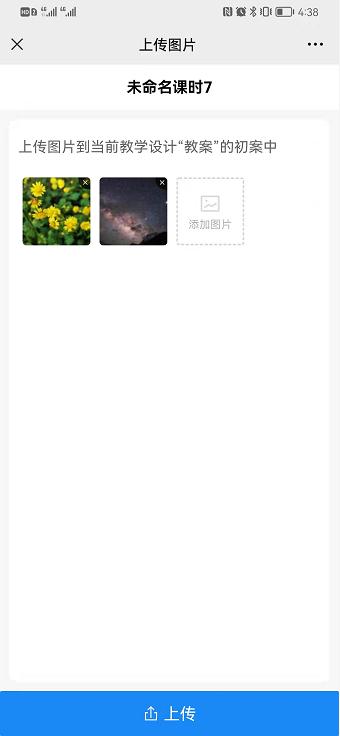
点击“手机上传图片”,用手机扫描打开的二维码,在上传图片页面中,点击“+”选择手机上的图片,点击上传,回到电脑编辑的界面可以看到上传的图片。
分栏模式
分栏模式将教案/学案分割为多个栏目分别编辑,更便于结构化地编写内容,同时也是支持多人同时协同备课的编辑模式。在分栏模式中编辑内容的方式,与在线文档中编辑相似(无法使用导入本地文档功能)。
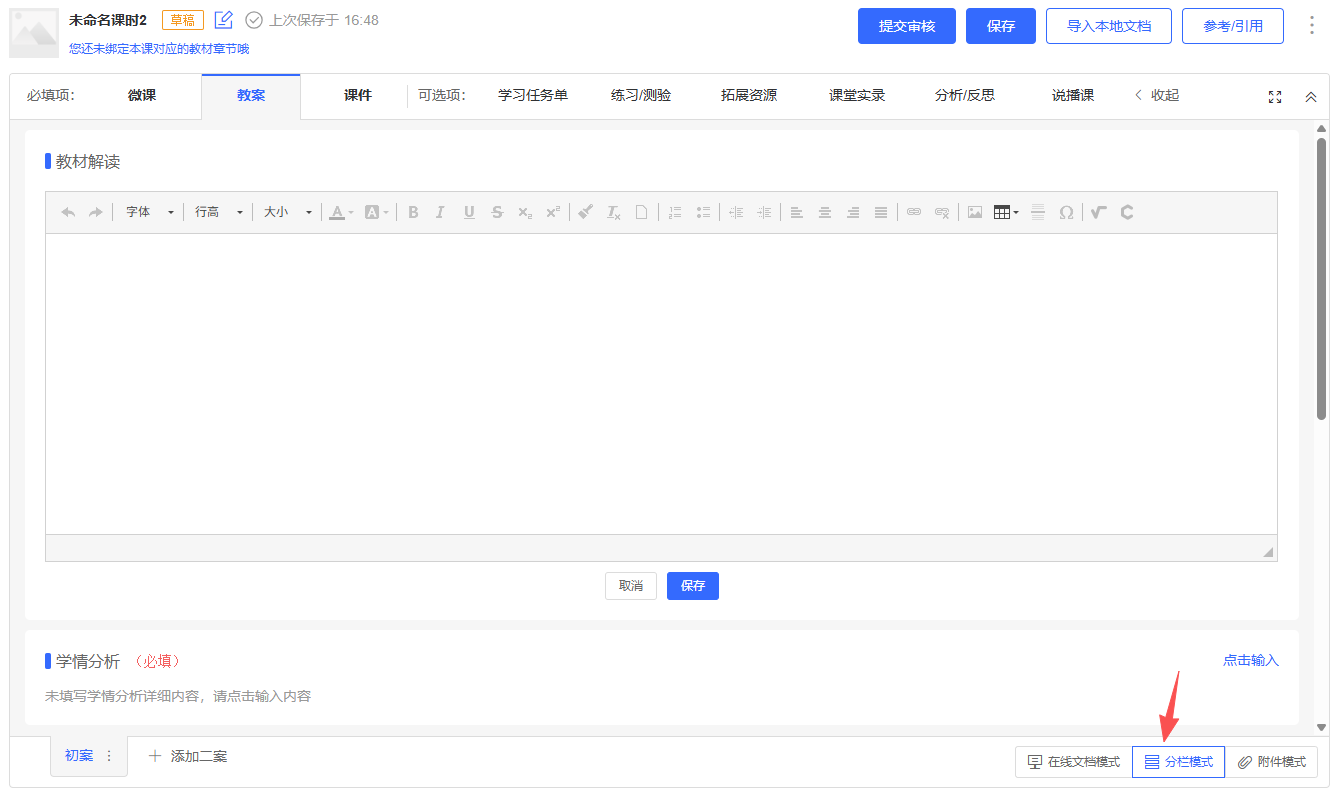
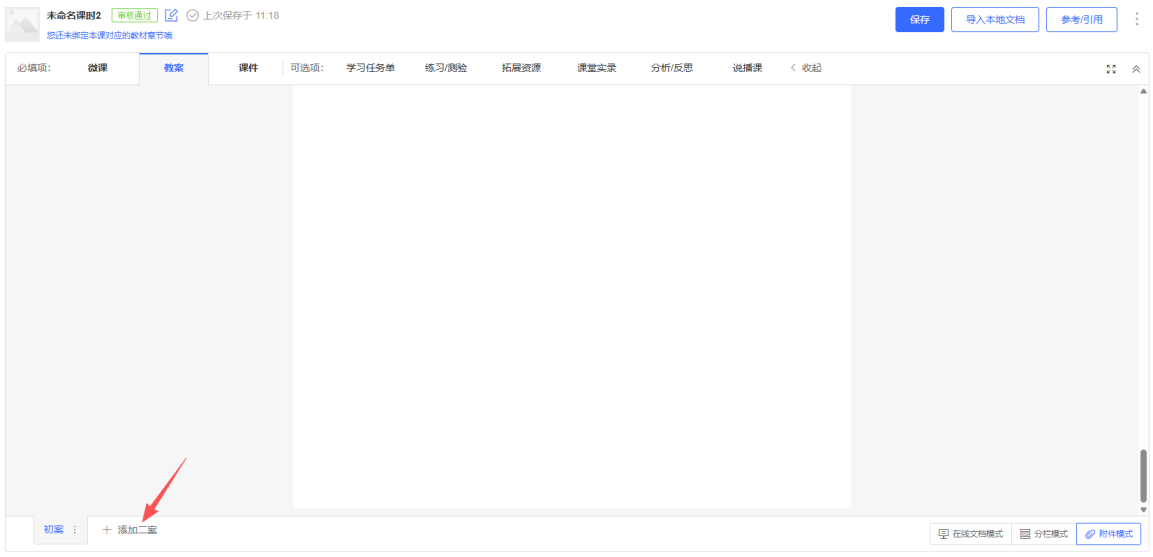
教案、学习任务单都可以生成多案,方便教师对内容进行多次打磨。点击“添加二案”,如果二次备课只需要在初案上做部份更改,可以点击“引用”将初案复制为二案,否则将生成一个空的二案。
4. 上传课件
在课程资源编辑页面中,选中“课件”。
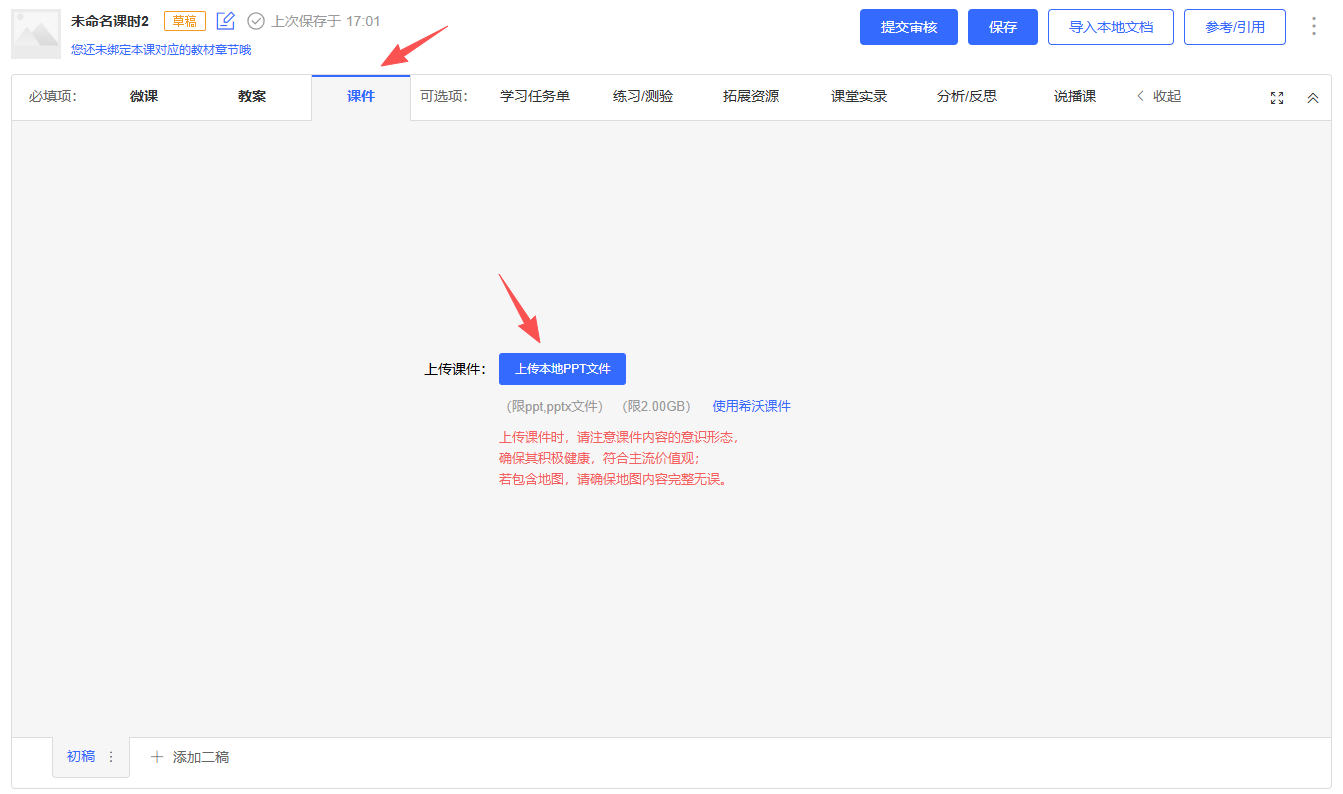
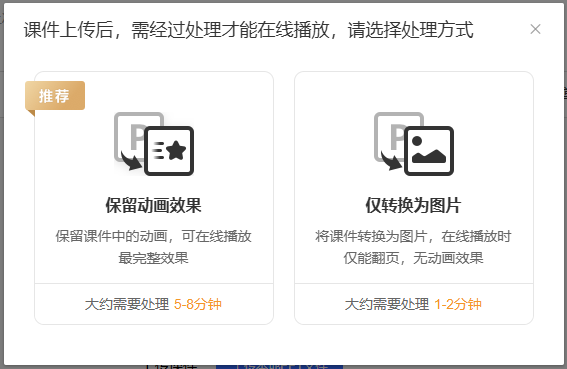
点击“上传本地PPT 文件”,选择电脑上的PPT 课件,点击“打开”。选择PPT 课件的转码方式。如果想保留PPT 中的动画效果,需要选择“动画“;否则请选择”图片“以节约转码等待时间。
等待转码完成,即可浏览课件。如果转码为图片,点击工具条进行翻页。如果是转码为动画,鼠标点击课件任意位置进行翻页,也可以使用键盘方向键回退翻页。
5. 编辑分析/反思
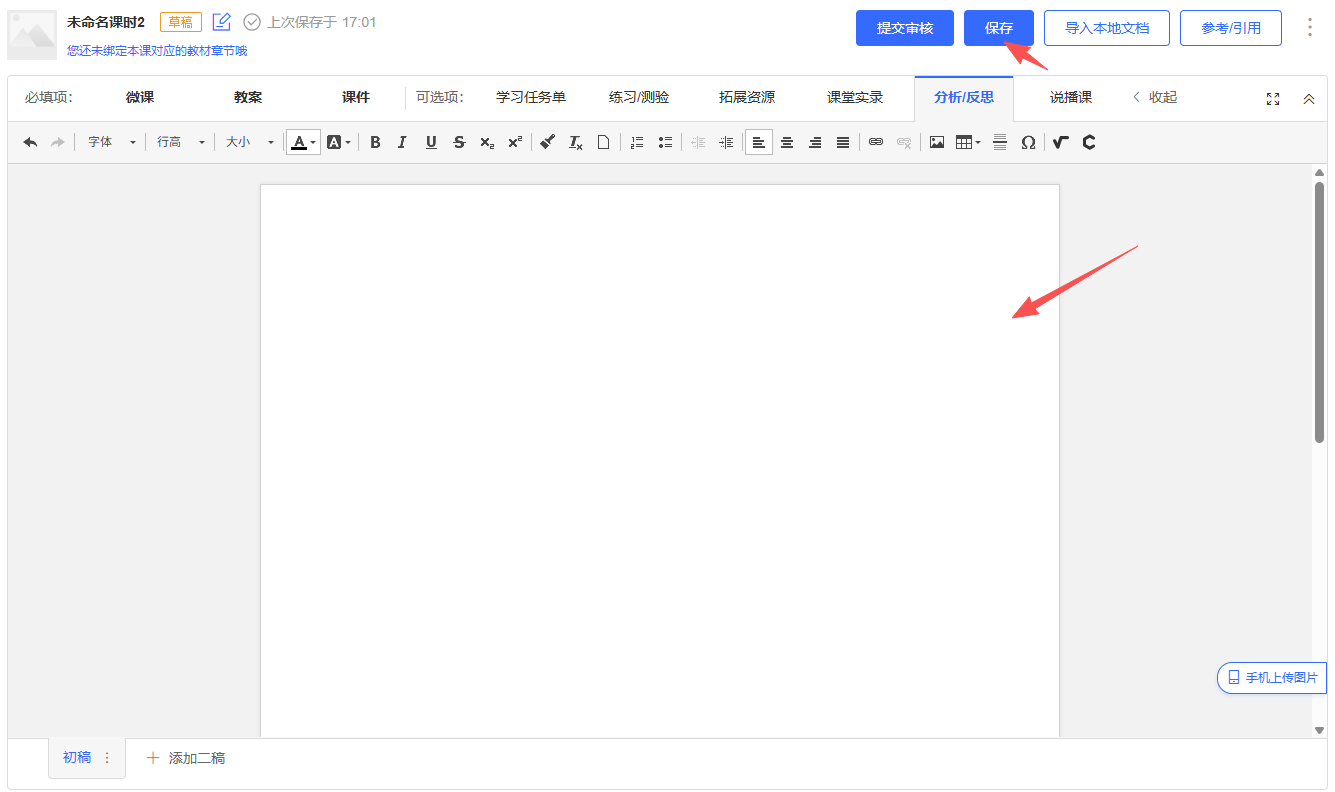
在课程资源编辑页面中,选中“分析/反思”。在编辑区域输入内容,并点击“保存”即可。
6. 上传课堂实录
在课程资源编辑页面中,选中“课堂实录”,点击“上传本地文件”,在电脑中选择1 个视频文件上传。
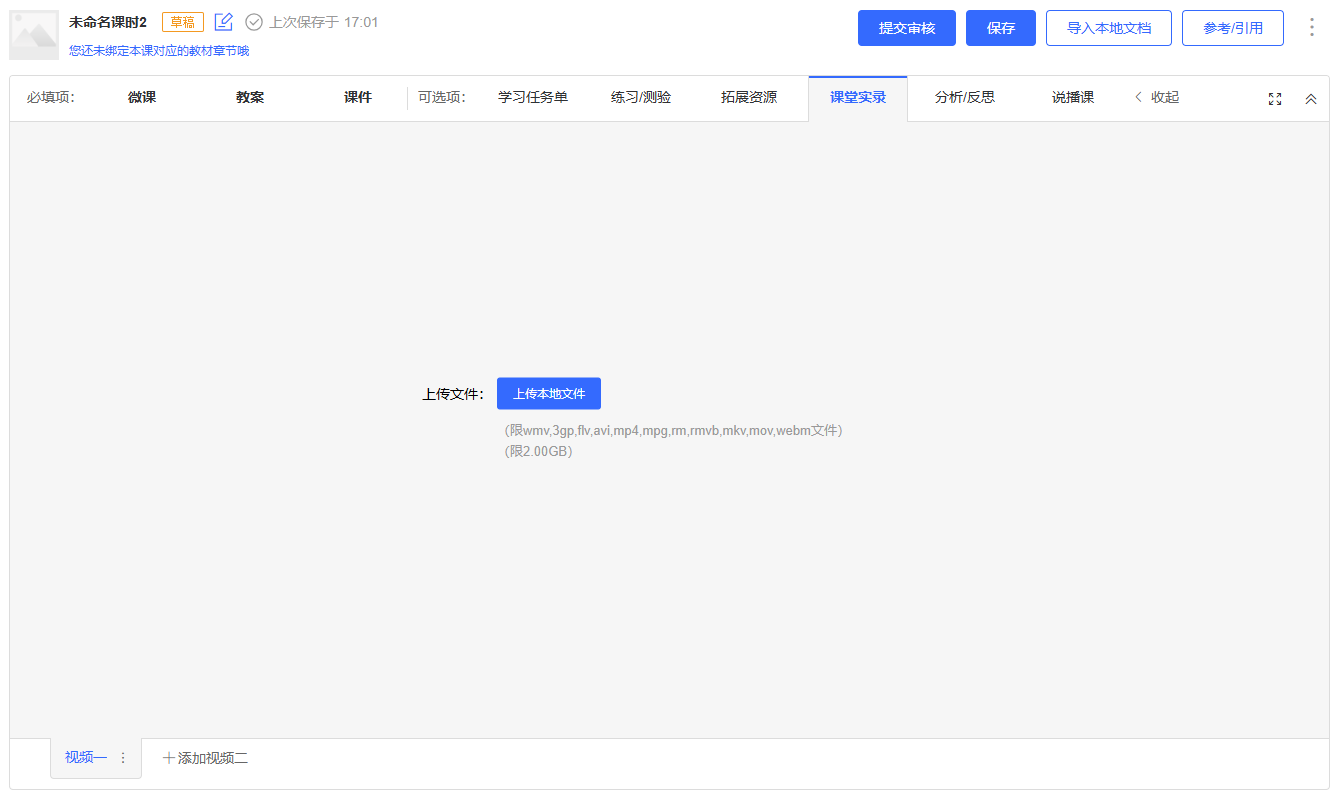
等待转码完成才可以浏览,可以点击“刷新”查看文件是已完成转码并能正常浏览。
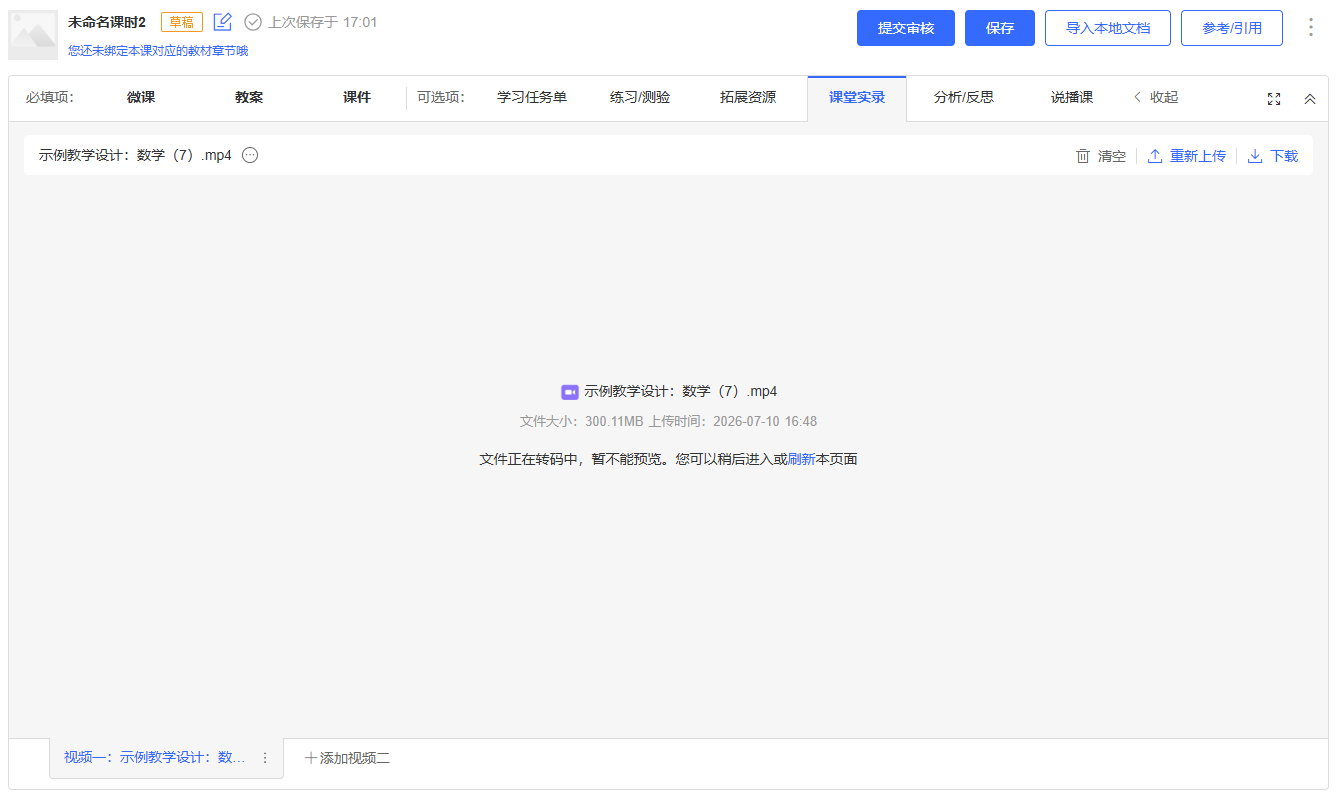
转码完成后的视频可以直接在页面播放。点击“清空”可以删除当前视频,点击“重新上传”重新上传新的视频文件,点击“下载”将视频源文件下载回本地电脑。
7. 上传微课/练习/拓展资源/说课
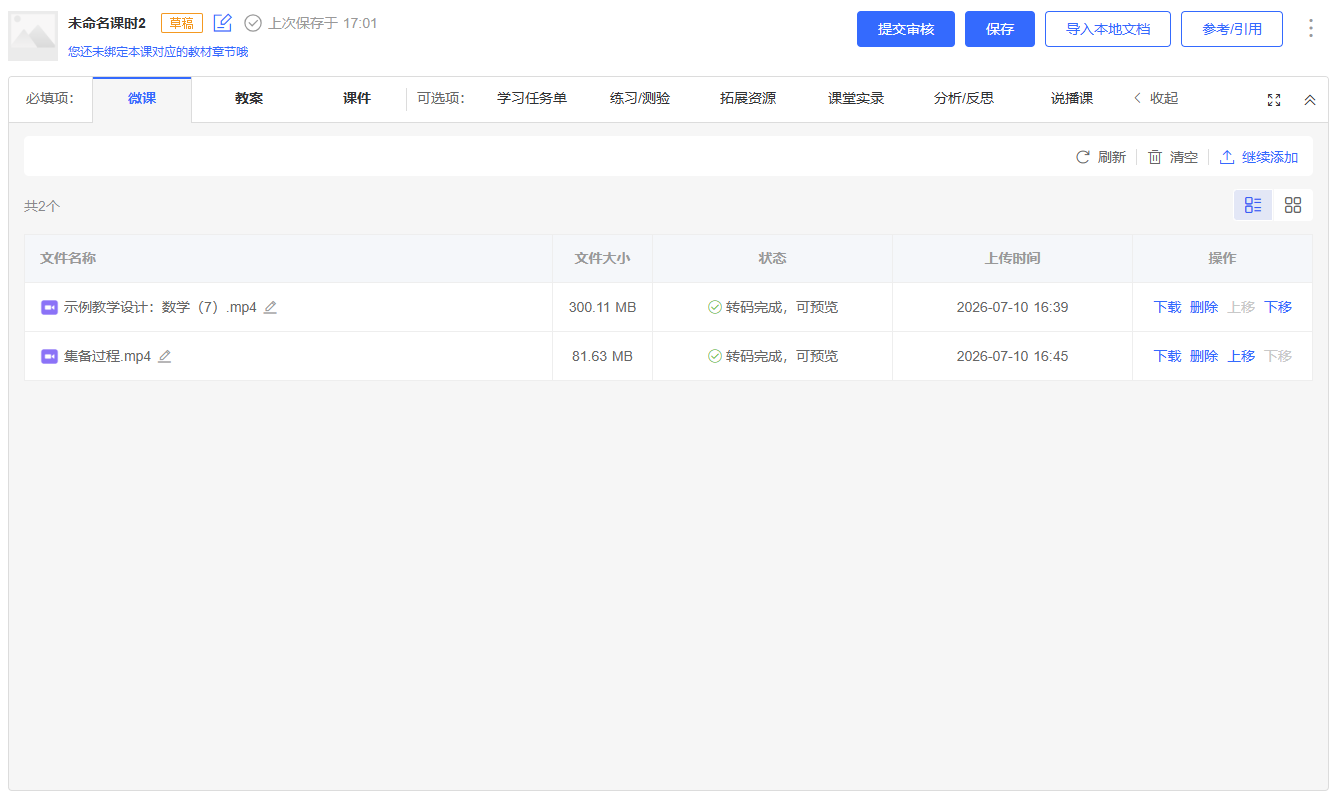
练习/测验、微课、拓展资源、说课这几个部件都可以上传多个文件,区别仅是不同的部件支持上传的文件格式不太一样。
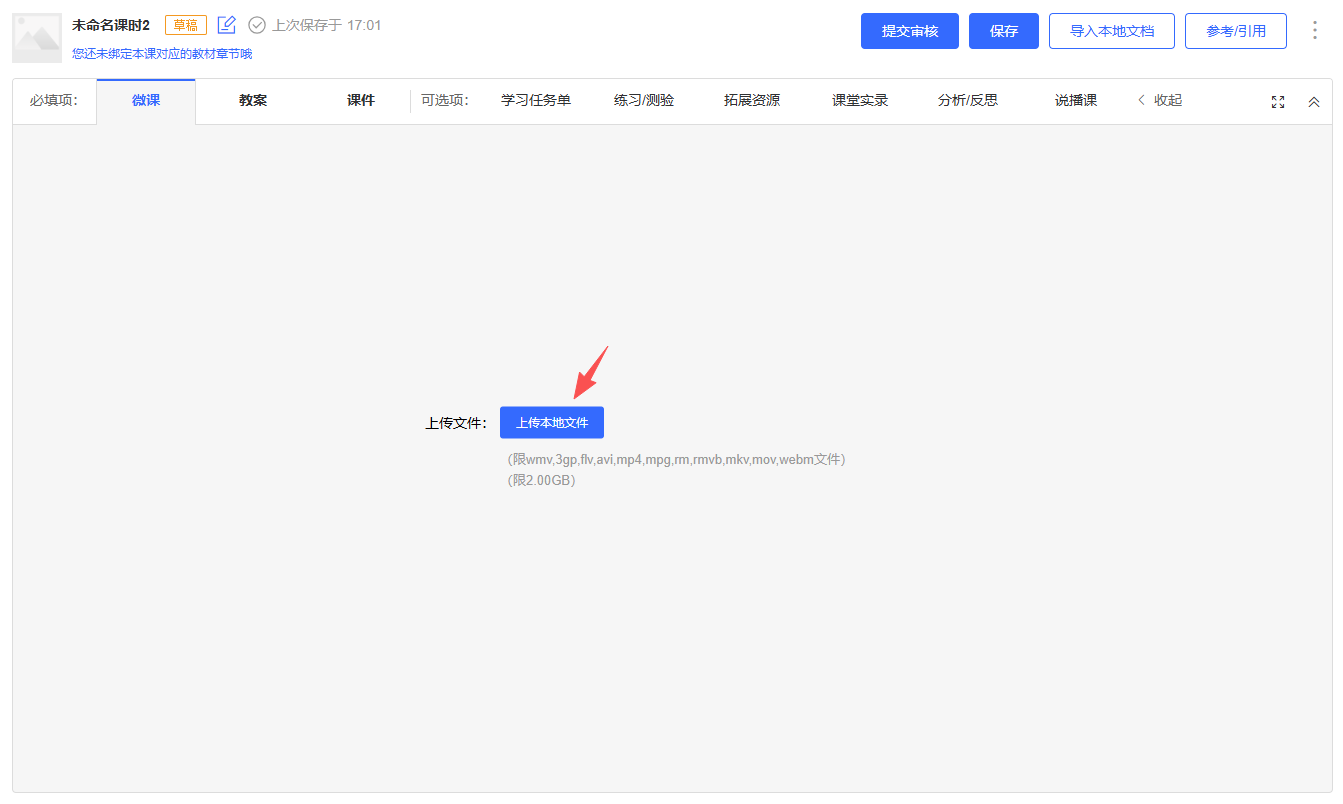
在课程资源编辑页面中,选中对应类型部件,点击“上传本地文件”,选择对应视频文件上传即可。
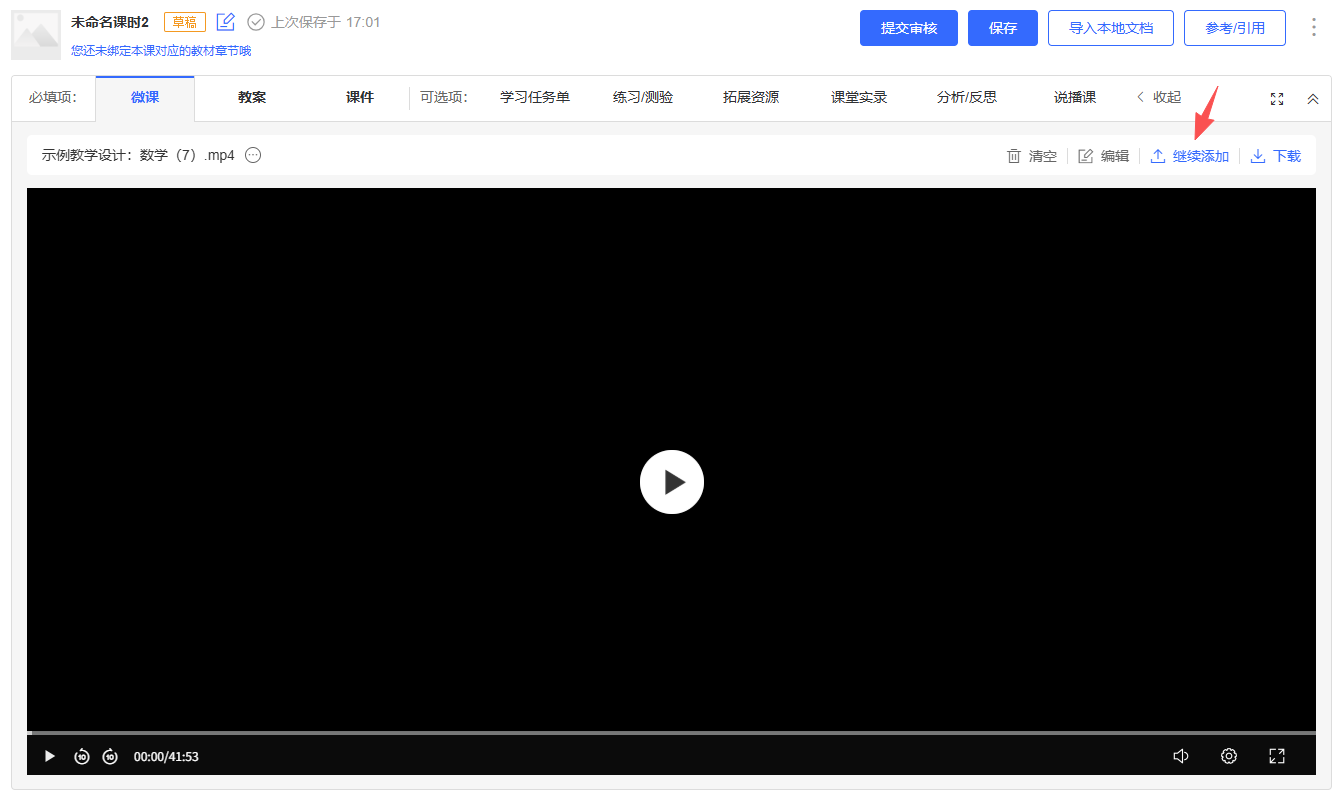
上传成功后可以点击“继续添加”,添加更多文件。上传成功的文件,需要转码完成后,才可以点击预览,(部份文件不支持转码所以不能预览)。所有文件都提供“下载“操作。
8. 参考他人的资源
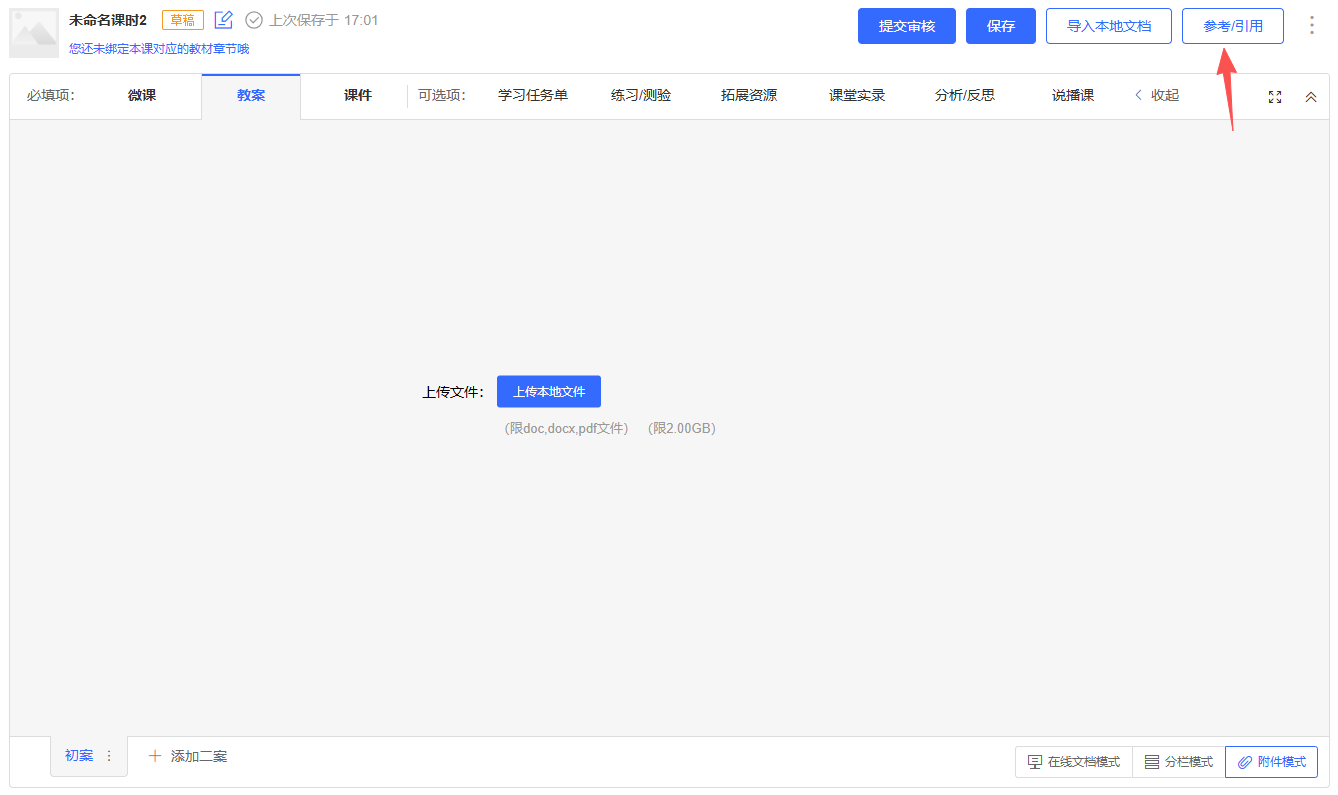
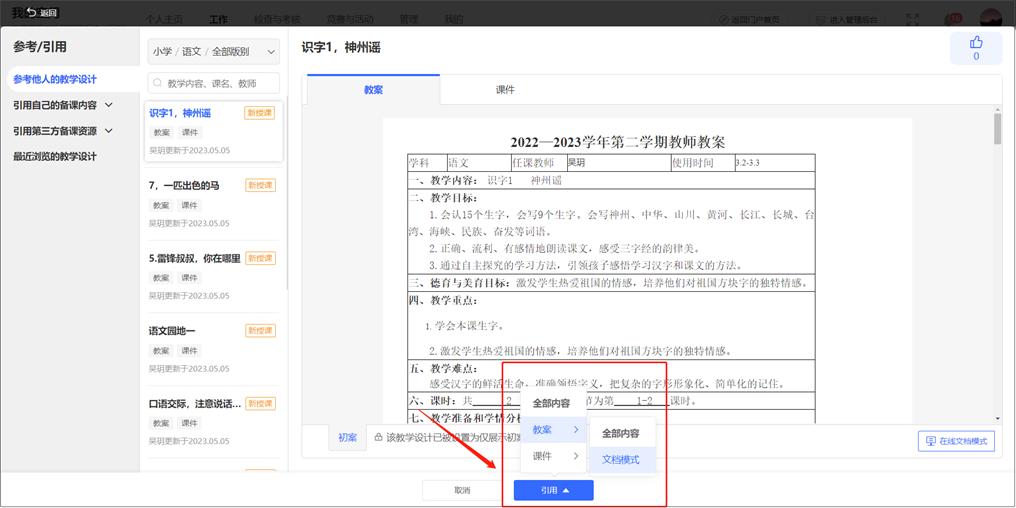
在课程资源编辑页面中,点击“参考/引用”,可以直接将其他老师审核已通过且公开的资源引用到自己的备课本中。
在打开的浮层中,选择“参考他人的教学设计”。系统默认按备课本的教学属性、课时的教学属性进行智能匹配。
如果匹配的结果较少,请尝试修改筛选条件扩大搜索范围。
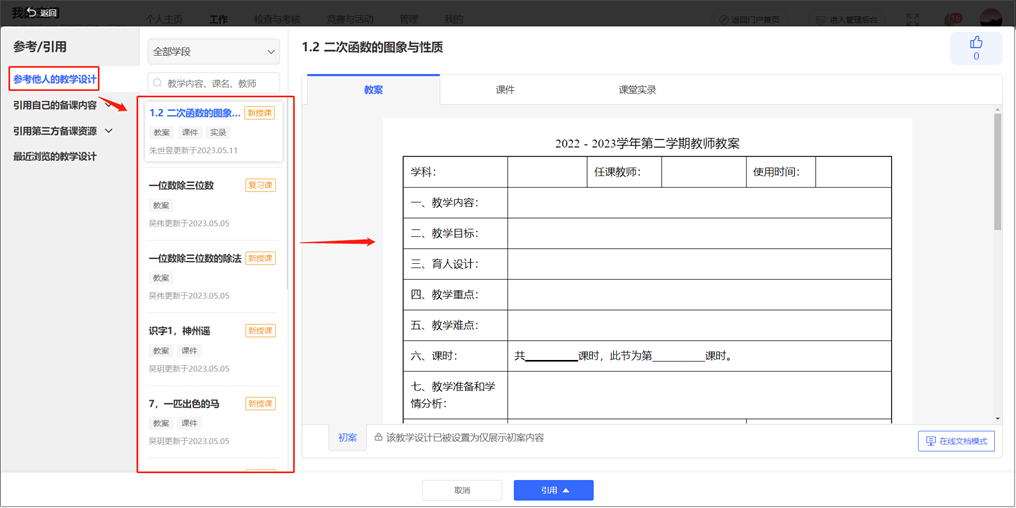
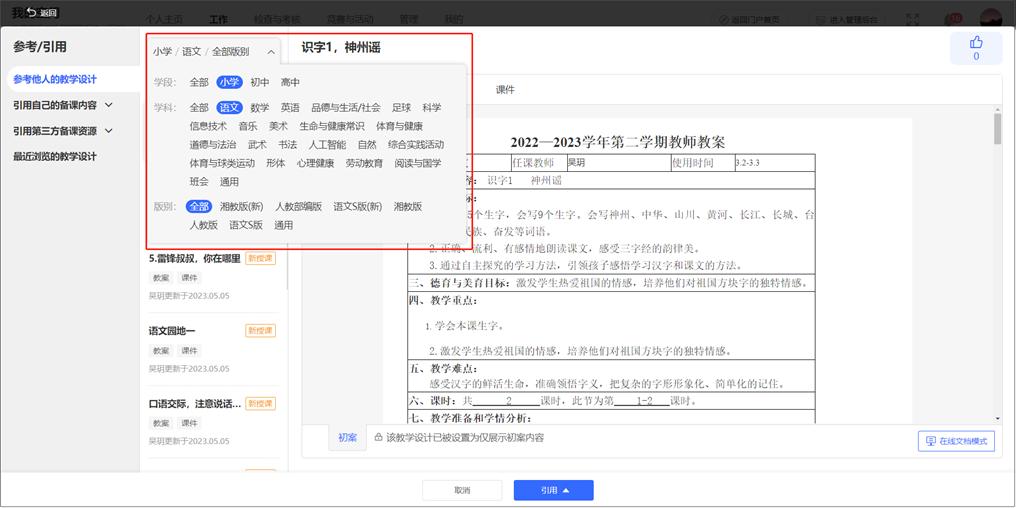
选择想要参考的教学设计,点击“引用”,选择“全部内容”或单独引用某一案、某一部件的内容。选择后返回编辑页面,引用的内容将显示在对应的位置。
9. 引用自己的资源
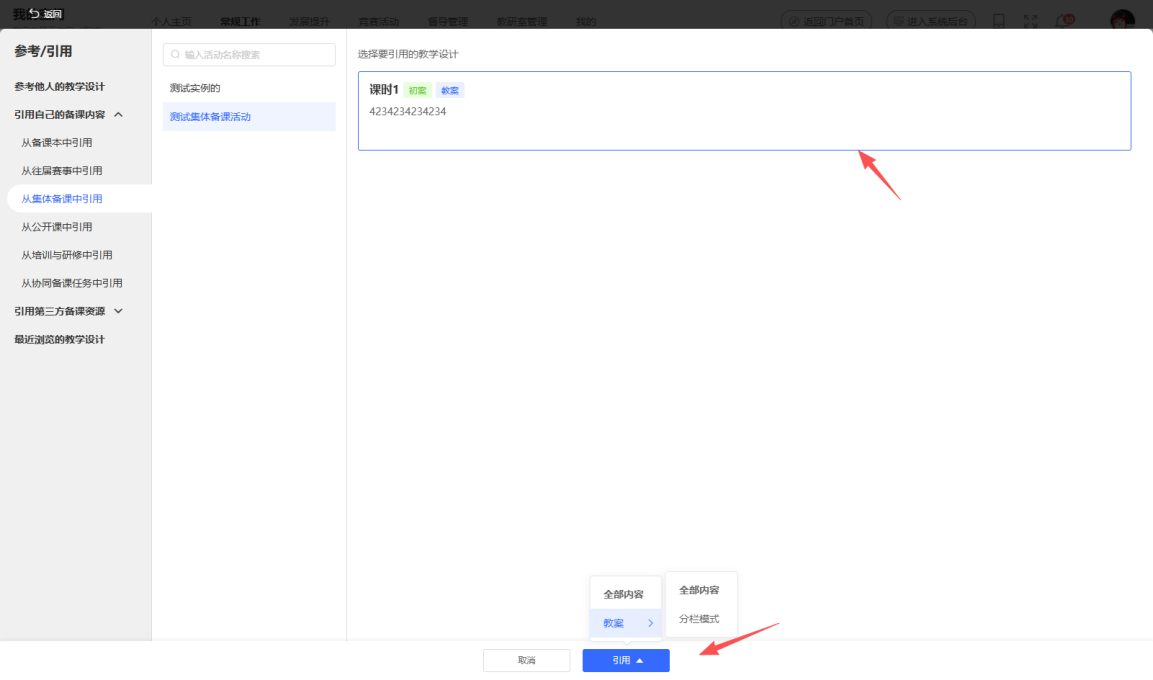
在课程资源编辑页面中,点击“参考/引用”,可以将备课本、公开课、集体备课、竞赛活动中的课程资源直接引用过来。
在“引用自己的备课内容”中,可以选择需要引用的来源,再选择引用的课程资源,鼠标移入“引用”按钮,将显示所选课程资源中可以引用的所有类型资源,可以根据自己的需要选择全部内容或某种类型的资源。
10. 提交审核
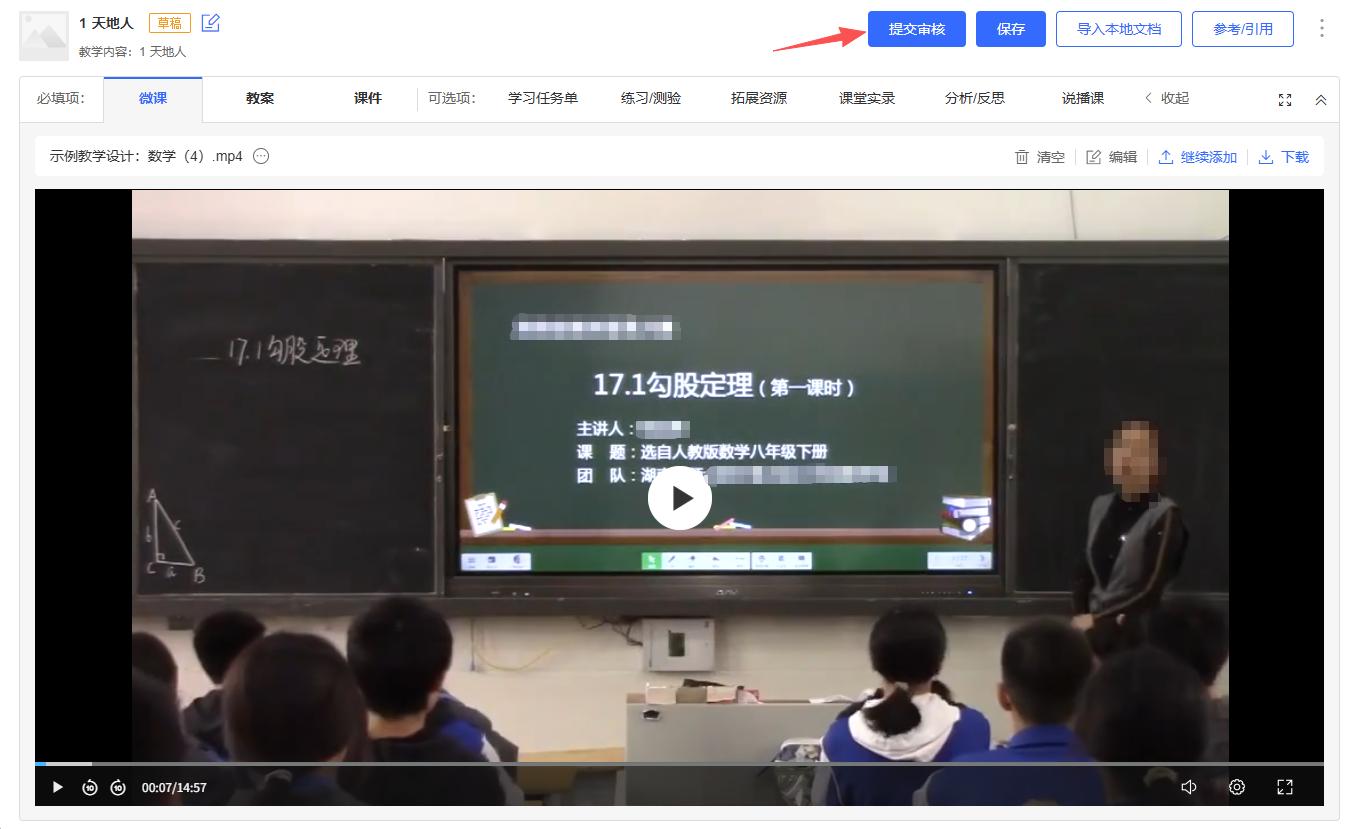
在课程资源编辑页面中,完成课程资源上传后,点击“提交审核”,将提交给管理人员审核。
课程资源将变为待审核状态。
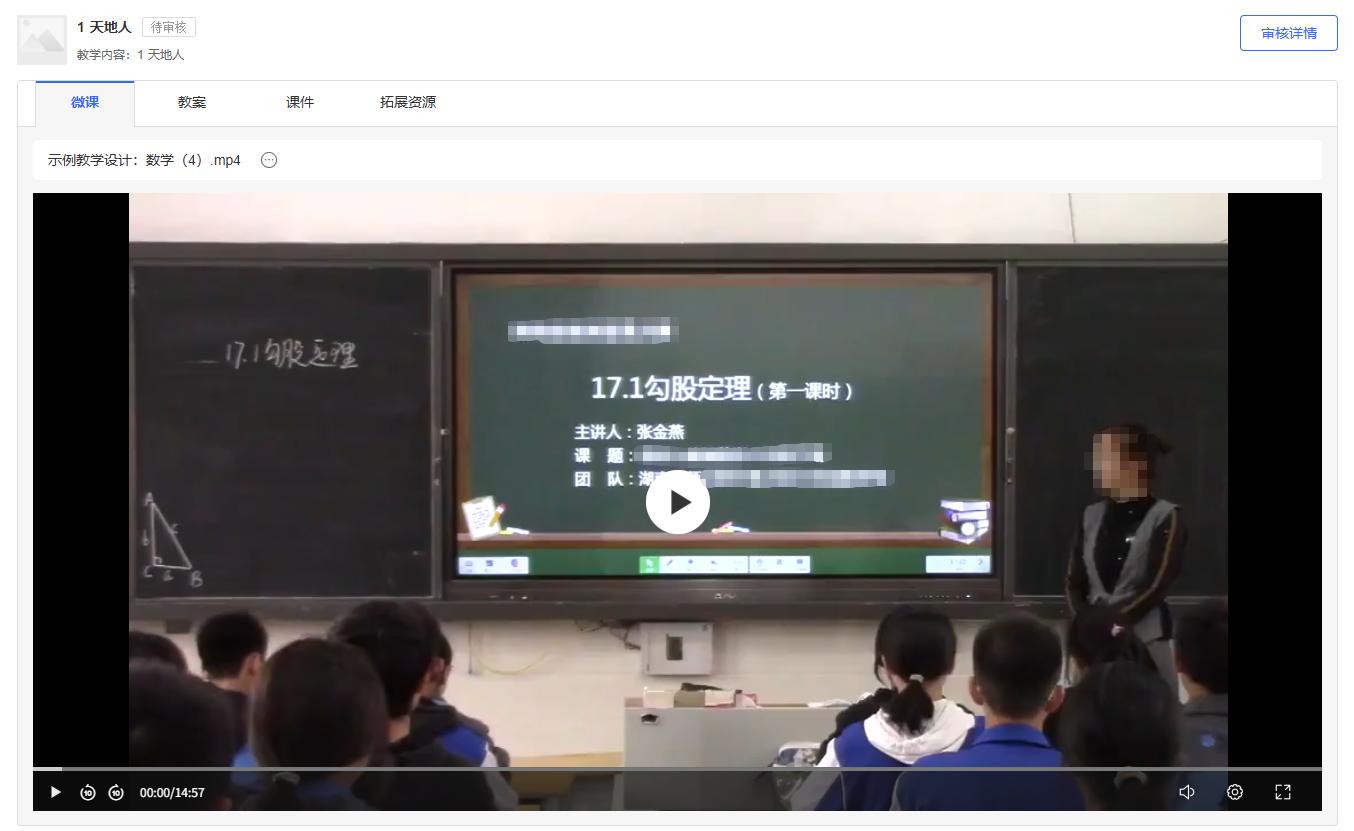
审核过程中,点击“审核详情”,可以查看审核进度。两位管理人员审核通过后,将变为审核通过状态。
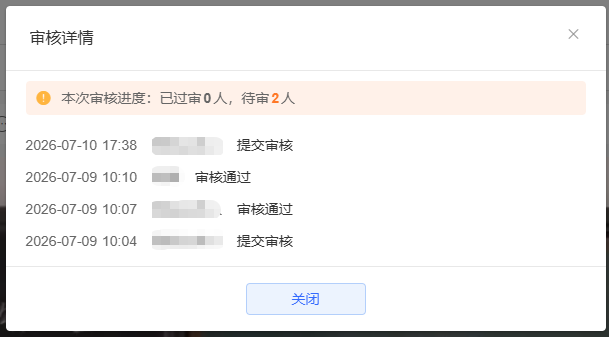
审核通过或审核不通过的课程资源,都可以重新再编辑,当有更改具体资源内容时,将变为“草稿”状态,需要重新提交审核。
11. 设置可见范围
在课程资源页面点击“︙”,选择“设置可见性”。
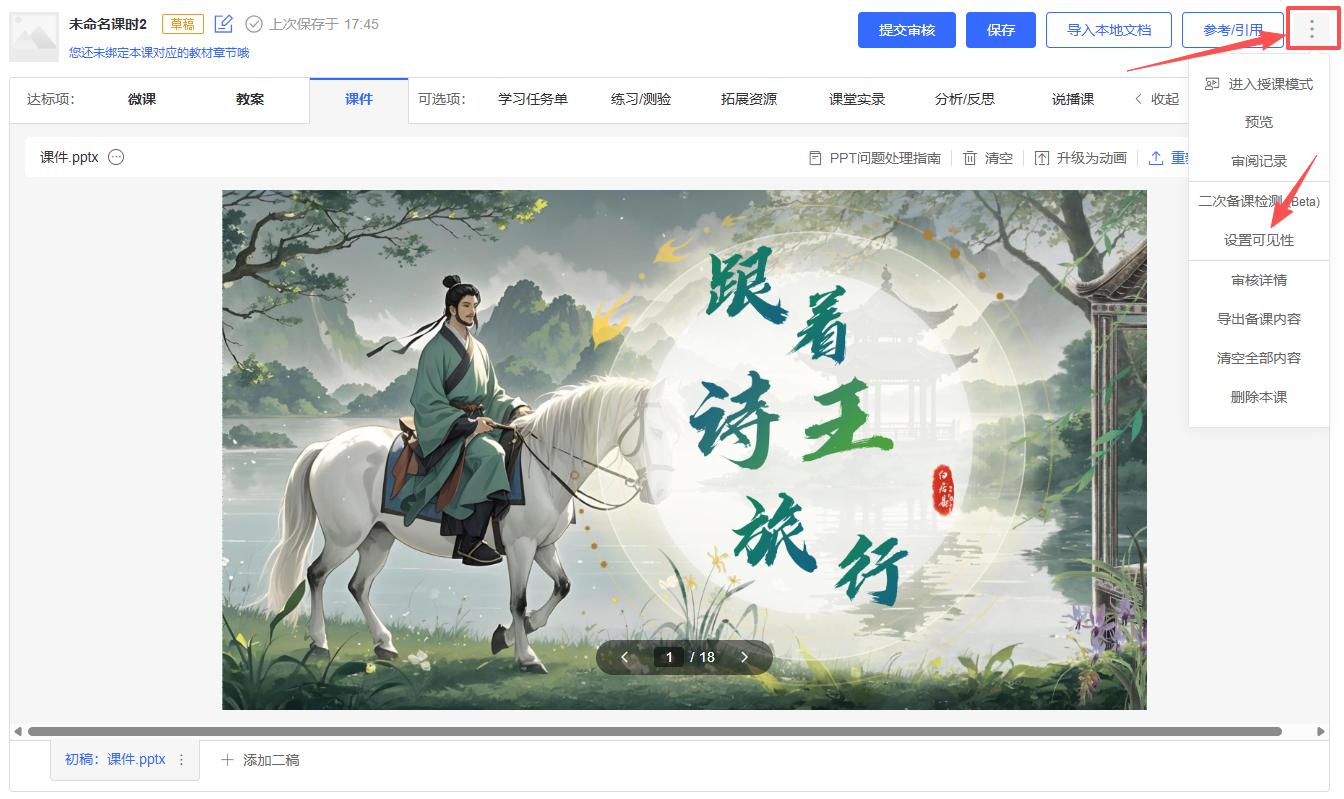
可见范围默认为“工作室内公开”,在审核通过后,工作室内所有成员都可以看到。如果设置为“仅本人可见”,则审核通过后,仍然只有上传人自己可见。如果设置为“仅组内可见”,则审核通过后,只有本小组内的成员可以看到。
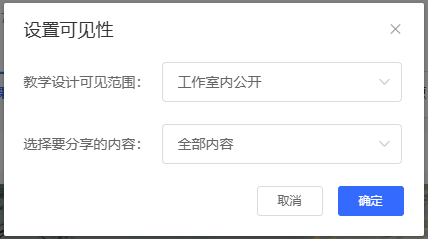
“选择要分享的内容”中,可以选择公开当前课程资源中哪一案内容。默认为“全部内容”,如果设置为“仅初案内容”,则其他老师在参考引用这篇教学设计时,只能引用初案内容。
12. 查看审核详情
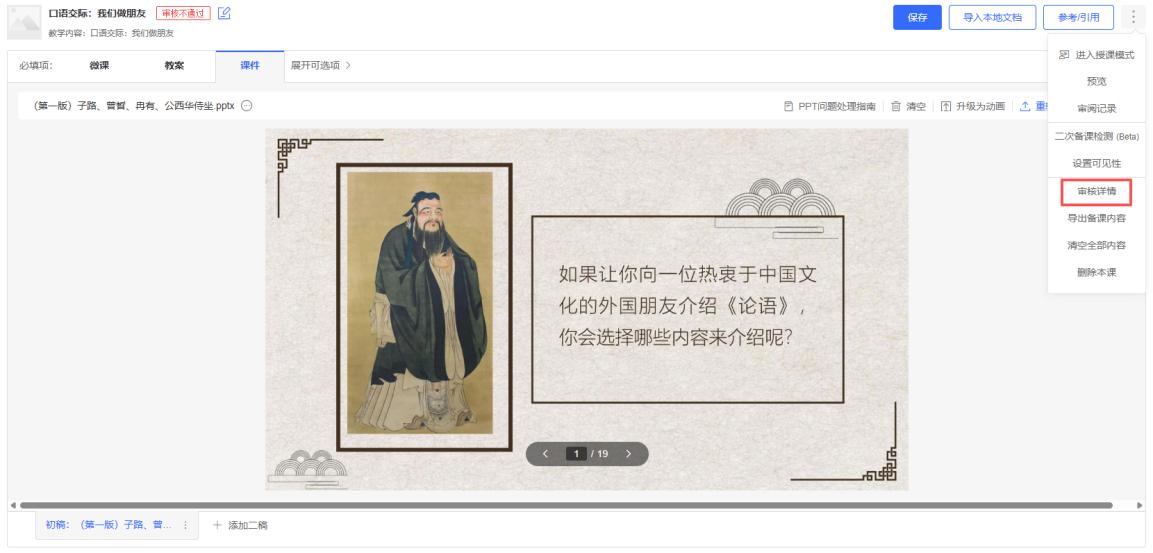
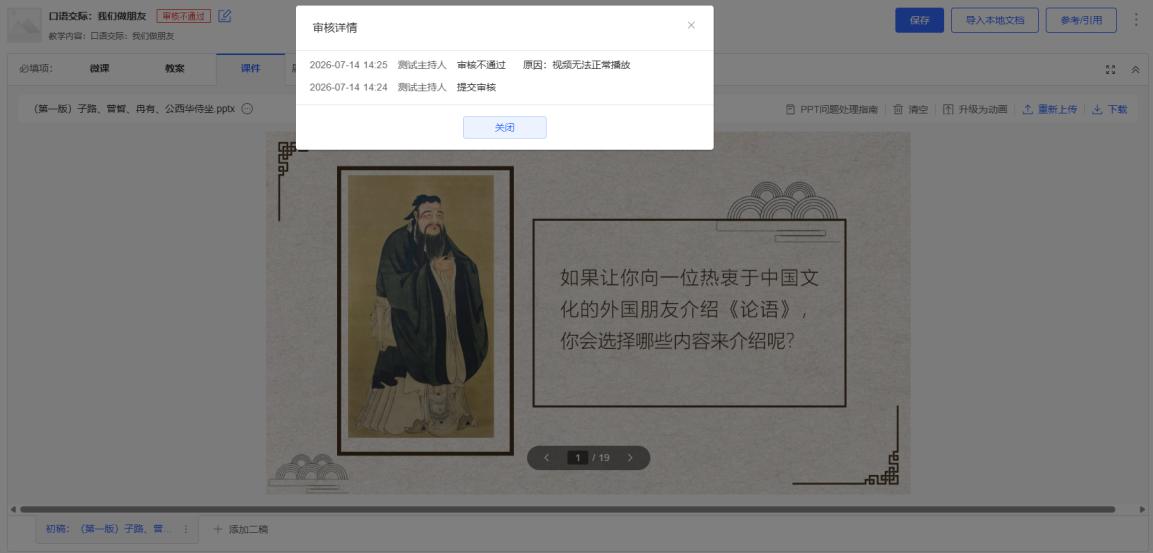
在课程资源待审核页面,点击“审核详情”。
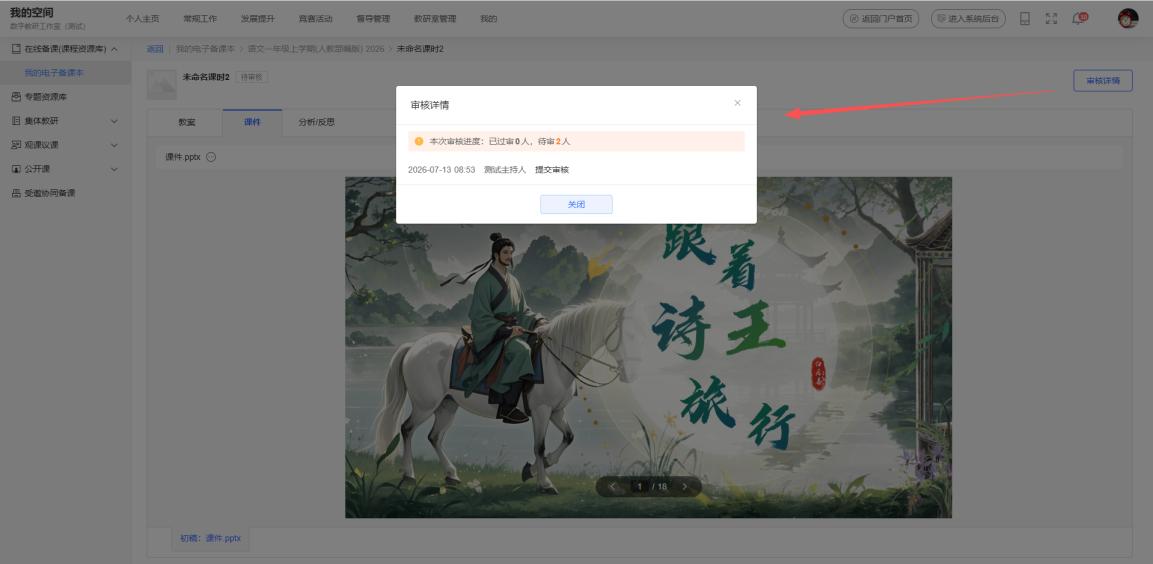
或者课程资源编辑页面,点击“︙”,选择“审核详情”。
可以查看课程资源的提交审核的详细记录。对于审核不通过的,将显示审核不通过原因。
13. 导出与下载
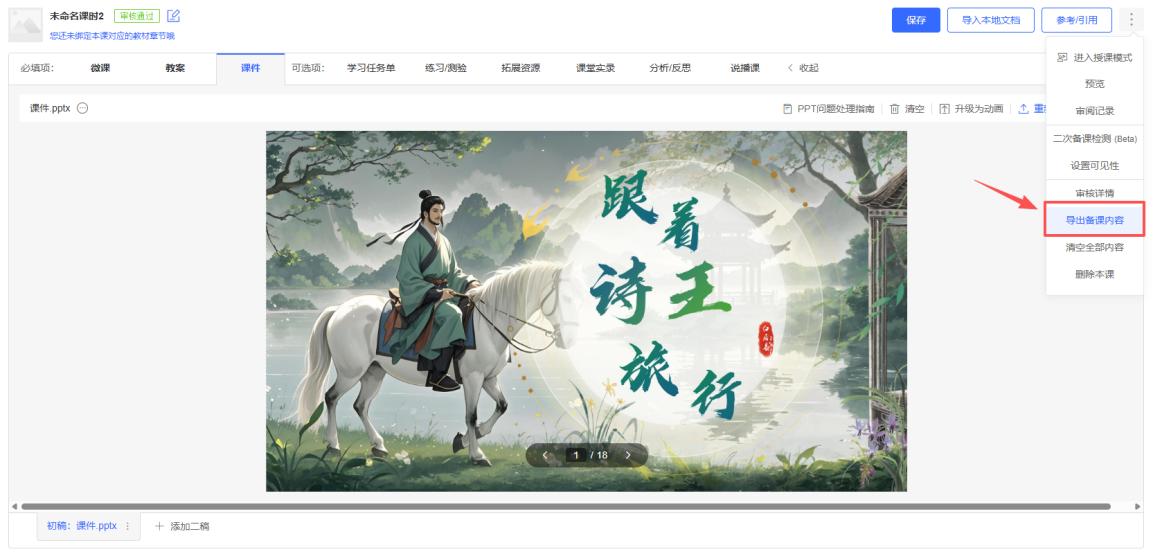
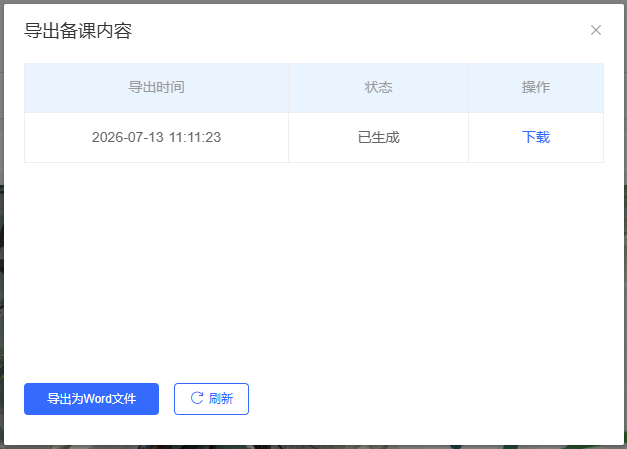
在课程资源页面,点击“︙”,选择“导出备课内容”。
可以导出整套课程资源。
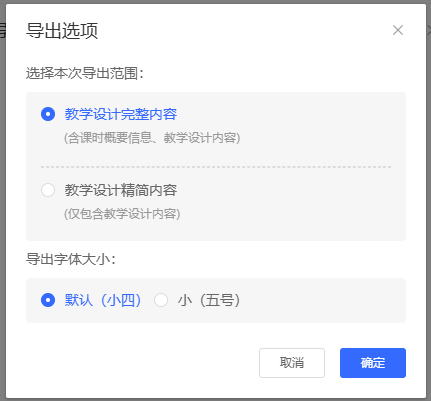
选择导出教学设计完整内容,或仅导出精简内容。导出成功后,将出现“下载”链接,点击即可下载Word 文件到电脑中进行编辑或打印。(如果长时间没有出现下载链接,请点击“刷新”)
14. 查看审阅记录
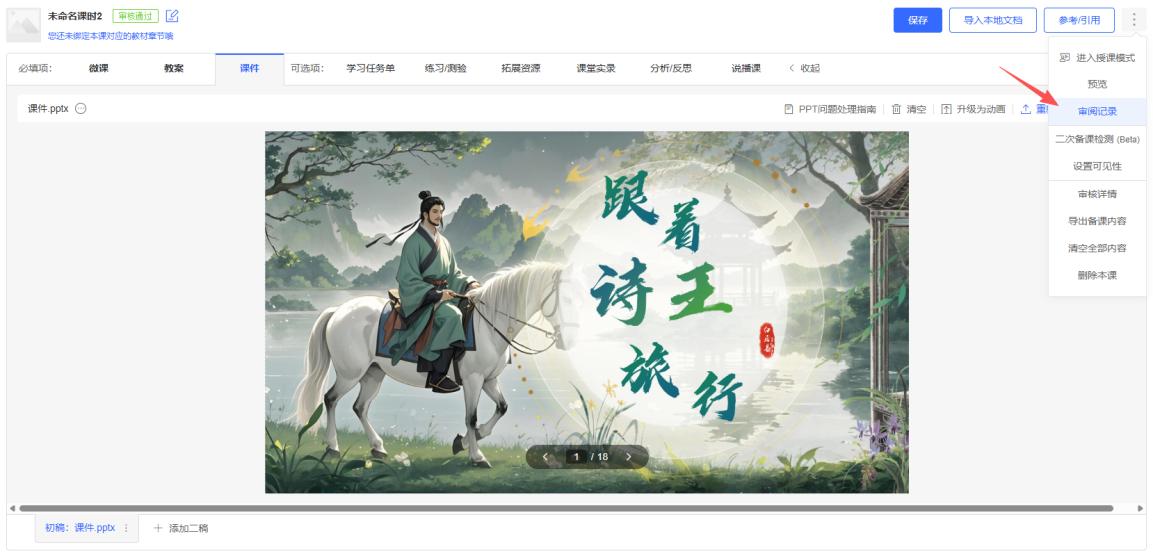
管理人员可以对教师上传的课程资源进行抽查发表审阅意见。在课程资源页面点击“︙”,选择“审阅记录”,查看管理人员的意见。
15. 使用授课模式
在教室的一体机上,直接打开课程资源,使用授课模式就可以将课程资源中准备的课件等教学资源以大屏的方式展示给学生,免去了用U 盘拷文件的麻烦。
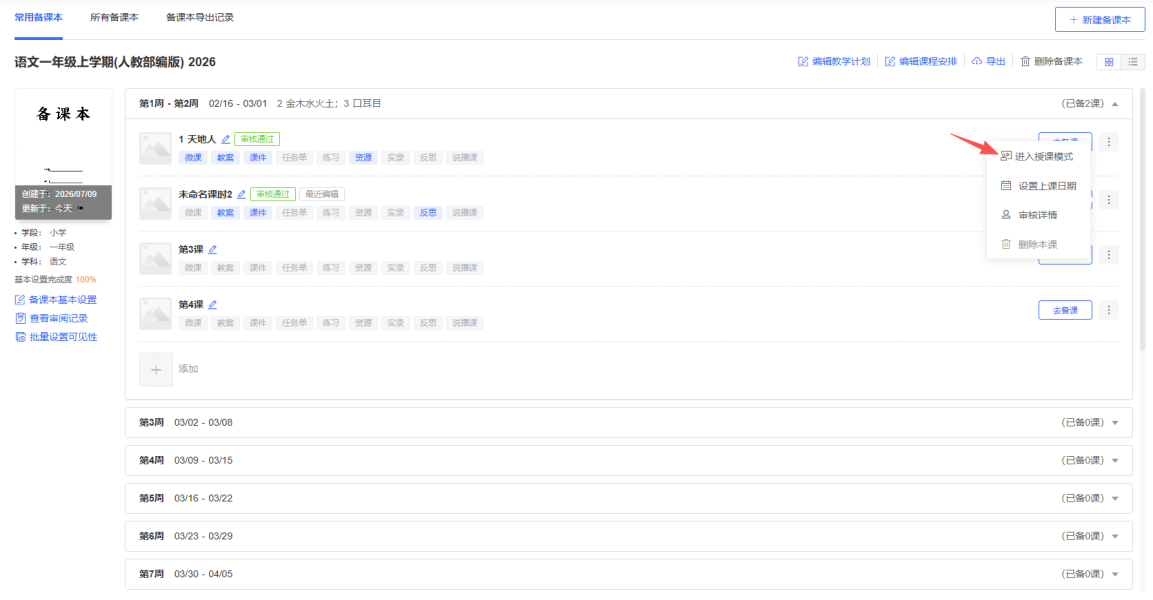
在备课本、课程资源页面点击“︙”,选择“进入授课模式”。
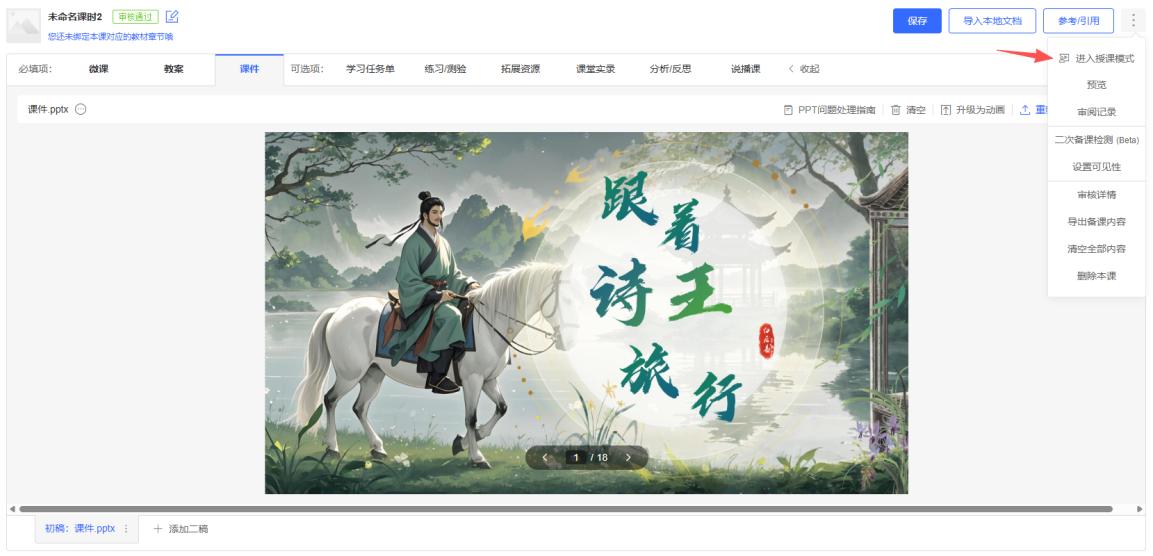
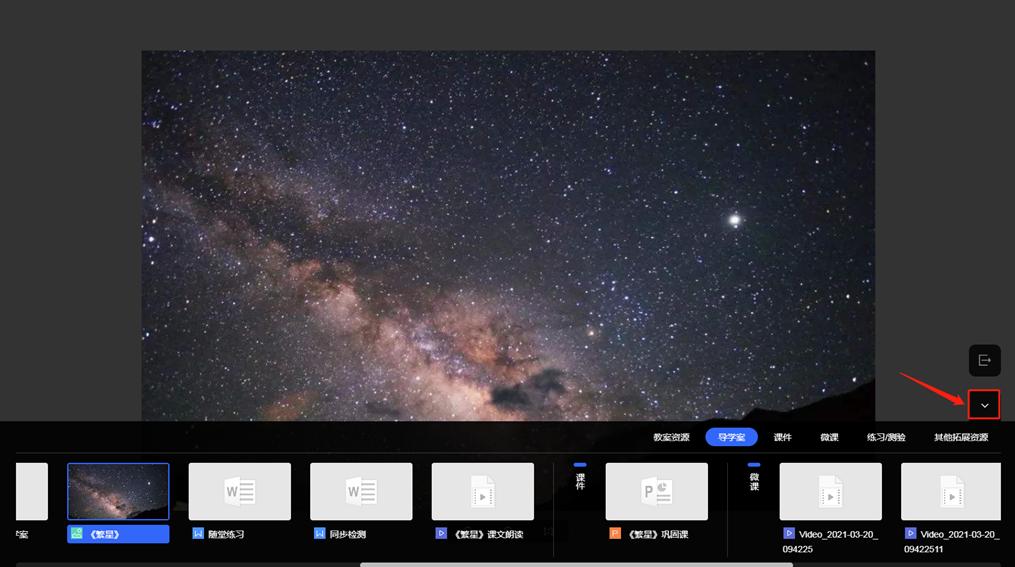
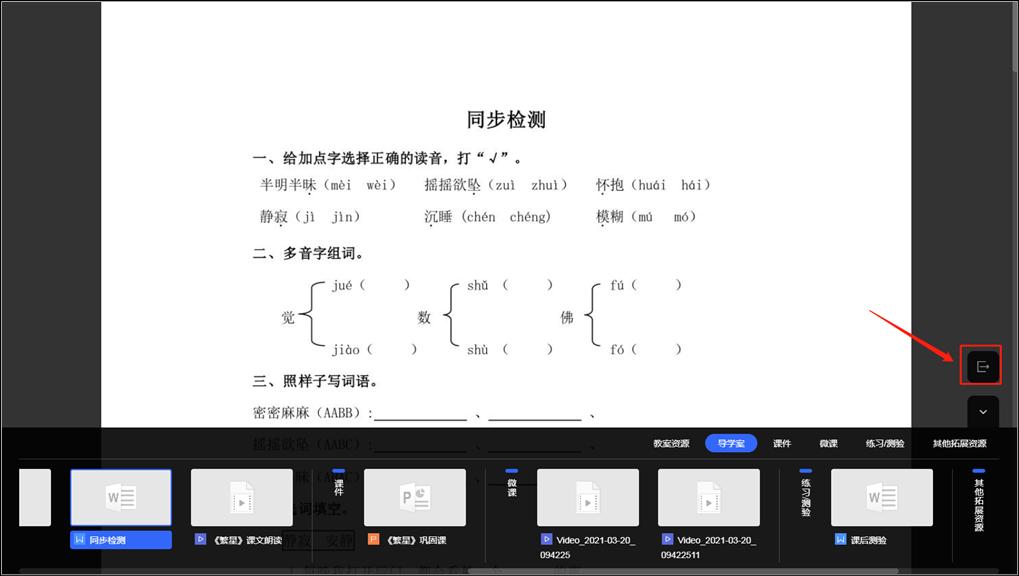
分栏模式教案、学案中上传的资源,学案、课件、微课、练习/测验、拓展资源,都将在授课模式中呈现。点击底部的资源缩略图切换。
点击“ ”隐藏和展开缩略图
按ESC 键或点击“ ”退出授课模式。
16. 清空成套课程资源
在课程资源页面,点击“︙”,选择“清空全部内容”。
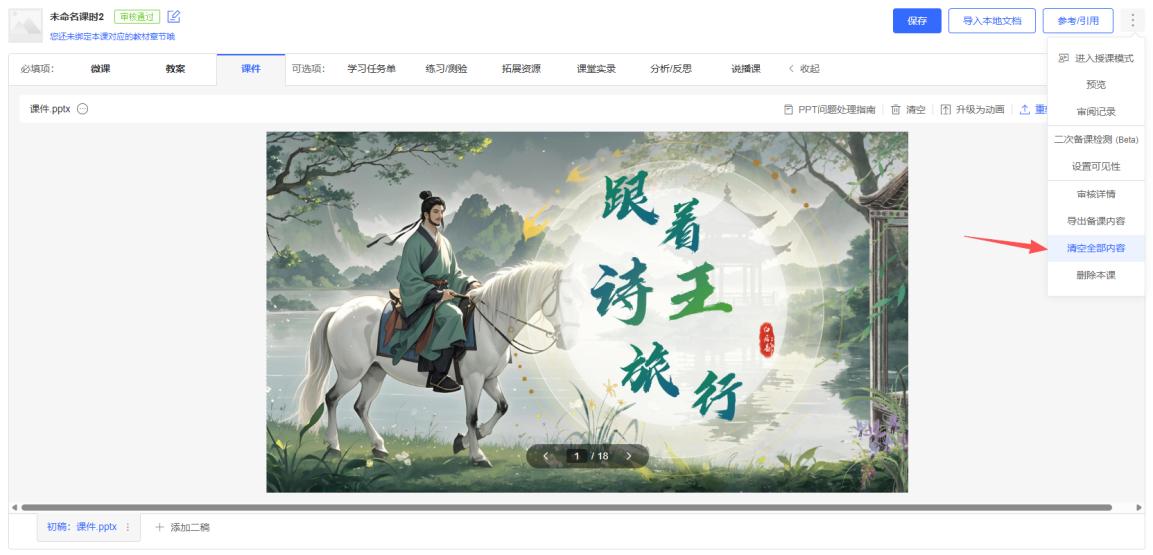
注意:清空的内容无法恢复,请谨慎使用。
17. 删除成套课程资源
在备课本、课程资源页面点击“︙”,选择“删除本课”。删除后的30 天内,可从回收站中找回。